¿Cómo utilizar el Modo Seguro en Windows 10 y 11 para reparar tu dispositivo?
 Por Admin
Atrapar problemas ocultos: Lucha contra virus y malware: Retroceder en el tiempo para reparar el sistema: Si ha realizado cambios en la configuración del sistema que causaron problemas, puede usar "Restaurar sistema mediante System Restore" en modo seguro para volver a un punto anterior en el tiempo cuando su computadora funcionaba correctamente. Control total: En este artículo, seré su guía personal en el mundo del modo seguro.
Le explicaré en detalle cómo acceder a él en Windows 10 y 11, sus diferentes usos y consejos importantes para resolver problemas comunes. No se preocupe, después de leer esta guía, podrá manejar la mayoría de los fallos de su computadora con confianza y recuperar el control.
¿Qué es el Modo Seguro (Safe Mode)?
Su último refugio en el mundo de Windows Características del modo seguro: Simplicidad: Carga solo programas esenciales: Acceso a herramientas de reparación: Tipos de modo seguro: Modo seguro (Safe Mode): Modo seguro con red (Safe Mode with Networking): Modo seguro con símbolo del sistema (Safe Mode with Command Prompt): ¿Cuándo usar el modo seguro? Pantalla azul de la muerte (BSOD): Bloqueo del sistema o incapacidad para arrancar: Virus y malware: Problemas con controladores: Cambios en la configuración del sistema: Ahora que comprende qué es el modo seguro y su importancia, avancemos hacia cómo acceder a él en Windows 10 y 11.
Cómo acceder al modo seguro en Windows 10
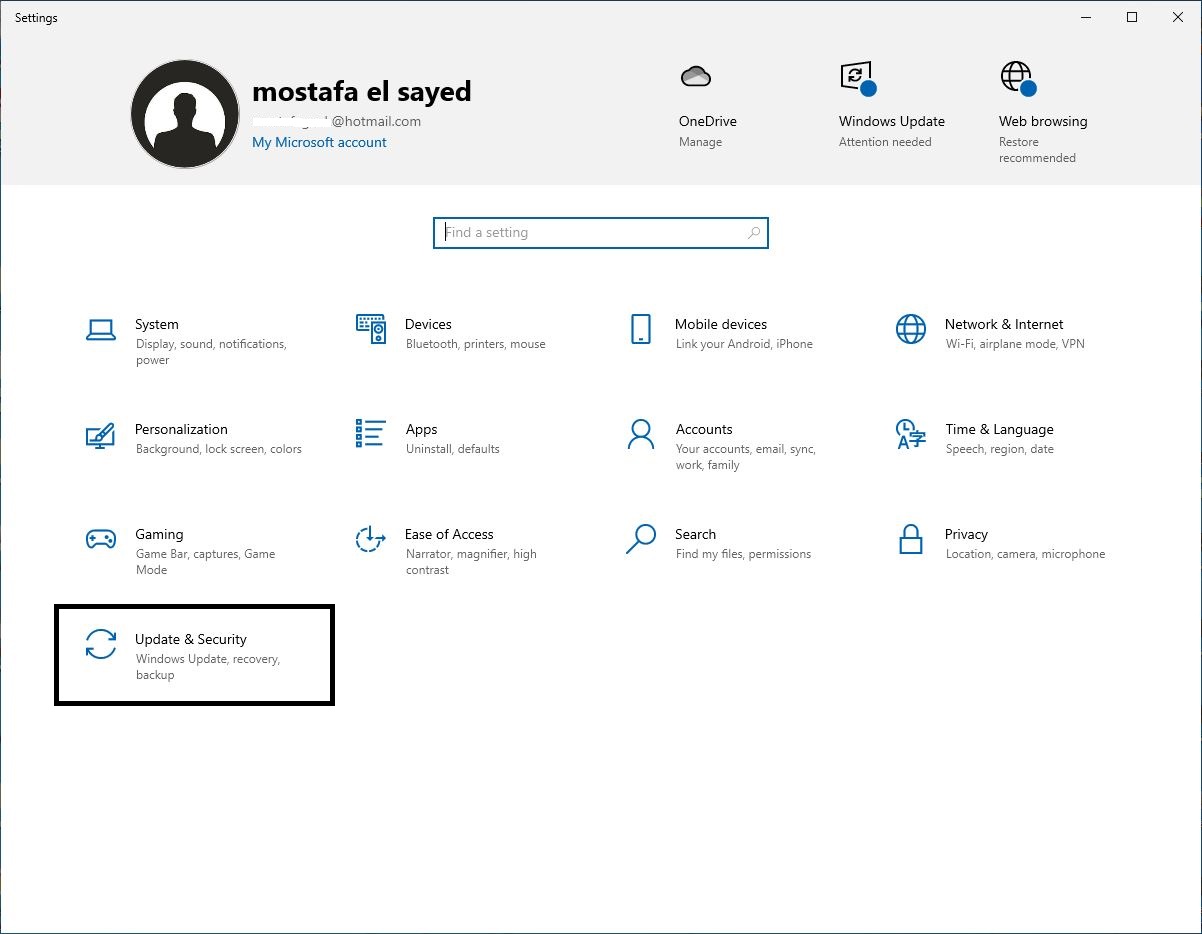
Múltiples formas de acceder a la "sala de emergencias" 1. A través de Configuración: Pasos: "Inicio" "Configuración" "Actualización y seguridad" "Recuperación" "Inicio avanzado" "Reiniciar ahora" "Pantalla de selección de opciones" "Solucionar problemas" "Opciones avanzadas" "Configuración de inicio" "Reiniciar" Menú "Configuración de inicio" Modo seguro: 4 F4 Modo seguro con red: 5 F5 Modo seguro con símbolo del sistema: 6 F6 2. Desde la pantalla de inicio de sesión: Pasos: Shift "Reiniciar" "Pantalla de selección de opciones" 3.
Usando la tecla Shift durante el reinicio: Pasos: "Inicio" "Reiniciar" mientras mantiene presionada la tecla Shift "Pantalla de selección de opciones" 4. Desde un disco de reparación o unidad USB de arranque: Pasos: "Reparar su computadora" "Solucionar problemas" "Opciones avanzadas" "Símbolo del sistema" Para salir del modo seguro, reinicie la computadora normalmente.
Nota: Cómo acceder al modo seguro en Windows 11
Actualizaciones simples a la experiencia familiar A través de Configuración: "Inicio" "Configuración" "Sistema" "Recuperación" "Inicio avanzado" "Reiniciar ahora" "Pantalla de selección de opciones" "Solucionar problemas" "Opciones avanzadas" "Configuración de inicio" "Reiniciar" Menú "Configuración de inicio" Acceder al modo seguro desde la pantalla de inicio de sesión: Shift "Reiniciar" "Pantalla de selección de opciones"
Acceder al modo seguro usando la tecla F11 durante el reinicio: Pasos: Presione repetidamente la tecla F11 A través de un disco de reparación o unidad USB de arranque: Diferencias principales entre Windows 10 y 11: Interfaz de usuario: Tecla F11: Consejo: Salir del modo seguro: Volver a la vida normal Windows + R msconfig "Aceptar" Enter "Configuración del sistema" "Arranque" Ş "Opciones de arranque" "Modo seguro" Deseleccionar "Aplicar" "Aceptar" Usos del modo seguro: Resolver problemas y restaurar el sistema Diagnosticar y reparar problemas: Identificar programas o controladores que causan conflictos: Desinstalar programas o controladores: Realizar un análisis de virus: Restaurar el sistema a un punto anterior: Nota: Ahora que ha aprendido cómo usar el modo seguro para diagnosticar y reparar problemas, pasemos a cómo realizar cambios en la configuración del sistema en modo seguro. Realizar cambios en la configuración del sistema: Control preciso en un entorno seguro Cómo acceder a la configuración avanzada del sistema: Panel de control (Control Panel): Administrador de dispositivos (Device Manager): Editor del registro (Registry Editor): Ejemplos de cambios que se pueden realizar: Actualizar o desinstalar controladores: Modificar la configuración de inicio: Cambiar la configuración de seguridad: Reparar problemas de red: Advertencia: Ahora que ha aprendido cómo usar el modo seguro para realizar cambios en la configuración del sistema, pasemos a algunos consejos e instrucciones importantes.
Consejos e instrucciones: Usar el modo seguro de manera inteligente y segura Tenga cuidado: Hacer copias de seguridad: La paciencia es la clave: Resolver problemas comunes: Salir del modo seguro: Conclusión: Modo seguro – Escudo protector de Windows Artículos relacionados: Guía para resolver el problema de pantalla negra en computadoras Windows – ¡La pantalla no muestra nada! Solucionar el problema de reparación automática repetida en Windows 10 sin fin Auto Repair!
DROPIDEA
Esperamos que este artículo te haya aportado valor real. En DROPIDEA, siempre nos esforzamos por ofrecer contenido de alta calidad que te ayude a crecer y evolucionar en el espacio digital. Síguenos para más artículos y guías útiles.
Admin
DROPIDEA
Últimos artículos

Peak XV eleva el límite de sus inversiones semilla a 5 millones de dólares

Esperada cena entre el CEO de Anthropic y Donald Trump en medio de desacuerdos sobre la seguridad de la inteligencia artificial

Google prueba las compras directas de Flipkart a través de Gemini en la India

Crusoe cancela un acuerdo de 1.250 millones de dólares para turbinas de centros de datos



