¿Cómo resolver los problemas de imágenes de las publicaciones que compartes en Facebook?
 Por Admin
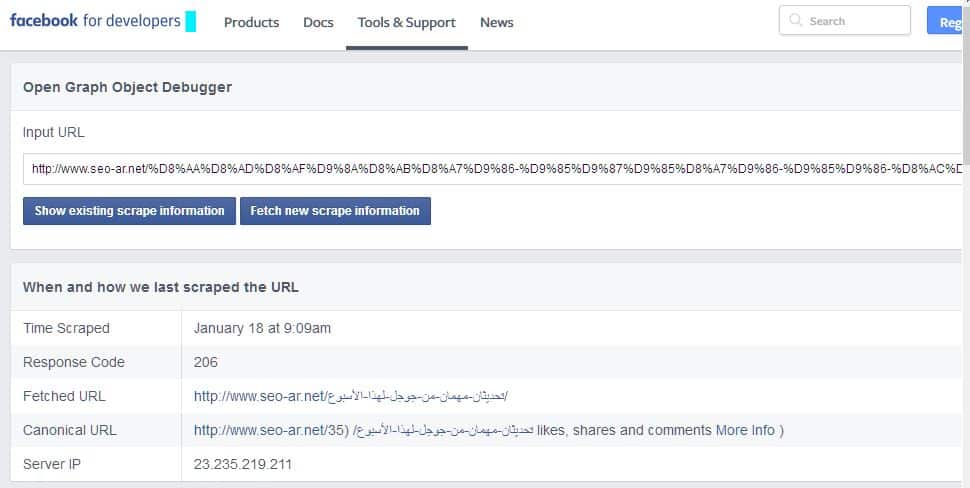
He recibido muchas consultas sobre problemas que enfrentan los bloggers al compartir sus publicaciones en Facebook, esto después del artículo en el que expliqué los fundamentos del manejo de imágenes en sitios web. Estos problemas están relacionados con la no visualización de las imágenes de las publicaciones después de compartirlas en Facebook. Cuando el blogger escribe una nueva publicación en su sitio, la comparte en su página de Facebook, y aquí es donde comienzan a aparecer los problemas. A veces aparece una imagen incorrecta, otras veces aparece una imagen correcta pero se ve muy mal, y en otras ocasiones no aparece ninguna imagen. En este artículo te presento algunos métodos a los que puedes recurrir para rastrear los errores que pueden ocurrir en las imágenes al compartir tus publicaciones en Facebook. Espero que encuentres la ayuda que necesitas en caso de enfrentar este tipo de problemas.
Contenidos del tema Toggle Razón de los problemas en las imágenes de publicaciones en Facebook
Primera solución: Usar la herramienta de depuración de Facebook Segunda solución: Verificar el tamaño de la imagen utilizada en tu artículo Tercera solución: Dirigir a Facebook manualmente hacia la imagen de la publicación Razón de los problemas en las imágenes de publicaciones en Facebook Como se dice: "Conocer la causa elimina la sorpresa". Los problemas que ocurren en las imágenes al compartir publicaciones tienen múltiples y variadas causas, pero el 95% de estos problemas se puede reducir a tres causas principales: La incapacidad de Facebook para encontrar la imagen de la publicación. El pequeño tamaño de la imagen utilizada. Existe una versión antigua de tu publicación almacenada en Facebook, lo que hace que publique la imagen antigua en lugar de la imagen actualizada. Por supuesto, te preguntarás sobre el 5% restante. Bueno, no es posible enumerar todos los problemas, pero en la mayoría de los casos, si las tres causas anteriores no son correctas, la razón es probablemente problemas en el código de la página. Primera solución: Usar la herramienta de depuración de Facebook El primer método que debes utilizar es inspeccionar tu página usando la herramienta de depuración que proporciona Facebook.
Esta herramienta te permite saber cómo Facebook ve la página de tu sitio que estás compartiendo. Todo lo que tienes que hacer es poner el enlace del artículo que deseas compartir y luego hacer clic en el botón Debug: Después de que aparezcan los resultados, busca la sección llamada "og:image". Lo correcto es ver una imagen que coincida con la imagen del artículo. Si ves una imagen incorrecta o no ves ninguna imagen, haz clic en el botón "Fetch new scrape information" para forzar a Facebook a actualizar la información antigua almacenada sobre tu artículo. Segunda solución: Verificar el tamaño de la imagen utilizada en tu artículo Hay tamaños estándar para las imágenes utilizadas en los artículos. Facebook ha especificado estos tamaños estándar para los bloggers, y si el blogger no cumple con los tamaños establecidos, Facebook se negará a mostrar la imagen. A continuación se encuentran estos tamaños: El tamaño recomendado para usar es 1200 × 630 píxeles. Usar este tamaño garantiza que la imagen se muestre con alta calidad en diferentes tipos de dispositivos. El tamaño mínimo posible para mostrar la imagen en tamaño grande es 600 × 315 píxeles para mostrar en tamaño grande con la publicación: Si el tamaño es menor a 600 × 315, la imagen se mostrará más pequeña: Si el tamaño de la imagen es menor a 200 × 200 píxeles, la imagen no aparecerá en absoluto en Facebook.
El valor de Aspect Ratio debe ser 1.91:1 para que se muestre la imagen completa. Tercera solución: Dirigir a Facebook manualmente hacia la imagen de la publicación Si las primeras dos soluciones no funcionan, dirígete a Facebook manualmente hacia la ubicación de la imagen agregando el siguiente código a la página de tu artículo: dentro de la etiqueta Head. Si estás usando WordPress, puedes agregar este código a través del complemento Yoast como se muestra en la imagen a continuación: #wordpress
DROPIDEA
Esperamos que este artículo te haya aportado valor real. En DROPIDEA, siempre nos esforzamos por ofrecer contenido de alta calidad que te ayude a crecer y evolucionar en el espacio digital. Síguenos para más artículos y guías útiles.
Admin
DROPIDEA
Últimos artículos

¿Aprovechó Musk el lanzamiento de «Dots» de OpenAI a través del dominio dot.com?

Peak XV eleva el límite de sus inversiones semilla a 5 millones de dólares

Esperada cena entre el CEO de Anthropic y Donald Trump en medio de desacuerdos sobre la seguridad de la inteligencia artificial

Google prueba las compras directas de Flipkart a través de Gemini en la India



