Todas las formas de resolver el problema "Esperando conexión de red" en la aplicación Facebook Messenger
 Por Admin
La aplicación Messenger tiene una gran popularidad en todo el mundo… ¿Cómo no, si es el servicio de mensajería de la red social más grande del planeta? Sin embargo, también presenta algunos problemas molestos, como mostrar el mensaje "En espera de conexión a la red" al abrir la aplicación, incluso con Internet activado. ¿Cómo se puede solucionar? Afortunadamente, existen 5 formas profesionales para superar este problema que conoceremos en este artículo.
En el pasado, el sitio Facebook tenía integrada su propia aplicación de mensajería, tanto en computadora como en dispositivos móviles inteligentes. Sin embargo, actualmente las cosas han cambiado: el servicio de chat ahora es independiente y se ha convertido en una aplicación separada llamada Facebook Messenger. Además de la posibilidad de intercambiar mensajes con amigos y conocidos, incluye características potentes como realizar llamadas de voz, videollamadas grupales, crear grupos de conversación entre varias personas, compartir GIFs y publicar historias (una característica similar al "estado" de WhatsApp) y más.
Sin embargo, a veces cuando envías un mensaje a través de Messenger, descubres que no se ha entregado, ya que no aparece una pequeña marca de verificación ✔ junto a los mensajes enviados. A menudo también notarás un banner amarillo en la parte superior con el mensaje "En espera de conexión a la red". Este es un problema común que se ha reportado frecuentemente en la comunidad de ayuda de Facebook. Pero no te preocupes, aquí te diremos cómo solucionar este problema en dispositivos Android. Comencemos.
Nota rápida: antes de probar cualquier método, reinicia tu teléfono primero. A veces, la aplicación se bloquea debido a una conexión de red débil o un error de software.
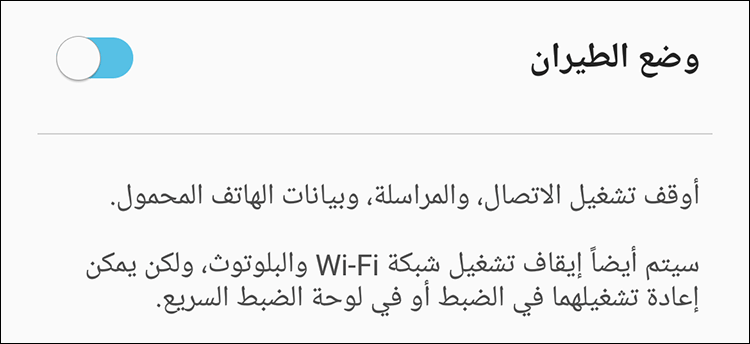
Debería solucionarse después de reiniciar el teléfono. 5 formas diferentes de resolver el problema "En espera de conexión a la red" Solución 1: Activar el modo avión Como la mayoría sabe, el modo avión (Airplane Mode) desactiva todos los tipos de servicios de conectividad en el teléfono, incluidos los datos móviles, Wi-Fi y Bluetooth. Activar este modo durante un tiempo también puede ayudarte a resolver el problema y hacer que Facebook Messenger funcione normalmente sin problemas. Todo lo que debes hacer es ir a Configuración, luego a Ajustes de conexión y activar la opción Modo avión. Alternativamente, puedes activarlo desde el panel de configuración rápida en el panel de notificaciones.
Después de un breve período, desactívalo y vuelve a activar la conexión a Internet, luego intenta abrir la aplicación para ver si funciona. Solución 2: Borrar caché o datos Eliminar el caché es uno de los métodos comunes para resolver los problemas que algunos usuarios enfrentan con aplicaciones Android, y también es efectivo para resolver el problema "En espera de conexión a la red" relacionado con Facebook Messenger. Ten en cuenta que borrar el caché no eliminará tus mensajes de Facebook, solo borrará algunos archivos temporales que hacen que Messenger funcione más rápido al iniciarse; cuando los elimines y reinicies la aplicación, se almacenarán nuevamente. Entonces, para limpiar el caché de Messenger, todo lo que debes hacer es ir a Configuración, luego a la sección Aplicaciones, buscar Messenger y tocar para abrir la pantalla de control.
Aquí presionarás en la sección Almacenamiento y luego toca la opción Borrar caché para limpiar la memoria temporal. Si no funciona, intenta tocar el botón Borrar datos, que eliminará tus datos de la aplicación, es decir, tu sesión en Facebook Messenger. Por lo tanto, cuando abras la aplicación, deberás ingresar tu correo electrónico y contraseña para ver si se resolvió el problema.
Solución 3: Activar o desactivar datos en segundo plano Si tu plan de Internet es muy limitado, siempre puedes reducir el consumo en tu teléfono para conservarlo; la mejor manera es evitar que las aplicaciones continúen funcionando en segundo plano. Sin embargo, a veces esto puede afectar el rendimiento fluido de Facebook Messenger. Por lo tanto, verifica que esta aplicación específica funcione en segundo plano o no.
Para verificar esto, ve a Configuración, luego a la sección Aplicaciones, luego a Messenger y toca la sección Datos móviles para activar la opción Permitir uso de datos en segundo plano. Si está habilitada por defecto, desactívala e intenta abrir Facebook Messenger en tu teléfono para ver el resultado. Lee también: Solución al problema de espacio de almacenamiento bajo en Android – 7 soluciones efectivas para el mensaje Low Internal Storage Solución 4: Cambiar el DNS de la red Si estás conectado a Internet a través de datos móviles e experimentas el problema "En espera de conexión a la red" en Facebook Messenger, intenta conectarte a través de una red Wi-Fi.
Si el problema persiste, lo mejor en este caso es cambiar el DNS de esa red solo en tu dispositivo, y ten en cuenta que este método también es útil para bloquear sitios web no deseados.
En general, para hacerlo, ve a Configuración, luego a la sección Red inalámbrica Wi-Fi y mantén presionado el nombre de la red a la que estás conectado. Luego toca la segunda opción en el menú Administrar configuración de red, marca la casilla ✔ junto a la opción Mostrar opciones avanzadas, toca en el menú Configuración IP y selecciona Static para que aparezca un menú con más opciones; desplázate hacia abajo e ingresa la dirección 8.8.8.8 en el campo DNS 1, luego ingresa 8.8.4.4 en el campo DNS 2 y presiona el botón Guardar; después intenta abrir Facebook Messenger nuevamente. Solución 5: Desactivar el modo de ahorro de batería En la mayoría de los casos, el modo de ahorro de energía o batería en tu dispositivo es lo que causa la aparición del mensaje "En espera de conexión a la red" al intentar abrir Facebook Messenger.
Debes desactivar el modo de ahorro de batería para que Facebook Messenger funcione correctamente de nuevo. Puedes hacerlo fácilmente deslizando el panel de notificaciones hacia abajo y desactivando la opción Modo de ahorro de energía, o ve a Configuración, luego a la sección Batería y toca la opción Protector de batería y desactívalo. Si el problema persiste, en ese caso solo necesitas cambiar a la versión Lite de Facebook Messenger, que se considera una de las mejores cinco aplicaciones ligeras para Android. Es una aplicación de tamaño pequeño que no consume muchos datos de Internet ni recursos del dispositivo comparada con la aplicación principal. Sin embargo, carece de algunas características, ya que lo que la hace ligera es su enfoque en las funciones básicas del usuario, así que pruébala y téstala por un tiempo.
DROPIDEA
Esperamos que este artículo te haya aportado valor real. En DROPIDEA, siempre nos esforzamos por ofrecer contenido de alta calidad que te ayude a crecer y evolucionar en el espacio digital. Síguenos para más artículos y guías útiles.
Admin
DROPIDEA
Últimos artículos

¿Aprovechó Musk el lanzamiento de «Dots» de OpenAI a través del dominio dot.com?

Peak XV eleva el límite de sus inversiones semilla a 5 millones de dólares

Esperada cena entre el CEO de Anthropic y Donald Trump en medio de desacuerdos sobre la seguridad de la inteligencia artificial

Google prueba las compras directas de Flipkart a través de Gemini en la India



