Trucos y consejos de Telegram: 24 formas de usar la aplicación de forma profesional
 Por Admin
En este artículo revisamos los mejores trucos y consejos útiles de Telegram que te ayudarán a aprovechar al máximo la aplicación durante tus conversaciones. Con estos trucos, puedes mantener la privacidad de tus datos y mejorar tu experiencia con la aplicación.
¿Buscas formas de hacer tu experiencia en Telegram
más emocionante, divertida y eficiente? ¿Deseas dominar el arte de la comunicación a través de la aplicación de forma profesional? ¡Si tu respuesta es sí, estás en el lugar correcto!
Con esta guía completa, te convertirás en un experto en Telegram y podrás usar la aplicación de forma profesional. Los trucos y consejos más importantes de Telegram para principiantes y profesionales. ¡Prepárate para un viaje emocionante en el mágico mundo de Telegram y descubre sus enormes posibilidades!
A través de estos trucos, aprenderás: cómo mantener mejor tu privacidad. Cómo mejorar tu interacción con amigos y familia.
Cómo organizar tus conversaciones de forma más eficiente.
Cómo añadir un toque de diversión a tus conversaciones. Cómo crear contenido atractivo para atraer más seguidores.
Cómo gestionar tus canales de forma profesional.
Cómo usar Telegram para fines laborales. ¡Y mucho más! 1- Desactivar la vista previa de mensajes para proteger la privacidad Hay momentos en los que puedes encontrarte con compañeros, amigos o estar en un lugar público lleno de gente a tu alrededor, y de repente, mientras usas el teléfono, aparece un mensaje de alguien en una ventana emergente en la pantalla. Si hay alguien observando la pantalla de tu teléfono, podrá leer el contenido del mensaje.
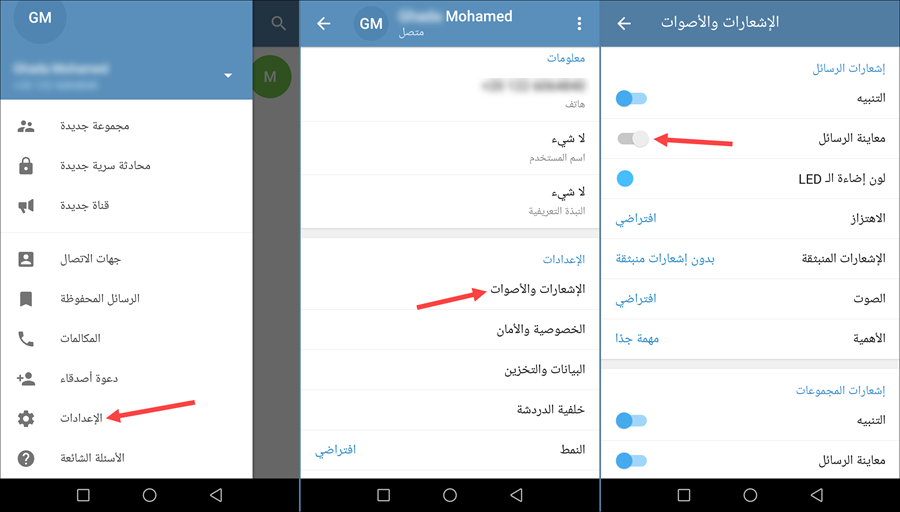
Por lo tanto, como usuario preocupado por tu privacidad, puedes desactivar esta función en Telegram, de modo que la vista previa del mensaje no aparezca en una ventana emergente, sino discretamente en el panel de notificaciones. Solo necesitas abrir la aplicación en tu teléfono, presionar el botón de menú en la esquina superior izquierda y seleccionar "Configuración – Settings". Luego ve a la sección "Notificaciones y Sonidos – Notification and Sounds", y desactiva la función "Vista previa del mensaje – Message Preview" debajo de la sección "Notificaciones de mensajes". De esta forma, garantizas que el contenido de los mensajes que recibas a través de Telegram no sea revelado.
2- Buscar una palabra, frase u oración dentro de las conversaciones Es muy aburrido y agotador encontrar mensajes antiguos que ya habías enviado en una conversación. Podría tomar tiempo desplazarse hacia abajo para buscar un mensaje específico que desees verificar o responder. Por eso, la aplicación Telegram incluye la función de búsqueda dentro de las conversaciones. Con esta función puedes acceder más rápidamente a una palabra, frase u oración larga que enviaste hace tiempo a través de la aplicación. Todo lo que necesitas hacer es: abrir la aplicación, entrar en la conversación en la que deseas buscar, luego presionar el botón de tres puntos en la esquina superior derecha para seleccionar "Buscar – Search" del menú. Inmediatamente después, aparecerá el teclado donde escribirás lo que deseas buscar y presionarás la tecla Enter. Al instante, se resaltará el texto que estás buscando.
Sé que la aplicación WhatsApp tiene la misma función, pero Telegram tiene una característica adicional, donde puedes especificar la fecha y la hora en que enviaste ese mensaje para que se encuentre más rápidamente, algo que no está disponible en WhatsApp. 3- Cambiar el nombre de usuario Si no deseas compartir tus datos de contacto, como tu nombre real o número de teléfono, puedes fácilmente establecer o cambiar el nombre de usuario de tu cuenta. Esto te permitirá crear un enlace que puedas copiar y compartir con cualquier persona para que comiencen a chatear contigo directamente sin conocer la información real de tu cuenta.
Lo que necesitas hacer es abrir la aplicación, luego tocar el botón de menú ubicado en la esquina superior izquierda, presionar la opción "Configuración – Settings" y luego tocar "Nombre de usuario – Username". Desde allí puedes establecer el nombre de usuario que desees en inglés, con al menos 5 caracteres. Una vez terminado, presiona "Guardar – Save" para crear el enlace único de tu cuenta. 4- Gestionar la descarga automática de multimedia La aplicación Telegram te permite gestionar de forma más eficiente los archivos multimedia y datos que se almacenan en tu teléfono. La aplicación te permite enviar fácilmente más de 1 gigabyte de archivos, lo cual es una característica importante que la diferencia de cualquier otra aplicación de mensajería.
Sin embargo, por defecto, la descarga y almacenamiento de archivos se configura automáticamente en el teléfono, ya sea que estés conectado a Internet a través de WiFi o datos móviles. Puedes cambiar esto y gestionar los archivos multimedia y el almacenamiento fácilmente. Después de abrir la aplicación, ve a "Configuración – Settings", luego a la sección "Datos y almacenamiento – Data and Storage" y desactiva la opción "Descargar multimedia automáticamente – Automatic media download". Ten en cuenta que Telegram también te permite establecer un límite específico para el tamaño de imágenes, mensajes de voz, videos, archivos y música que se descargan automáticamente en el dispositivo. Esto significa que si recibes un video de 10 megabytes se descargará automáticamente y se guardará en la memoria del teléfono (suponiendo que hayas establecido un límite de 10 megabytes), pero si el video es de 20 megabytes no se descargará.
Todo lo que necesitas hacer es ir a la sección "Datos y almacenamiento – Data and Storage", luego tocar el tipo de archivo al que deseas establecerle un límite de descarga y luego establecer el tamaño a través de la barra Limit by Size. 5- Controlar quién puede ver tu última conexión Esta función es muy útil en aplicaciones de mensajería, ya que te permite saber cuándo fue la última vez que tus amigos y conocidos estuvieron en línea usando la aplicación. Y por supuesto, puedes desactivar esta función si te causa molestias.
Cuando desees hacerlo en Telegram, ve a "Configuración – Settings", luego a la sección "Privacidad y seguridad – Privacy and Security", luego presiona "Última conexión – Last Seen". Ten en cuenta que la aplicación por defecto establece la configuración en "Todos", pero puedes cambiar esto para que tu "última conexión" solo aparezca para tus contactos guardados o desactivarla por completo para todos. Y a diferencia de WhatsApp, si un usuario desactiva la visualización de "última conexión" para todos, él tampoco podrá ver la última conexión de otros. Sin embargo, en Telegram puedes elegir contactos específicos a los que solo les permitas ver tu última conexión.
6- Prevenir que los archivos multimedia se guarden automáticamente en la galería Cuando un amigo te envía una foto o video en los mensajes y lo abres y descargas en el dispositivo, aparece automáticamente en la aplicación Studio o la galería predeterminada del teléfono. Esto también puede causar vergüenza a algunos, así que puedes evitar que la aplicación muestre los archivos multimedia en la galería mientras permanecen guardados en la memoria del teléfono sin problemas. Solo necesitas ir a "Configuración – Settings", desplazarte hacia abajo y desactivar la opción "Guardar en galería – Save to Gallery". Al hacer esto, evitarás que Telegram muestre automáticamente los archivos multimedia en la galería.
7- Bloquear conversaciones de Telegram Esta es la mejor función disponible en la aplicación Telegram, y desearía que estuviera disponible en todas las demás aplicaciones de mensajería. Te permite cerrar la aplicación e impedir el acceso a tus conversaciones a menos que confirmes tu identidad mediante huella dactilar, contraseña o código PIN. En realidad, hay múltiples aplicaciones de terceros que te ayudan a lograr esto, pero es mejor que la protección provenga de la propia aplicación en lugar de una aplicación externa para garantizar una protección del 100% contra intrusos. Para activar la función, abre la aplicación y ve a "Configuración – Settings", luego dirígete a la sección "Privacidad y seguridad – Privacy and Security", luego presiona la opción "Bloqueo de código – Passcode Lock" bajo la sección "Seguridad" y después activa la función y elige un método de autenticación como contraseña, código PIN o incluso un patrón.
8- Iniciar sesión con más de una cuenta Si tienes más de una cuenta en Telegram para separar tus conversaciones personales y laborales, puedes usar ambas cuentas desde el mismo teléfono fácilmente sin necesidad de clonar la aplicación usando herramientas de terceros. Todo lo que necesitas hacer es presionar el botón de menú en la esquina superior izquierda, luego presionar el botón de flecha hacia abajo junto al nombre de la cuenta. Después presiona "Añadir cuenta" para ingresar el número de teléfono de la otra cuenta para que se agregue.
Cómo usar: Acceso: Cómo usar: Presiona un mensaje
nuevo o "new secret chat" o sigue lo siguiente. Acceso: Canales: Grupos: Cómo usar: Crear un canal: Crear un grupo: Acceso: Relacionado: Guía que explica cómo encontrar los mejores grupos de Telegram Cómo usar: Sigue las instrucciones del bot. Acceso: Cómo usar: Acceso: Cómo usar: Acceso: Cómo usar: Acceso: Cómo usar: Acceso: Cómo usar: Acceso: Cómo usar: Encuestas: Modo de prueba Quiz Mode: Cómo usar: Relacionado: Explicación de cómo activar el modo oscuro Dark Mode en todos los programas y dispositivos Cómo usar: Acceso: Cómo usar: Acceso: 24.
Cómo usar la función de autodestrucción de mensajes Cómo usar
Acceso: También puedes enviar un mensaje de WhatsApp que se elimine después de días, que es una función actualmente disponible en la mayoría de aplicaciones de chat. Esperamos que este artículo te haya ayudado a entender Telegram mejor y a dominar el arte de la comunicación a través de él.
Recuerda que Telegram es una aplicación llena de características y posibilidades, así que no dejes de aprender y descubrir más de sus secretos. ¡Comparte tu experiencia con los trucos y consejos de Telegram en los comentarios! Artículos relacionados: Programas para abrir la aplicación Telegram en la computadora con una interfaz mejor Actualización del artículo mayo 2024: El artículo fue revisado por el editor.
Se añadió una explicación de otras características destacadas en Telegram para que el artículo sea más completo. También basamos el artículo en nuestras propias experiencias con la aplicación y en el soporte de Telegram para aclarar los pasos.
DROPIDEA
Esperamos que este artículo te haya aportado valor real. En DROPIDEA, siempre nos esforzamos por ofrecer contenido de alta calidad que te ayude a crecer y evolucionar en el espacio digital. Síguenos para más artículos y guías útiles.
Admin
DROPIDEA
Últimos artículos

Google lanza Gemini 4 Argon, su modelo más potente especializado en ciberseguridad

¿Aprovechó Musk el lanzamiento de «Dots» de OpenAI a través del dominio dot.com?

Peak XV eleva el límite de sus inversiones semilla a 5 millones de dólares

Esperada cena entre el CEO de Anthropic y Donald Trump en medio de desacuerdos sobre la seguridad de la inteligencia artificial



