Soluciones efectivas para el problema de la cámara de MacBook que no funciona
 Por Admin
Ya no podemos imaginar nuestras MacBooks sin cámaras, especialmente porque las videollamadas y reuniones se han convertido en una parte integral de la vida de casi todos los usuarios. Aunque una cámara de MacBook que no funciona es sin duda molesto, afortunadamente es muy fácil de reparar por tu cuenta en la mayoría de los casos, y en este artículo discutiremos cómo solucionar el problema de la cámara de MacBook que no funciona. La mayoría de las Mac actuales vienen equipadas con una cámara frontal integrada, que a menudo se conoce como cámara FaceTime.
Se encuentra cerca del borde superior de la pantalla y se activa cuando abres una aplicación capaz de capturar imágenes, grabar videos o hacer videollamadas. Dado que FaceTime se activa automáticamente, no es necesario preguntarse cómo conectar la cámara en tu MacBook. Sin embargo, el proceso de activación a veces falla, y es bueno saber qué hacer para que la cámara funcione correctamente de nuevo.
En este caso, es necesario implementar soluciones para resolver el problema de inmediato. Este artículo discutirá cómo solucionar el problema de la cámara de MacBook que no funciona.
Causas del problema de la cámara de MacBook que no funciona
Si tu cámara de MacBook no funciona correctamente, se te mostrará un mensaje de que no está conectada o no está disponible. El error "No hay cámara conectada" puede sorprenderte en cualquier momento con cualquier aplicación si encuentra que tu cámara no funciona como debería. Pero no te apresures a asumir que ahora necesitas "conectar" la cámara de alguna manera o que hay un problema interno de hardware que requiere solución a través de garantía y soporte técnico: macOS no viene con una aplicación de configuración de cámara.
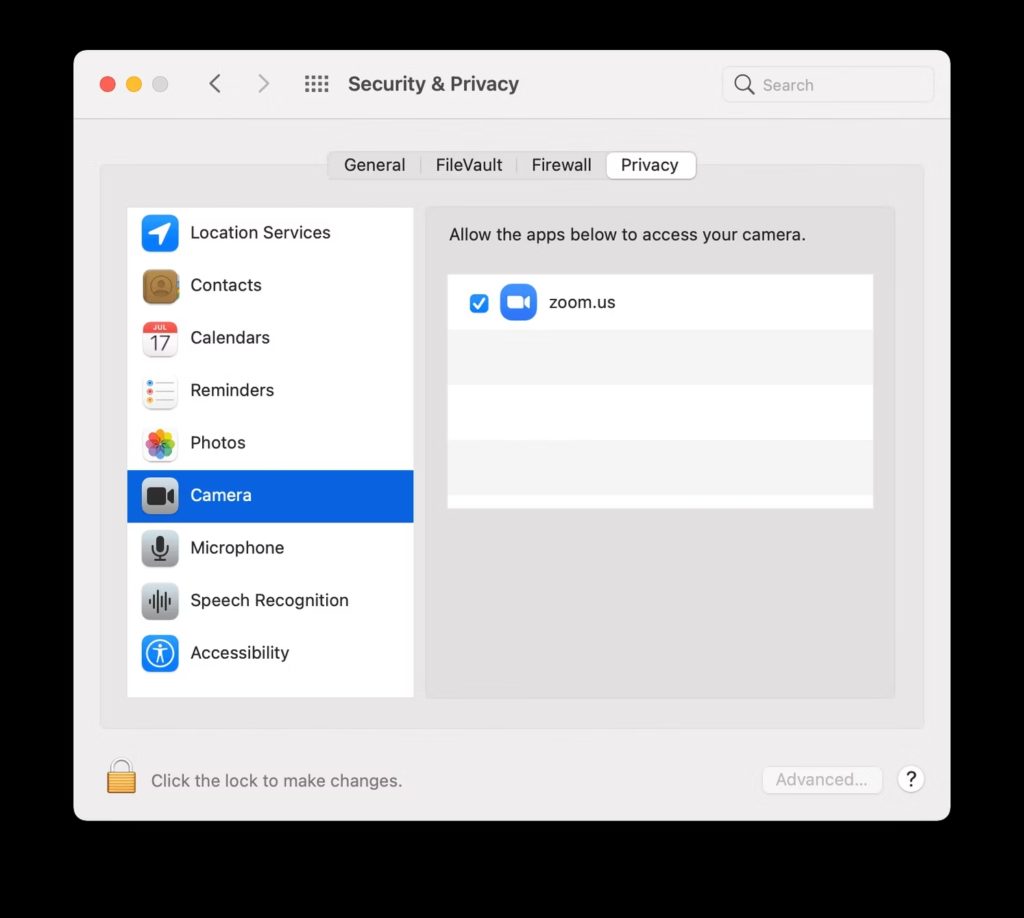
La mayoría de las aplicaciones que utilizan la cámara de MacBook vienen con sus propias opciones de configuración, por lo que no hay un interruptor de encendido/apagado, ni físico ni programático. Incluso si crees que podría ser un problema de hardware, generalmente puedes resolver el problema de que la cámara de MacBook no funcione muy rápidamente por ti mismo con la ayuda de algunos trucos simples. A continuación te presentamos una guía completa de consejos que puedes utilizar para que la cámara vuelva a funcionar mediante pasos y soluciones simples: solucionar el problema de la cámara de MacBook que no funciona. Todas las soluciones a continuación son simples y fáciles, no requieren muchos conocimientos técnicos ni necesitan invitar a un especialista para realizarlas, y son efectivas y probadas previamente, demostrando su eficacia, así que no dudes en intentarlas: verifica los permisos de tu cámara. Si tienes problemas para resolver el problema de tu cámara de MacBook, lo primero que debes hacer es verificar los permisos de uso de la cámara. Haz clic en el menú Apple en la esquina izquierda de la barra de menú y selecciona Preferencias del Sistema.
Busca Seguridad y Privacidad y dirígete a la pestaña Privacidad. Desplázate hacia abajo hasta Cámara y asegúrate de que la aplicación que deseas usar con la cámara tenga una marca de verificación junto a ella. Habilita tu cámara mediante la herramienta Terminal. A veces, tu cámara puede estar en uso por una aplicación y no se cerró correctamente para que la nueva aplicación intente usar la cámara web. Esto significa que es posible que debas usar la herramienta Terminal para finalizar el proceso.
Abre la aplicación a través de Finder > Aplicaciones > Utilidades > Terminal e ingresa los siguientes comandos: sudo killall VDCAssistant. Esto detendrá el proceso VDCAssistant, lo que ayudará a que la cámara funcione. Solo escribe esa línea anterior cuando Terminal te lo solicite, y todo el problema se resolverá. También puedes intentar el siguiente comando: sudo killall AppleCameraAssistant. Aunque esto puede limitarse al sistema operativo OS X y no funcione en MacBooks que ejecutan Big Sur macOS, es una solución que ha demostrado ser efectiva según las opiniones de muchos especialistas.
Verifica que no hay varias aplicaciones usando la cámara al mismo tiempo. Sabemos que la cámara de MacBook se activa automáticamente por las aplicaciones que usas. Pero también es importante tener en cuenta que solo una aplicación puede usar la cámara al mismo tiempo. Por lo tanto, cuando la cámara web de tu MacBook no funciona, asegúrate de que no se te impida acceder a la cámara porque algunas otras aplicaciones la están usando actualmente: abre Monitor de Actividad desde Aplicaciones. Cierra todas las demás aplicaciones o utilidades abiertas que podrían estar usando la cámara (como Skype, FaceTime y Photo Booth). Si no estás seguro de qué aplicaciones pueden acceder a tu cámara, guarda tu trabajo y cierra todas las aplicaciones abiertas para descartar todo. Si se aplican esos pasos correctamente, se resolverá el problema de la cámara de Mac que no funciona.
Lee también: Los mejores programas de cámara para computadora: puedes usarlos para grabar tu cámara web. La solución al problema de la cámara de Mac podría estar en reiniciar el dispositivo. Si cerrar aplicaciones no resolvió el problema de tu cámara de MacBook, es posible que algunos procesos estén usando la cámara en segundo plano. Reiniciar definitivamente resolverá el problema, permitiéndote acceso completo a la cámara nuevamente.
Para reiniciar tu Mac: selecciona el icono de Apple en la barra de menú superior. Haz clic en Reiniciar. Para Mac M1, para reiniciar, ve a Menú Apple > Reiniciar. Reinicia la unidad de control de administración del sistema. Si encuentras que la cámara en tu Mac no funciona consistentemente y ninguno de los anteriores parece ayudarte, puedes intentar reiniciar lo que se conoce como la Unidad de Control de Administración del Sistema (SMC). SMC gestiona muchas funciones de hardware en tu MacBook y reiniciarla podría ser la solución al problema de tu cámara de MacBook.
Para reiniciar el SMC en un MacBook (2017 o anterior): apaga tu computadora. Conecta tu adaptador de corriente. Mantén presionadas simultáneamente las teclas Shift + Control + Opciones y el botón de encendido. Espera 30 segundos antes de soltar las teclas, lo que hará que tu Mac se reinicie. Para reiniciar el SMC en MacBooks (2018 o posterior): apaga tu Mac. Mantén presionado el botón de encendido durante 10 segundos. Suelta el botón de encendido y espera unos segundos más. Vuelve a encender tu Mac. Verifica si aún experimentas el problema de que la cámara de MacBook no funciona. Si el problema persiste, dirígete a cualquiera de las otras soluciones incluidas en nuestro artículo. Usa Apple Diagnostics para solucionar el problema de la cámara de Mac. Cuando todo lo demás falla, tu último recurso es la herramienta Apple Diagnostics.
Para usarla, apaga tu Mac, desconecta los dispositivos externos innecesarios, y asegúrate de que el dispositivo esté sobre una superficie plana y sólida en un lugar bien ventilado. Para Mac con procesador Intel, enciende tu dispositivo y mantén presionada la tecla D inmediatamente. Suéltala una vez que veas la barra de progreso en el fondo negro.
Para procesadores Apple silicon, mantén presionado el botón de encendido mientras tu Mac se inicia. Suelta una vez que veas las opciones de inicio. Presiona Command + D.
Espera a que se complete la prueba y guarda cualquier código de referencia que obtengas como resultado, necesitarás verificarlos en la página de códigos de referencia de Apple Diagnostics para saber cuál es el problema específico en tu dispositivo. Como puedes ver en la lista, los códigos NDC001, NDC003, NDC004, NDC005 y NDC006 indican la posibilidad de un problema en tu cámara de MacBook.
En conclusión, si ninguna de las soluciones sugeridas anteriormente resolvió el problema de tu cámara de MacBook, busca un centro de servicio oficial de Apple o un técnico certificado para que realice mantenimiento en tu Mac. Recuerda que también existe la posibilidad de problemas de hardware en tu cámara, que es imposible solucionar utilizando ajustes de software. Lee también: Una aplicación que te permite usar la cámara de iPhone en tu computadora como cámara web.
DROPIDEA
Esperamos que este artículo te haya aportado valor real. En DROPIDEA, siempre nos esforzamos por ofrecer contenido de alta calidad que te ayude a crecer y evolucionar en el espacio digital. Síguenos para más artículos y guías útiles.
Admin
DROPIDEA
Últimos artículos

Peak XV eleva el límite de sus inversiones semilla a 5 millones de dólares

Esperada cena entre el CEO de Anthropic y Donald Trump en medio de desacuerdos sobre la seguridad de la inteligencia artificial

Google prueba las compras directas de Flipkart a través de Gemini en la India

Crusoe cancela un acuerdo de 1.250 millones de dólares para turbinas de centros de datos



