Solución al problema de reducción de la capacidad de la memoria USB a 1GB – Recuperar el espacio original de la memoria USB o tarjeta SD
 Por Admin
Aquí revisamos la solución al problema de reducción del tamaño de la memoria USB a 200MB o 2GB, que es uno de los problemas extraños que pueden ocurrirte de repente cuando encuentras pérdida de espacio de almacenamiento e insuficiencia de capacidad en la memoria USB o tarjetas de memoria externa, y luego descubres que su espacio en la computadora se ha reducido a 1 GB cuando el tamaño original de la memoria USB era de 4 GB, ¿qué sucedió para que el tamaño se reduzca de esta manera? Por lo general, el problema de tamaño reducido en la memoria USB puede aparecer después de grabar un DVD en la memoria USB
o instalar un programa en ella o en tarjetas SD Card, o utilizarla para propósitos distintos al almacenamiento de archivos, como convertir la memoria USB en RAM o una herramienta para proteger el dispositivo, entre otros. Al realizar cualquiera de estas operaciones, es posible que se elimine una parte del espacio original de la memoria USB y se consuma una pequeña porción de ella. Si sufres este problema, aquí te presentamos 3 métodos diferentes para resolver el problema de reducción del tamaño de la memoria USB y recuperar el espacio original.
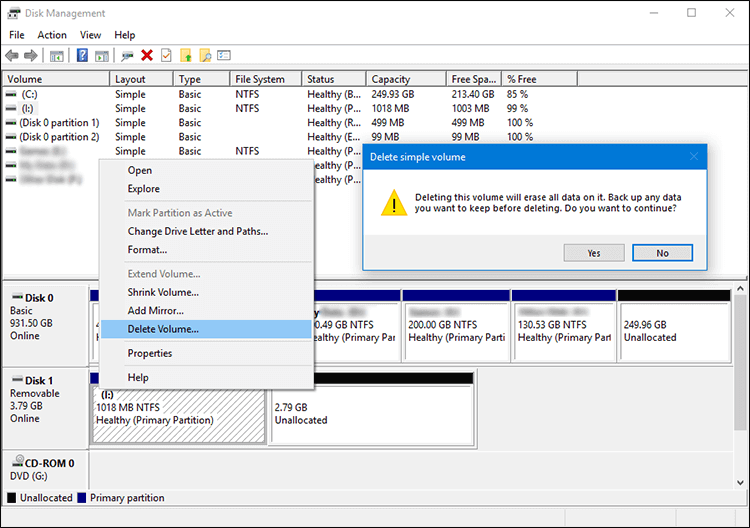
Reformatear la memoria USB. Reformatear la memoria USB restaurará su estado original. Esta solución no requiere el uso de programas externos, sino que utiliza la herramienta Administración de discos integrada en el sistema Windows. Se recomienda hacer una copia de seguridad de cualquier archivo importante en la memoria USB antes de seguir los siguientes pasos: Conecta la memoria USB a la computadora.
Presiona el botón de Windows + la letra R juntos en el teclado. Escribe el comando "diskmgmt.msc" en la ventana Ejecutar y luego presiona Enter. Después de abrir la herramienta Administración de discos, haz clic derecho en la sección de espacio disponible de la memoria USB.
Selecciona Eliminar volumen del menú. Haz clic en el botón Sí para confirmar la eliminación de la partición. Notarás que la memoria USB desaparece y ya no puedes usarla, pero en la herramienta Administración de discos encontrarás que la memoria USB está conectada pero el espacio está Sin asignar.
Todo lo que tienes que hacer es hacer clic derecho en este espacio y luego seleccionar Nuevo volumen simple, y en la ventana que aparecerá continúa haciendo clic en Siguiente hasta Finalizar. Se espera que después de esto la memoria USB reaparezca con su tamaño original y lista para funcionar normalmente. Lee también: ¡El disco duro externo no aparece después de conectarlo a la computadora!
– ¡La forma más fácil de resolver el problema de desaparición del disco duro! Recuperar el espacio perdido de la memoria USB sin formatear. Hay otra forma de resolver el problema de reducción del tamaño de la memoria USB, que es mediante un programa de entre los programas de gestión de discos duros disponibles abundantemente. Este método se considera fácil y seguro, y preserva tus archivos almacenados en la memoria USB sin necesidad de formatear. Aplicaremos esta guía en el programa MiniTool Partition Wizard, pero tienes la libertad de usar cualquier otro programa de tu preferencia y encontrarás las mismas opciones.
Descarga el programa MiniTool Partition Wizard e instálalo en tu dispositivo. Después de ejecutar el programa, selecciona la memoria USB y luego haz clic en la opción Mover/Redimensionar partición del menú lateral.
Bajo Tamaño y ubicación, arrastra el deslizador al extremo derecho (como se muestra en la imagen). Una vez que se haya seleccionado el espacio total de la memoria USB, haz clic en Aceptar.
Luego haz clic en el botón Aplicar en la parte superior para aplicar la nueva configuración a la memoria USB. Una vez finalizado el proceso, se debe recuperar el espacio perdido en la memoria USB sin perder ninguno de los archivos almacenados en ella. Solucionar el problema de reducción del tamaño de la memoria USB con un programa formateador. En caso de que los métodos anteriores no logren resolver el problema de reducción del tamaño de la memoria USB, no desesperes, hay una solución más efectiva que es usar un programa muy ligero llamado SD Memory Card Formatter, que está diseñado para formatear tarjetas de almacenamiento SD Card y también memorias USB, realizando un borrado completo de la memoria USB y devolviéndola a su estado ideal.
Descarga el programa SD Memory Card Formatter. Instala el programa, luego ejecútalo en tu dispositivo. Selecciona la memoria USB o la tarjeta SD del menú Seleccionar tarjeta.
Selecciona Formato rápido bajo la sección Opciones de formato. Haz clic en Formatear y en la ventana de confirmación haz clic en Sí. Una vez finalizado el proceso y aparezca el mensaje "Formatting was successfully completed" (El formateo se completó exitosamente), podrás usar la memoria USB después de que haya sido reparada y recuperar el espacio perdido en la memoria USB.
DROPIDEA
Esperamos que este artículo te haya aportado valor real. En DROPIDEA, siempre nos esforzamos por ofrecer contenido de alta calidad que te ayude a crecer y evolucionar en el espacio digital. Síguenos para más artículos y guías útiles.
Admin
DROPIDEA
Últimos artículos

Peak XV eleva el límite de sus inversiones semilla a 5 millones de dólares

Esperada cena entre el CEO de Anthropic y Donald Trump en medio de desacuerdos sobre la seguridad de la inteligencia artificial

Google prueba las compras directas de Flipkart a través de Gemini en la India

Crusoe cancela un acuerdo de 1.250 millones de dólares para turbinas de centros de datos