Solucionar el problema de la tienda de Windows 10 que no funciona y mensajes de error en las aplicaciones de Windows 10
 Por Admin
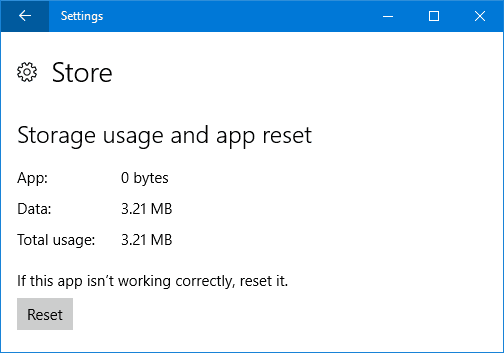
Muchos enfrentan un problema común y la tienda de Windows 10 ha dejado de funcionar, experimentando dificultades y mensajes de error al cargar aplicaciones de Windows 10. Existen varias soluciones que podemos realizar para reparar la tienda de Windows 10 y realizar una actualización completa de la tienda y sus aplicaciones. Hay numerosos errores que pueden causar fallas en Windows 10, y debes saber que no existe una solución directa para este problema. A continuación, te presentamos varias soluciones en las que puedes confiar para reparar la tienda de aplicaciones de Windows 10. 1- Realizar Reset e reiniciar las aplicaciones Posiblemente debido a una actualización, la aplicación de la tienda de Windows 10 "Store App" se haya dañado y podemos reiniciarla realizando un reinicio de la aplicación mediante el comando "Reset", y también puedes probar esta solución con cualquier otra aplicación en Windows 10.
Lee también: Explicación de la herramienta Chkdsk para reparar problemas del disco duro sin formatear en Windows 10 y 7/8 Abriremos la configuración Settings desde el menú Inicio o presionando Windows+I, luego haz clic en System, después en Apps & features, luego haz clic en la aplicación que no funciona y en nuestro caso es "Store App", después haz clic en Advanced Options. Ahora haremos clic en Reset y aparecerá una advertencia notificándote que se eliminarán los datos de la aplicación, incluida la información de inicio de sesión, haz clic en Ok, luego haz clic en Reset nuevamente. Ahora abre la aplicación de nuevo y verifica que funcione correctamente sin mensajes de error.
2- Reparar el problema de la tienda de Windows 10 que no funciona Para cualquier problema que enfrentes en Windows 10, puedes usar la herramienta Troubleshooter para resolver problemas de aplicaciones y herramientas, es una herramienta que detecta y resuelve problemas automáticamente. Lee también: ¡Cómo pausar temporalmente las actualizaciones de Windows 10 y reiniciarlas posteriormente con un archivo listo! Busca troubleshooting en el menú Inicio, luego muestra el menú completo en el lado izquierdo de la pantalla desde el botón View All, luego selecciona el problema relacionado y haz clic en
Windows Store Apps. Ahora haremos clic en Advanced y marcaremos la casilla junto a la opción Apply repairs automatically, luego haz clic en Next para resolver los problemas automáticamente y al final de la búsqueda conocerás los problemas encontrados por la herramienta y la solución que se aplicó. 3- Ajustar la fecha y hora en Windows 10 El error de fecha y hora causa que varias aplicaciones y servicios no se ejecuten correctamente con Windows 10 y otros sistemas, y siempre te recomendamos verificar que la fecha y hora de Windows estén configuradas correctamente.
Haremos clic derecho en la hora en la barra de tareas en la parte inferior de la pantalla, luego en Adjust date/time y ajusta la hora, o selecciona la opción Set time automatically y la opción Set time zone automatically para que la hora se configure automáticamente según tu país. 4- Reinstalar aplicaciones de Windows 10 Ahora reinstalaremos todas las aplicaciones de Windows 10 para tu cuenta y debes saber que se eliminarán todas las aplicaciones y se reinstalarán, incluso las aplicaciones que habías eliminado anteriormente. Sigue los siguientes pasos.
Busca powershell en el menú Inicio, luego haz clic derecho en el icono de la herramienta, luego en Run As Administrator, después haz clic en Yes e introduce el siguiente comando dentro de PowerShell presionando Ctrl+V para pegar y presiona Enter. Get-AppXPackage -AllUsers | Foreach {Add-AppxPackage -DisableDevelopmentMode -Register "$($_.InstallLocation)AppXManifest.xml"} Se espera que el problema de falla de aplicaciones de Windows 10 se resuelva después de este paso, especialmente porque se han reinstalado adecuadamente para la última versión del sistema. 5- Eliminar caché de aplicaciones de Windows 10 Limpiar el caché de aplicaciones de Windows 10
Puede ayudar a reparar sus problemas debido a la acumulación de datos y podemos realizar este paso fácilmente abriendo la herramienta wsreset.exe desde el menú Inicio, luego haz clic en Ok, y aparecerá una nueva interfaz que funcionará y se cerrará automáticamente después de limpiar el caché sin tu intervención. Lee también: Cinco consejos para liberar espacio en el disco C en Windows 10 Ahora hemos intentado resolver el problema de la tienda de Windows 10 cuando no funciona o hay problemas con las aplicaciones de Windows y se desactivan, mostrando mensajes de error molestos; sin embargo, si aparecen otros mensajes diferentes a los mencionados en el artículo, compártelos con nosotros en los comentarios para ayudarte. Comparte tus opiniones y preguntas a través de los comentarios debajo del artículo.
DROPIDEA
Esperamos que este artículo te haya aportado valor real. En DROPIDEA, siempre nos esforzamos por ofrecer contenido de alta calidad que te ayude a crecer y evolucionar en el espacio digital. Síguenos para más artículos y guías útiles.
Admin
DROPIDEA
Últimos artículos

¿Aprovechó Musk el lanzamiento de «Dots» de OpenAI a través del dominio dot.com?

Peak XV eleva el límite de sus inversiones semilla a 5 millones de dólares

Esperada cena entre el CEO de Anthropic y Donald Trump en medio de desacuerdos sobre la seguridad de la inteligencia artificial

Google prueba las compras directas de Flipkart a través de Gemini en la India



