Solucionar el problema de no poder activar el iPhone: Guía completa de pasos
 Por Admin
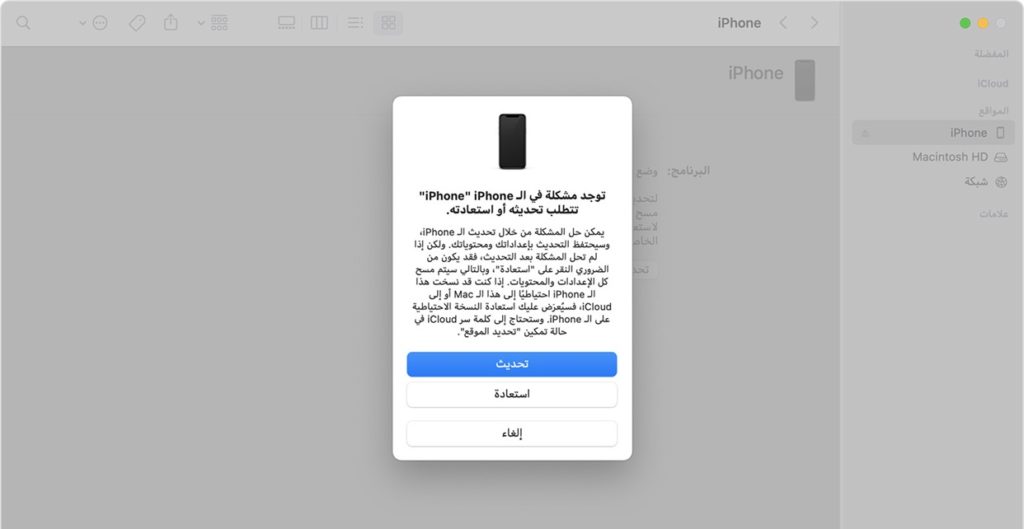
¿Acabas de recibir tu nuevo iPhone, o tal vez restableciste tu dispositivo antiguo, y en lugar de ser recibido por la pantalla de bloqueo familiar, te encuentras atrapado en la pantalla de activación? El mensaje de error "No se puede activar el iPhone" puede ser muy frustrante, especialmente cuando estás emocionado de usar tu nuevo dispositivo o recuperar tus datos importantes. No te preocupes, no estás solo en este aprieto.
Muchos usuarios de iPhone enfrentan este problema molesto, ya sea que el dispositivo sea completamente nuevo o antiguo y restaurado. Afortunadamente, hay varias soluciones que puedes probar para devolver tu dispositivo al funcionamiento normal. En esta guía completa, te presentamos varias soluciones para el problema "No se puede activar el iPhone".
Comenzaremos explicando las causas potenciales detrás de este problema, luego revisaremos una variedad de soluciones, comenzando con reparaciones simples que puedes hacer por ti mismo, hasta soluciones más avanzadas que pueden requerir ayuda de un programa especializado o soporte técnico de Apple. Nos basaremos en esta guía en fuentes confiables, incluido el soporte oficial de Apple, para proporcionar información precisa y actualizada. Además, compartiremos contigo algunos consejos y trucos adicionales que pueden ayudarte a evitar este problema en el futuro.
Ya seas un usuario nuevo de iPhone o un experto técnico, encontrarás en esta guía todo lo que necesitas para resolver el problema de activación del iPhone y devolver tu dispositivo al funcionamiento completo. Así que no te desanimes y continúa leyendo para descubrir la solución adecuada para ti. Soluciones básicas: Asegúrate de que tu iPhone esté conectado a una red Wi-Fi estable.
Puedes intentar reiniciar tu enrutador (router) para asegurarte de que funciona correctamente. Verifica que haya una tarjeta SIM válida en tu iPhone. Asegúrate de que sea compatible con tu operador de telefonía móvil y que esté activada.
Extrae la tarjeta SIM del dispositivo y vuelve a insertarla correctamente. Asegúrate de que esté bien fijada en su lugar. Soluciones avanzadas: Reinicio forzado del iPhone (Force Restart) Si las soluciones anteriores no funcionan, puedes intentar un reinicio forzado del iPhone.
Este proceso ayuda a resolver algunos errores de software simples que pueden impedir la activación del dispositivo. Aquí te mostramos cómo hacerlo según el modelo de tu iPhone: Para iPhone 8 y versiones posteriores: Presiona rápidamente el botón "Subir volumen" y suéltalo. Presiona rápidamente el botón "Bajar volumen" y suéltalo.
Presiona y mantén el botón "Lateral" hasta que aparezca el logo de Apple en la pantalla. Para iPhone 7 y 6s y versiones anteriores: Presiona y mantén el botón "Encendido/Apagado" y el botón "Pantalla de inicio" al mismo tiempo.
Nota:
En iPhone 7, presiona y mantén el botón "Encendido/Apagado" y el botón "Bajar volumen" en lugar del botón "Pantalla de inicio". Continúa presionando ambos botones durante aproximadamente 10 segundos hasta que aparezca el logo de Apple en la pantalla.
Nota:
La aparición del logo de Apple puede tardar un tiempo, así que continúa presionando ambos botones hasta que aparezca. Advertencia: Debes saber que el reinicio forzado solo resuelve problemas de software simples.
Si el problema de falta de activación se debe a problemas de red o hardware, el reinicio forzado no será efectivo. Actualizar el iPhone usando iTunes: En algunos casos, ciertos errores en el sistema iOS pueden impedir que actives tu iPhone, incluyendo problemas para activar Touch ID. Afortunadamente, puedes evitar este problema y activar tu dispositivo usando iTunes, incluso si no has insertado una tarjeta SIM.
Aquí están los pasos: Abre iTunes y conecta el iPhone: Abre iTunes en tu computadora y asegúrate de usar la versión más reciente. Apaga tu iPhone. Conecta el iPhone a la computadora usando un cable USB.
Enciende el iPhone y actívalo a través de iTunes: Enciende tu iPhone. Una vez que iTunes reconozca tu dispositivo, te pedirá que lo actives. Si iTunes no te pide activación automáticamente, haz clic en la opción "Activar tu iPhone" en iTunes.
Inicia sesión y activa el iPhone: Inicia sesión con tu Apple ID. Sigue las instrucciones que aparecen en la pantalla para completar el proceso de activación. Espera a que tu computadora reconozca y active tu iPhone o iPad.
Si aparece una alerta que dice "Configurar como nuevo dispositivo" o "Restaurar desde copia de seguridad": Esto significa que tu dispositivo se ha activado correctamente. Si aparece un mensaje de error que indica que la tarjeta SIM es incompatible o inválida:
En este caso, debes comunicarte con tu operador de telefonía móvil para obtener ayuda. Si aparece un mensaje de error que indica "La información de activación no era válida" o "No se pudo obtener la información de activación del dispositivo": En este caso, es posible que necesites usar el Modo de recuperación (Recovery Mode) para restaurar tu iPhone o iPad.
Puedes encontrar instrucciones sobre cómo hacerlo en el sitio de soporte de Apple. Poner tu dispositivo iOS en modo de recuperación y repararlo a través de la computadora A veces, es posible que no puedas activar tu dispositivo iOS usando los métodos normales. En este caso, es posible que necesites ponerlo en modo de recuperación (Recovery Mode) y restaurarlo usando la computadora, pero aquí te mostramos cómo hacerlo: Poner tu dispositivo iOS en modo de recuperación: Conecta tu dispositivo iOS a la computadora usando un cable USB.
Presiona y mantén los dos botones siguientes al mismo tiempo: En iPhone 8 o posterior: Presiona y mantén el botón "Bajar volumen" y luego presiona y mantén el botón "Lateral" hasta que aparezca el logo de Apple.
En iPhone 7 o iPhone 7 Plus:
Presiona y mantén el botón "Bajar volumen" y luego presiona y mantén el botón "Encendido/Apagado" hasta que aparezca el logo de Apple. En iPhone 6s o anterior o iPod touch (6ª generación o posterior): Presiona y mantén el botón "Pantalla de inicio" y luego presiona y mantén el botón "Encendido/Apagado" hasta que aparezca el logo de Apple.
Continúa presionando ambos botones hasta que aparezca el logo de Apple en la pantalla. Restaurar tu dispositivo iOS usando la computadora: Abre iTunes en tu computadora. Asegúrate de usar la versión más reciente de iTunes.
Conecta tu dispositivo iOS a la computadora usando un cable USB. Espera a que iTunes reconozca tu dispositivo. Haz clic en "Restaurar" en iTunes.
Sigue las instrucciones que aparecen en la pantalla para restaurar tu dispositivo. Nota: El proceso de restauración puede tardar un tiempo.
Asegúrate de tener suficiente batería en tu computadora. Resumen en soluciones finales: Actualización del artículo agosto 2024: Se eliminó un enlace que no funcionaba y se hizo una corrección menor en los párrafos.
DROPIDEA
Esperamos que este artículo te haya aportado valor real. En DROPIDEA, siempre nos esforzamos por ofrecer contenido de alta calidad que te ayude a crecer y evolucionar en el espacio digital. Síguenos para más artículos y guías útiles.
Admin
DROPIDEA
Últimos artículos

Peak XV eleva el límite de sus inversiones semilla a 5 millones de dólares

Esperada cena entre el CEO de Anthropic y Donald Trump en medio de desacuerdos sobre la seguridad de la inteligencia artificial

Google prueba las compras directas de Flipkart a través de Gemini en la India

Crusoe cancela un acuerdo de 1.250 millones de dólares para turbinas de centros de datos



