Solucionar el problema de Disk Usage 100% en Windows.. y reducir el consumo del disco duro
 Por Admin
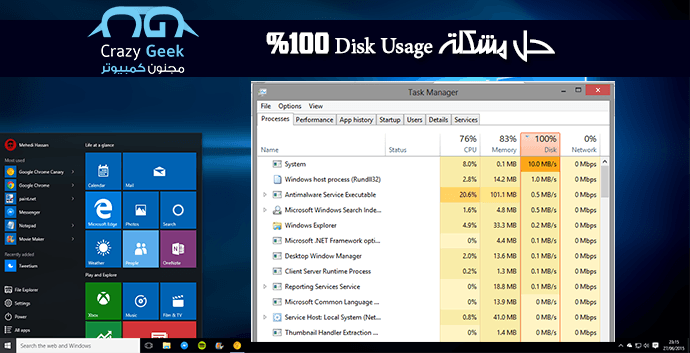
Los usuarios de Windows en todas sus versiones enfrentan un problema de alto consumo de disco duro y constantemente aparece el problema disk usage 100% en el administrador de tareas Task Manager. Lamentablemente, Microsoft no ha resuelto este problema desde hace años debido a algunos servicios que funcionan incorrectamente dentro del sistema. Puedes ver estos datos haciendo clic derecho en la barra inferior de Windows y luego presionando Taskmanager. Lee también: Solucionar problema de consumo de RAM en Windows 10 - ¿Por qué System consume RAM al 100%? Solucionar el problema disk usage 100% en Windows Si abres aleatoriamente el programa Task Manager para conocer los programas que consumen recursos de tu computadora, probablemente encontrarás que el disco duro tiene un consumo del 100% o supera el 90%, lo que puede dañar el disco duro en operaciones aleatorias que realiza el sistema de Microsoft sin tu solicitud. Algunos pasos que revisaré aquí resolverán este problema.
Lee también: ¡Los 5 mejores sitios para descargar programas de computadora seguros sin malware! 1- Deshabilitar la función Windows Search La función de búsqueda dentro de Windows, cuando buscas algo, realiza un archivo de los archivos repetidamente y desafortunadamente este archivo puede continuar durante mucho tiempo incluso después de cancelar la operación de búsqueda. Es un error común en el sistema Windows desde hace años y nada ha cambiado. Por lo tanto, abriremos la herramienta Run presionando el atajo Windows+R en el teclado y escribiremos el comando services.msc.
Buscaremos el servicio Windows Search y haremos clic en él dos veces para abrir la página de propiedades. Modificaremos la primera opción a stop the service para detener el servicio y cambiaremos la opción Startup Type
a Disabled
Para evitar que el servicio se inicie, guardaremos los cambios y se espera que aparezcan en el próximo reinicio. 2- Deshabilitar el servicio Superfetch Si el paso anterior no funciona, puedes intentar cerrar los servicios Superfetch que crean un caché de datos y los almacenan en la memoria RAM para acelerar el proceso de lectura dentro de las aplicaciones. Sin embargo, este proceso no funciona correctamente en varios momentos y puede ralentizar el disco duro un poco durante el proceso de inicio y cierre de programas y aplicaciones. Podemos deshabilitarlo usando el mismo método anterior abriendo Run y escribiendo el comando
services.msc y buscando Superfetch y cerrándolo como en la imagen.
Lee también:
Los 10 trucos más famosos de computadora e internet que debes conocer ahora 3- Deshabilitar Windows 10 Tips Este truco fue mencionado por un usuario del sitio Reddit que notó un gran consumo debido a los servicios informativos de Windows 10 Tips. Puedes cerrarlos a través de la configuración settings del menú Inicio Start, luego Notifications & actions y apaga el botón de la opción turn off Show me Tips about Windows. Ahora reinicia tu computadora y verifica el consumo de tu computadora y la ausencia del mensaje del problema disk usage 100%. Si no notas ningún cambio, te recomiendo hacer un escaneo completo de la computadora para asegurarte de que está libre de virus. Puedes ver el artículo
Los mejores programas antivirus gratuitos en 2016 para descargar un programa adecuado que limpie tu computadora del malware que podría estar causando el consumo de recursos de la computadora.
DROPIDEA
Esperamos que este artículo te haya aportado valor real. En DROPIDEA, siempre nos esforzamos por ofrecer contenido de alta calidad que te ayude a crecer y evolucionar en el espacio digital. Síguenos para más artículos y guías útiles.
Admin
DROPIDEA
Últimos artículos

Peak XV eleva el límite de sus inversiones semilla a 5 millones de dólares

Esperada cena entre el CEO de Anthropic y Donald Trump en medio de desacuerdos sobre la seguridad de la inteligencia artificial

Google prueba las compras directas de Flipkart a través de Gemini en la India

Crusoe cancela un acuerdo de 1.250 millones de dólares para turbinas de centros de datos



