Solucionar problemas de Wi-Fi en MacBook | 3 razones comunes para la desconexión de red MAC y la solución más fácil
 Por Admin
El problema del WiFi en MacBook causa molestias a la mayoría de los usuarios, especialmente a quienes acaban de comprar un MacBook nuevo y se sorprenden con la dificultad para conectarse a WiFi o autenticar una red. Existen más de 3 problemas comunes que impiden la conexión WiFi en MacBook y que siguen siendo un dolor de cabeza para muchos usuarios, además de los frecuentes cortes de conexión en estos dispositivos.
¿Pero cuáles son las causas? ¿Y cuál es la solución definitiva para conectar WiFi al MacBook a la máxima velocidad?
Soluciones para problemas de red
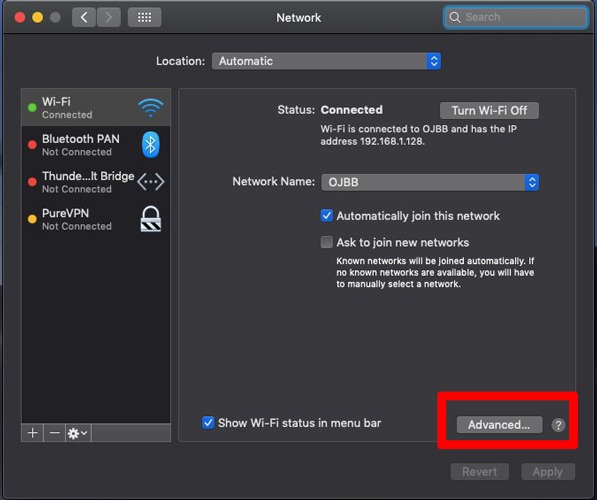
WiFi en dispositivos Mac. Aprenderemos juntos en este artículo los pasos simples y fáciles que resolverán completamente el problema de WiFi en su computadora, lo pondrán al tanto de todas las soluciones apropiadas para todos los problemas, y lo liberarán completamente de este problema molesto para muchos de ustedes. Desconexión de WiFi por modo de reposo. Este problema es común entre muchos usuarios de Mac, ya que apenas reinician el dispositivo después de estar en modo de reposo, notamos que la conexión a Internet se ha cortado, pero la solución será la siguiente: Primero, necesitamos ir al menú de red siguiendo esta ruta: "Apple menu > System Preferences > Network". En el menú ubicado en el lado izquierdo de la pantalla, hacemos clic en la opción Wi-Fi, luego en el lado derecho hacemos clic en la opción Advanced. Aparecerá otra pantalla donde debemos seleccionar todas las redes de Internet disponibles usando el comando Command + A, y luego las eliminamos todas haciendo clic en el botón "-".
En el teclado, volvemos a la pantalla principal de red Network, y luego hacemos clic en el menú Location. Aparecerá una lista desplegable donde presionamos el icono "+", donde debemos agregar un nombre de ubicación nuevo de nuestra elección, y luego hacemos clic en el comando Done.
Para guardar las nuevas configuraciones que hemos realizado.
Finalmente, reconectamos la red privada
en casa, y el problema de desconexión de WiFi se habrá resuelto exitosamente con este método si la causa fue entrar en modo de reposo. Lea también: Cómo conocer la contraseña de WiFi en Mac – Método para ver la contraseña de WiFi guardada en Mac. Los conectores USB conectados al dispositivo interfieren con la conexión a Internet. Uno de los problemas que puede causar desconexión de Internet en dispositivos Mac y pérdida de conexión de red es la conexión de algunos dispositivos USB a la computadora, ya que puede haber un conflicto entre estos conectores y nuestro dispositivo.
La solución radica en desconectar los conectores USB conectados al dispositivo uno por uno hasta encontrar el conector que está causando el apagado de WiFi. En ese punto, debemos eliminarlo completamente del dispositivo y verificar que funcione correctamente en nuestro Mac sin causar nuevamente la desconexión de Internet.
Problemas en la memoria NVRAM o PRAM del dispositivo. Uno de los componentes principales que incluye cada Mac es la memoria de acceso aleatorio volátil NVRAM.
Así como la memoria de acceso aleatorio PRAM.
Ya que estos componentes son esenciales para el funcionamiento del dispositivo, es posible que haya algunos problemas con estos componentes de hardware que causen que el WiFi no se conecte. La solución principal para estos problemas es realizar un reinicio de estos componentes en el dispositivo y luego se resolverá el problema y se restaurará la conexión de red. Para reiniciar tanto NVRAM como PRAM.
Seguimos los siguientes pasos:
Apagamos completamente el dispositivo Mac haciendo clic en el botón de encendido y esperamos hasta que se detenga el sonido del disco duro y la pantalla se oscurezca. Reiniciamos el dispositivo e inmediatamente al escuchar el sonido de inicio, presionamos los siguientes botones en el teclado simultáneamente: Command + Option + P + R. Continuamos presionando los botones anteriores hasta escuchar el sonido de inicio nuevamente y ver el logo de Apple. Ahora levantamos los dedos de los botones anteriores, y de esta manera habremos reiniciado tanto NVRAM como PRAM. Reinicio de la unidad de control del sistema SMC. La unidad de control del sistema SMC actúa como el cerebro pensante del dispositivo, ya que muchos problemas pueden resolverse reiniciando esta unidad, y entre estos problemas podemos resolver el problema de WiFi en Mac que es nuestro tema para hoy.
Para realizar un reinicio de SMC
debemos realizar los siguientes pasos simples que se dividen en varios ejes: Primero, necesitamos ir al menú "System Preferences" o configuración del sistema, donde hacemos clic en el icono "Network" para realizar algunas configuraciones en este menú relacionadas con la red de Internet. Eje uno / Reconfiguración de DNS. El DNS es uno de los componentes esenciales de la red de Internet a través del cual se manejan las direcciones de red de Internet y se conecta a ellas. Puede haber un defecto que afecte el funcionamiento del DNS y cause la no conexión a la red WiFi. Por lo tanto, debe reconfigurarse de la siguiente manera: Vamos al menú "Network".
Es decir, red, y luego a la opción Advanced.
Seleccionamos el menú "DNS" y luego hacemos clic en el signo "+" en el menú que aparece para agregar servidores DNS efectivos. Escribimos 8.8.8.8 u 8.8.4.4, que son servidores DNS propiedad de Google. Hacemos clic en la opción "OK" para guardar las configuraciones ingresadas y aplicarlas completamente. Ahora intentamos acceder a la red de Internet y encontraremos que el problema de red ha sido resuelto. Eje dos / Ajuste del tamaño de paquete de Internet. Hay algunas páginas que se cargan correctamente en el navegador y otras páginas donde el navegador falla al cargarlas, esto se debe a un defecto en el tamaño del paquete. Por lo tanto, debe ajustar el tamaño del paquete para que todas las páginas de Internet funcionen sin problemas. Puede ajustar el tamaño del paquete siguiendo los siguientes pasos: Desde el menú "Network"
hacemos clic en la opción "Advanced". Aparecerá un nuevo menú desplegable donde seleccionamos el comando Hardware. Ahora cambiamos la configuración de "Configure"
de Automatic a Manually.
Luego cambiamos la opción "MTU"
de "Standard (1500)" a "Custom". En el cuadro de valor, agregamos el siguiente valor que es "1453" y luego damos el comando "OK" para guardar las opciones. Ahora vamos al navegador para realizar una búsqueda y notaremos que este problema ha sido resuelto. Lea también: Cómo cambiar la dirección MAC en Windows 10 de forma segura, ¿y por qué podrías necesitar hacerlo?
Otra solución / Cambiar la ubicación del dispositivo y renombrar DHCP. En ocasiones, la ubicación automática detectada por su Mac puede afectar incorrectamente las configuraciones de red. Por lo tanto, debe ajustarla manualmente para evitar este problema. También encontramos que el protocolo DHCP es responsable de organizar las direcciones IP en su Mac, por lo que debe configurarse correctamente. Esto se hará siguiendo los siguientes pasos: Desde el mismo menú de configuración de red Network Settings, hacemos clic en la opción "Edit Locations"
donde la encontraremos establecida en la opción Automatic. Para cambiar la dirección, hacemos clic en el signo "+" para agregar una nueva dirección. La nombramos con el nombre que deseamos y luego hacemos clic en la opción "Done". Notaremos que la frase "No IP Address"
ha aparecido debajo de la palabra Wi-Fi en el menú del lado izquierdo de la pantalla. Ahora vamos a la opción "Advanced" y luego a la opción TCP/IP desde la barra de menú para asignar una nueva dirección IP.
Ahora vamos a la opción "Renew DHCP Lease" y hacemos clic en ella. De esta manera se agregará una nueva dirección IP. Hacemos clic en el cuadro de entrada "OK"
para confirmar las configuraciones. Ahora el problema de desconexión de la red de Internet y el problema de WiFi en Mac se han resuelto completamente, y notaremos que la navegación es más rápida y no se corta. Lea también: Métodos importantes para fortalecer la señal de WiFi en el hogar – 5 consejos para obtener una señal de enrutador fuerte. Conclusión del tema. Las causas de desconexión de red en Mac son múltiples, entre ellas la pérdida de la definición de la red WiFi en el dispositivo. También, si reiniciamos el dispositivo del enrutador distribuidor de Internet, otros dispositivos que funcionan con sistemas distintos a Mac funcionarán, pero el dispositivo del sistema Mac perderá completamente la conexión.
Otra causa que lleva a que el WiFi no se conecte en Mac es entrar en modo de reposo en el dispositivo, que es un problema muy probable y causa la desconexión de la red. Asimismo, entre las causas relacionadas con la pérdida de conexión de red está la existencia de conflicto entre el Mac y los dispositivos USB conectados al mismo. Lea también: Programas importantes de Mac para instalar al comprar un MacBook nuevo. Pueden elegir la solución más apropiada para ustedes de la lista de soluciones anteriores que se explicaron en este artículo y notarán que se han librado del problema de corte de WiFi. Compártannos sus opiniones sobre este tema y si uno de estos métodos tuvo éxito en resolver el problema en su dispositivo Mac a través de los comentarios.
DROPIDEA
Esperamos que este artículo te haya aportado valor real. En DROPIDEA, siempre nos esforzamos por ofrecer contenido de alta calidad que te ayude a crecer y evolucionar en el espacio digital. Síguenos para más artículos y guías útiles.
Admin
DROPIDEA
Últimos artículos

Peak XV eleva el límite de sus inversiones semilla a 5 millones de dólares

Esperada cena entre el CEO de Anthropic y Donald Trump en medio de desacuerdos sobre la seguridad de la inteligencia artificial

Google prueba las compras directas de Flipkart a través de Gemini en la India

Crusoe cancela un acuerdo de 1.250 millones de dólares para turbinas de centros de datos



