Solucionar el problema de la computadora se detiene al arrancar – La computadora no ingresa a Windows
 Por Admin
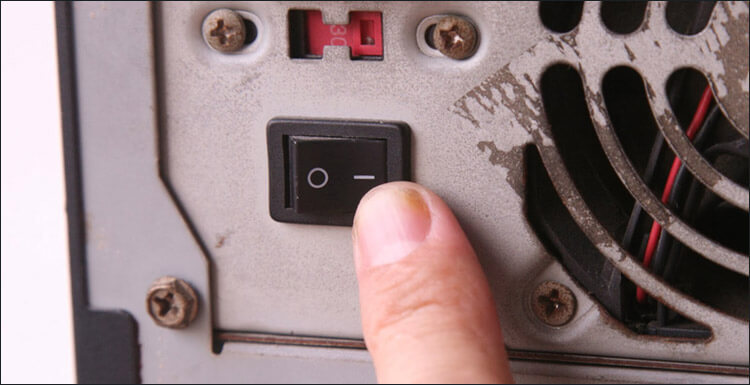
La parada del equipo durante el arranque es un problema común que ocurre por diversas causas. En este artículo presentamos las soluciones más efectivas para que tu computadora funcione correctamente, ya sea que el problema sea de hardware o software. La parada del equipo durante el arranque, la no apertura de Windows o el fallo total del arranque son problemas que pueden ocurrir al utilizar una laptop o computadora. La causa puede ser de hardware, es decir, un problema en los componentes del dispositivo, o de software, lo que significa que hay un problema en el sistema Windows.
En cualquiera de los casos, encontrarás en este artículo la solución adecuada para que tu computadora vuelva a funcionar normalmente. Lee también: Cómo resolver problemas de pantalla azul de la muerte en Windows.
Apagar/reiniciar la computadora. Cuando enfrentes el problema de que la computadora se detiene durante el arranque, la primera solución que puedes intentar es apagar la computadora y luego reiniciarla. Como no podrás hacerlo desde Windows, puedes forzar el apagado manteniendo presionado el botón de encendido o el botón de apagado en la fuente de alimentación, y luego enciéndela de nuevo.
Generalmente funcionará normalmente después de este paso.
Ejecutar la herramienta de reparación del arranque (Startup Repair). Las causas comunes del problema de que la computadora se detiene durante el arranque son uno o dos archivos importantes de Windows dañados o faltantes, lo que generalmente ocurre después de actualizaciones o instalación de programas. Afortunadamente, puedes resolver este problema sin reinstalar Windows, solo necesitas un CD/DVD o una unidad USB de Windows.
Si la tienes disponible, sigue estos pasos: Conecta la unidad USB o el disco a tu equipo. Configura los ajustes de arranque desde el BIOS para arrancar desde la unidad USB o el disco. Cuando aparezca la ventana de instalación de Windows, haz clic en Instalar ahora.
Luego haz clic en el botón Reparar tu equipo. Haz clic en Reparación de arranque. Para Windows 8/8.1/10, haz clic en el botón Reparar tu equipo.
Luego, desde la pantalla que aparecerá, haz clic en Solucionar problemas. Luego haz clic en Opciones avanzadas. Haz clic en Reparación de arranque.
Después, se analizarán y verificarán los archivos de arranque del sistema y se resolverá el problema si es causado por corrupción o pérdida de alguno de los archivos utilizados en el proceso de arranque de Windows.
Acceder al modo seguro. Otra solución efectiva es activar el modo seguro (Safe Mode). Después de arrancar en modo seguro, puedes desinstalar el programa que instalaste y causó el problema, o ejecutar un escaneo completo de virus usando tu programa antivirus, o tomar cualquier medida que consideres útil para resolver el problema desde dentro del modo seguro.
Para acceder al modo seguro, sigue estos pasos: Enciende tu equipo. Presiona continuamente el botón F8 tan pronto como aparezca la pantalla de arranque de Windows. Se trasladará a la pantalla de Opciones de arranque avanzadas.
Selecciona Modo seguro y presiona Enter. Para Windows 8/8.1/10, necesitarás una unidad USB o un disco de Windows. Conecta la unidad USB o el disco a tu equipo.
Configura los ajustes de arranque desde el BIOS para arrancar desde la unidad USB o el disco. Desde la pantalla de instalación, haz clic en Instalar ahora. Luego haz clic en Reparar tu equipo.
Ve a Solucionar problemas. Luego haz clic en Opciones avanzadas. Posteriormente, haz clic en Configuración de arranque.
Haz clic en el botón Reiniciar. Después de que se reinicie la computadora, presiona el número 4 que corresponde a Activar modo seguro. Generalmente, después de acceder al modo seguro, notarás que la pantalla es negra y la apariencia de Windows cambia ligeramente.
Ahora estás interactuando con el sistema de forma más aislada, así que puedes intentar cualquier solución que creas que puede eliminar el problema. Luego reinicia para volver al modo normal.
Restablecer los ajustes del BIOS. Si este problema ocurrió después de realizar cambios en los ajustes del BIOS, como modificar los ajustes de arranque, la solución es hacer un reset para restaurar los ajustes predeterminados nuevamente.
Puedes hacerlo de dos maneras: extrayendo la batería CMOS de la placa base de tu computadora y luego reinstalándola, o accediendo a la pantalla del BIOS, dirigiéndote a la sección Salir y allí encontrarás la opción Cargar valores predeterminados. Selecciónala, presiona Enter y luego presiona Enter nuevamente para reiniciar el equipo, que debería funcionar normalmente después de este paso.
Probar la memoria RAM. En la mayoría de los casos, los problemas de RAM resultan en diferentes problemas, como pantalla negra, parada de la computadora durante el arranque o fallo de Windows. Por lo tanto, es recomendable ejecutar una prueba para verificar la integridad de la RAM en tu computadora y asegurarte de que no sea la causa del problema de parada durante el arranque.
Puedes probar la RAM usando la herramienta Memtest86+ o usando la herramienta integrada en Windows, que puedes ejecutar después de arrancar en modo seguro mediante los siguientes pasos: Presiona el botón de Windows + la letra R juntos en el teclado.
Escribe el comando "MdSched.exe" en la ventana Ejecutar. Presiona Enter. Luego haz clic en la opción Reiniciar ahora y buscar problemas.
Después, Windows se reiniciará y mostrará una pantalla diferente a través de la cual podrás monitorear el proceso de prueba de RAM. Si los resultados muestran que hay un problema, se recomienda solucionarlo o comprar RAM nueva de mejor calidad. Lee también: 5 formas de revisar los componentes de la computadora y verificar su integridad.
Verificar la presencia de sectores defectuosos en el disco duro. Es posible que el problema esté más allá del sistema operativo y esté relacionado con el disco duro. Si hay un problema en el disco duro de tu equipo, no podrá leer y escribir información correctamente y, por lo tanto, no podrá arrancar correctamente. La primera solución que puedes intentar en este caso es desconectar los cables SATA y de datos del disco duro y de la placa base, y luego reinstalarlos. Si el problema persiste, reemplaza estos cables con otros nuevos.
Si no hay cambios, verifica el disco duro en busca de sectores defectuosos y asegúrate de su integridad usando el programa Macrorit Disk Scanner. Si tiene problemas, se recomienda reemplazarlo inmediatamente.
También puede interesarte: Cómo resolver el problema de sectores defectuosos (Bad Sector) y reparar el disco duro fácilmente.
Reinstalar Windows desde cero. En caso de que todos los intentos anteriores fallen para resolver el problema, debes intentarlo y reinstalar Windows desde el principio. Para esto, copia la versión en una unidad USB o un DVD y arranca desde ella para comenzar la instalación de Windows nuevamente. Si el problema es de software, después del proceso de reinstalación, debería desaparecer completamente y la computadora funcionará normalmente sin problemas.
DROPIDEA
Esperamos que este artículo te haya aportado valor real. En DROPIDEA, siempre nos esforzamos por ofrecer contenido de alta calidad que te ayude a crecer y evolucionar en el espacio digital. Síguenos para más artículos y guías útiles.
Admin
DROPIDEA
Últimos artículos

Peak XV eleva el límite de sus inversiones semilla a 5 millones de dólares

Esperada cena entre el CEO de Anthropic y Donald Trump en medio de desacuerdos sobre la seguridad de la inteligencia artificial

Google prueba las compras directas de Flipkart a través de Gemini en la India

Crusoe cancela un acuerdo de 1.250 millones de dólares para turbinas de centros de datos



