Solucionar el error 503 (Error de Servicio No Disponible)
 Por Admin
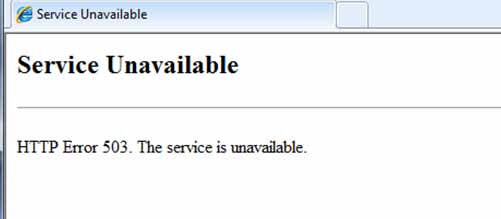
Cómo aparece el error 503 en el navegador El error 503 (Service Unavailable Error) es uno de los problemas más comunes que enfrentan los propietarios de sitios en WordPress, e indica que el servidor no puede procesar la solicitud del usuario en este momento, lo que le impide acceder al sitio. Esto puede causar la pérdida de un gran número de visitantes si el problema persiste. Por lo tanto, debes resolverlo lo antes posible para proteger tu sitio y tus visitantes. Con este objetivo, hemos preparado este artículo en el que te explicaremos qué es el error 503 (Service Unavailable Error) y sus principales causas, además de proporcionarte las soluciones que te permitirán resolver este problema por ti mismo.
¿Qué es el error 503 (Service Unavailable Error)? El código de respuesta HTTP 503 Service Unavailable (Servicio no disponible) indica que hay un error en el servidor web de tu sitio, y este error impide que el usuario acceda al sitio porque el servidor no puede procesar su solicitud en este momento, aunque está funcionando normalmente como de costumbre, pero no es accesible en este momento. A menudo, la causa del error 503 es que el servidor está fuera de servicio por mantenimiento o está sobrecargado y los recursos asignados en tu plan de hosting no pueden manejar esta carga, lo que hace que el navegador muestre el mensaje de error 503, lo que puede causar la pérdida de un gran número de visitantes si el problema persiste.
Algunas de las formas más comunes en que aparece el error 503 en el navegador son: 503 Service Unavailable HTTP Server Error 503 503 Service Temporarily Unavailable HTTP Error 503 Causas del problema del error 503 (Service Unavailable Error) Hay muchas causas que pueden provocar el problema del error 503, y a continuación mencionaremos las más importantes: Incompatibilidad de complementos o temas: Esto significa que los temas e complementos del sitio no pueden funcionar correctamente juntos debido a conflictos en sus códigos.
Recursos de hosting insuficientes: El problema del error 503 puede ocurrir cuando los recursos de hosting son limitados y no pueden soportar la gran carga en el servidor (como un número inesperadamente grande de visitantes), y los problemas relacionados con el servidor suelen aparecer cuando tu sitio está en un hosting compartido
porque proporciona recursos limitados. Fallo o problema en el servidor: Cualquier fallo o problema técnico en el servidor puede causar el problema del error 503. En este caso, puedes contactar al soporte técnico del hosting para resolver el problema, ya que el fallo está en el servidor y no en el sitio.
Mantenimiento del servidor: El error 503 puede ocurrir
cuando las empresas de hosting realizan mantenimiento en el servidor y te notifican con anticipación. El problema se resuelve cuando termina el mantenimiento. Problema en la red de entrega de contenidos (CDN): La red de entrega de contenidos es una red de servidores distribuidos en todo el mundo que a veces procesa las solicitudes de los usuarios en lugar del servidor principal. Por lo tanto, cualquier problema que ocurra en ella puede causar el error 503.
Exposición del servidor a ataques DDoS: Si el servidor es atacado por DDoS, puede causar el problema del error 503 porque los ataques DDoS envían un gran número de solicitudes al servidor, agotando todos los recursos del servidor y causando el error.
Formas de resolver el problema del error 503 (Service Unavailable Error) en WordPress Ahora hablaremos sobre las soluciones efectivas que puedes utilizar para resolver el problema del error 503 (Service Unavailable Error) mediante pasos prácticos. Puedes ver las formas de aplicar las soluciones en el siguiente video, o continúa leyendo el artículo si prefieres revisar las soluciones de forma escrita:
Solución 1: Recargar la página
Puedes probar este método tanto si eres propietario del sitio como si eres un usuario de Internet. Si deseas acceder a un sitio que no te pertenece y aparece el problema del error 503, intenta recargar la página varias veces y prueba acceder desde más de un navegador, ya que esto podría resolver el problema y permitirte acceder al sitio. Si el problema del error 503 aparece en tu sitio, también puedes probar esto antes de pasar a soluciones más complejas. Si recargas la página y se resuelve el problema, no hay necesidad de preocuparse porque podría ser un problema temporal que ya ha pasado. Sin embargo, si el problema del error 503 continúa apareciendo, debes aplicar las otras soluciones. Solución 2: Verificar los complementos Si el problema es causado por un conflicto de uno de los complementos con otro software del sitio, como temas u otros complementos, primero debes intentar desactivar todos los complementos instalados en tu sitio. Puedes seguir los siguientes pasos para hacer esto: Pasos para desactivar: Primero, conéctate a tu sitio usando el protocolo de transferencia de archivos FTP
o utiliza el administrador de archivos en el panel de control si proporciona esta herramienta. Luego, ve a la carpeta wp-content. Encontrarás varias carpetas dentro. Busca la carpeta llamada (plugins) y cámbiala a (plugins-old).
Cómo renombrar la carpeta plugins usando FTP
Después, crea una nueva carpeta y nómbrala (plugins). De esta manera, tendrás dos carpetas (plugins-old+plugins), y habrás desactivado todos los complementos activos en tu sitio. Ahora debes intentar acceder al sitio. Si logras hacerlo y el problema desaparece, la causa es un conflicto de uno de los complementos instalados en el sitio. Para saber cuál de estos complementos es el culpable, sigue estos pasos: Pasos para identificar el complemento conflictivo: Primero, necesitas hacer que todos los complementos estén disponibles en WordPress. Para hacer esto, ve a FTP o al administrador de archivos, dirígete a wp-content, y elimina la nueva carpeta que creamos llamada (plugins).
Cómo eliminar la nueva carpeta plugins
Después, renombra la carpeta (plugins-old) como (plugins). De esta manera, todos los complementos estarán disponibles en WordPress pero seguirán desactivados. Para saber cuál es el complemento que causa el problema, ve al panel de control de WordPress de tu sitio, dirígete a (Complementos) y reactiva los complementos uno por uno. Cada vez que actives un complemento, intenta acceder al sitio. El problema aparecerá cuando el último complemento que activaste sea la causa. Ahora elimina o reemplaza ese complemento para resolver el problema.
Cómo reactivar un complemento de WordPress Solución 3: Verificar los temas (Themes) En este paso, volveremos al tema predeterminado de tu sitio, lo que desactivará tu tema de WordPress actual. Necesitas conectarte a tu sitio mediante el protocolo de transferencia de archivos FTP e ir a la carpeta wp-content y luego themes. Después, debes seleccionar el tema de WordPress que está activo actualmente y renombrarlo. WordPress activará automáticamente uno de los temas predeterminados en el sitio.
Cómo eliminar la carpeta del tema activo en el sitio Luego intenta acceder al sitio y verifica que el problema haya desaparecido. Si desapareció, significa que el tema no es compatible con el software del sitio y debes usar un tema diferente o consultar con un desarrollador de WordPress para identificar y solucionar el problema exacto. Solución 4: Verificar los recursos del servidor El agotamiento de los recursos del servidor es una de las principales causas del problema del error 503 (Service Unavailable Error). Para verificar los recursos del servidor y confirmar si son la causa del problema, ve al panel de control del hosting y asegúrate de que el consumo de recursos se ajuste al límite máximo.
Si encuentras que la tasa de consumo del sitio ha superado o se acerca al límite máximo de recursos del servidor, esto significa que los recursos se han agotado y esto es lo que causa el problema del error 503. Para resolverlo, debes aumentar los recursos del servidor cambiando o ampliando tu plan de hosting para que se ajuste a los requisitos de tu sitio. Sin embargo, si los recursos del servidor son mayores que la tasa de consumo del sitio, esto significa que hay otra razón para el problema. Solución 5: Desactivar temporalmente la red de entrega de contenidos (CDN) Como mencionamos anteriormente, el problema del error 503 puede ocurrir por un fallo en la red de entrega de contenidos o Cloudflare
o por un error en el firewall. Por lo tanto, debes revisar el firewall y asegurarte de que no está bloqueando a los visitantes el acceso al sitio, o desactivar temporalmente la red de entrega de contenidos o Cloudflare e intentar acceder al sitio. Si se resuelve el problema, debes enfocarte en solucionar el fallo en la configuración del firewall o la red de entrega de contenidos. Si no se resuelve, reactiva la red de entrega de contenidos y pasa al siguiente paso. Solución 6: Reducir el consumo de la característica WordPress Heartbeat La característica WordPress Heartbeat es responsable de los procesos automáticos en tu sitio de WordPress, como el guardado automático de contenido. Cuando esta característica funciona a una frecuencia alta, consume muchos recursos del servidor y causa el error 503 (Service Unavailable Error).
La forma más fácil de verificar si la característica WordPress Heartbeat es la causa del problema es desactivarla e intentar acceder al sitio. Para desactivar esta característica, conéctate a tu sitio mediante el protocolo de transferencia de archivos FTP, luego busca el archivo functions.php
de tu tema instalado dentro de
la carpeta de temas (themes), ábrelo y agrega el siguiente código al final: add_action( 'init', 'stop_heartbeat', 1 ); function stop_heartbeat() { wp_deregister_script('heartbeat'); Después haz clic en Guardar e intenta acceder a tu sitio nuevamente. Si logras acceder al sitio y el problema desaparece, significa que la característica WordPress Heartbeat es la causa y debes reducir su frecuencia para disminuir su consumo de recursos del servidor y resolver el problema. Después de confirmar que WordPress Heartbeat es la causa del problema, reactívalo eliminando el código anterior y luego reduce su frecuencia instalando el complemento Heartbeat Control. Luego ve a la página de configuración de Heartbeat Control que se encuentra en la pestaña de configuración y reduce las frecuencias al mínimo posible.
Pasos para reducir la frecuencia de la característica WordPress Heartbeat Solución 7: Habilitar el modo de depuración WP_DEBUG El modo de depuración (Debug Mode) en WordPress es un conjunto de herramientas que ayudan a conocer los detalles y las causas de los problemas del sitio web, pero su uso requiere experiencia técnica.
Puedes seguir los siguientes pasos para habilitar el modo de depuración: Primero, accede al panel de control del hosting, luego dirígete al administrador de archivos (File Manager) o usa una conexión FTP para acceder al archivo (wp-config.php) y abrirlo para editarlo. Luego busca dentro la línea (That's all, stop editing! Happy publishing) e inmediatamente antes de ella agrega el siguiente código: define( 'WP_DEBUG', true ); define( 'WP_DEBUG_LOG', true ); define( 'WP_DEBUG_DISPLAY', false ); Ubicación para agregar el código de habilitación del modo de depuración Guarda el archivo. De esta manera, has habilitado el modo de depuración en WordPress.
Después accede al sitio nuevamente. Aparecerá el problema del error 503, pero esta vez el modo de depuración buscará la causa del problema. Para conocer más información sobre los problemas encontrados, ve a los archivos del sitio, luego entra a la carpeta wp-content y busca dentro un archivo llamado debug.log y ábrelo. Encontrarás todos los problemas en tu sitio. Si tienes la experiencia técnica necesaria, podrás entender estos problemas, conocer sus causas y resolverlos, incluida la causa del error 503. Sin embargo, si no tienes la experiencia o el tiempo suficiente para hacerlo, puedes utilizar uno de los servicios de reparación de problemas de WordPress en DROPIDEA, o contratar a uno de los especialistas del sitio para que te ayude a resolver el problema desde el principio sin tener que probar estas soluciones.
Y así, estimado lector, te hemos explicado el problema del error 503 (Service Unavailable Error), sus principales causas y los métodos que puedes seguir para resolverlo. En conclusión, es importante señalar la necesidad de monitorear tu sitio y resolver los problemas que aparezcan en él inmediatamente para evitar perder a tus visitantes y clientes. Lee también: Problemas más comunes de WordPress y cómo resolverlos
DROPIDEA
Esperamos que este artículo te haya aportado valor real. En DROPIDEA, siempre nos esforzamos por ofrecer contenido de alta calidad que te ayude a crecer y evolucionar en el espacio digital. Síguenos para más artículos y guías útiles.
Admin
DROPIDEA
Últimos artículos

¿Aprovechó Musk el lanzamiento de «Dots» de OpenAI a través del dominio dot.com?

Peak XV eleva el límite de sus inversiones semilla a 5 millones de dólares

Esperada cena entre el CEO de Anthropic y Donald Trump en medio de desacuerdos sobre la seguridad de la inteligencia artificial

Google prueba las compras directas de Flipkart a través de Gemini en la India



