Solución para la unidad flash que no funciona – Aparición del mensaje "Please insert disk" al abrir la unidad flash
 Por Admin
Revisamos varios pasos para solucionar el problema de la memoria USB que no funciona al conectarla. Puede que aparezca un mensaje "Please Insert disk" de forma repentina cuando intentes abrir la memoria USB después de conectarla a la computadora, lo que significa que el sistema no reconoce que hay una memoria USB conectada en absoluto, y por lo tanto no podrás examinar su contenido ni usarla. Este problema ocurre por múltiples razones, y la solución no es sencilla. Hay muchas herramientas en Internet que afirman reparar y solucionar este error, pero la mayoría no funcionan y fracasan.
En general, la solución resultará en la pérdida de los datos almacenados en la memoria USB, pero puedes usar cualquiera de los programas de recuperación de archivos eliminados, después de probar los siguientes métodos para solucionar el problema de la memoria USB que no funciona. Formatear la memoria y solucionar el problema de la memoria USB que no funciona. La primera solución efectiva para algunos de quienes enfrentaron este problema es realizar una reconstrucción y formateo de la memoria. A veces aparece el mensaje "Please Insert Disk" porque la memoria de la USB no está formateada, lo que hace que el sistema crea que la memoria USB no contiene almacenamiento. Por lo tanto, debes seguir los siguientes pasos para poder solucionar el problema de la memoria USB que no funciona: Conecta la memoria USB a la computadora.
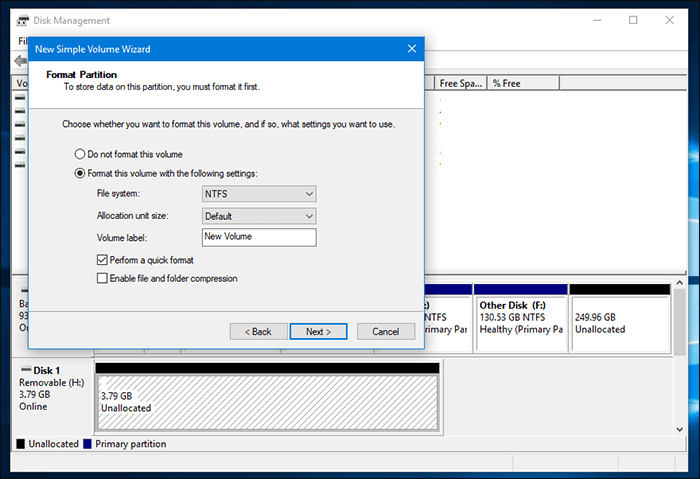
Presiona el botón de Windows + la letra R juntos en el teclado. Escribe el comando "diskmgmt.msc" en la ventana Run, luego presiona Enter. Haz clic derecho en el área negra sombreada de la memoria USB.
Selecciona de la lista New Simple Volume. En la ventana que aparecerá, continúa presionando el botón Next hasta Finish. De esta manera se ha reformateado la memoria USB, y se supone que debe aparecer normalmente en el Explorador de archivos y podrás almacenar archivos en ella sin ningún problema.
Cambiar la letra o el símbolo de la memoria USB. A veces ocurre un conflicto entre la letra de la memoria USB y la letra de otro disco o partición del disco duro, lo que causa el error "Please Insert Disk", que te impide acceder al contenido del disco. Por lo tanto, la solución aquí es cambiar la letra o el símbolo asignado a la memoria USB y reemplazarlo con otra letra, y debería volver a funcionar si la similitud de letras fue la causa del problema. Conecta la memoria USB a la computadora.
Presiona el botón de Windows + la letra R juntos en el teclado. Escribe el comando "diskmgmt.msc" en la ventana Run, luego presiona Enter. Haz clic derecho en la partición de la memoria USB.
Selecciona de la lista Change driver letter and path. En la ventana que aparecerá, selecciona el disco y haz clic en Change. Selecciona una letra diferente de la lista Assign the following drive letter.
Haz clic en Ok. De esta manera se ha cambiado la letra o el símbolo de la memoria USB. Si el problema no se resolvió con este método, solo queda realizar el tercer método, que es un formateo forzado de la memoria USB.
Lee también: Solucionar el problema de la reducción del tamaño de la memoria USB a 1GB – y recuperar el espacio original de la memoria USB o tarjeta SD. Realizar un formateo forzado de la memoria USB. Cuando enfrentas el mensaje "Please Insert Disk" e intentas formatear desde la herramienta integrada en Windows, aparecerá otro mensaje de error indicando que el sistema no puede formatear la memoria USB. En este caso, tendrás que realizar un formateo forzado de la memoria USB para solucionar el problema. Podemos usar el programa SD Memory Card Formatter destacado para realizar esta operación de forma simple y fácil.
Descarga e instala el programa SD Memory Card Formatter. Conecta la memoria USB al dispositivo. Después de ejecutar el programa, selecciona la memoria USB de la lista Select Card.
Haz clic en el botón Format, y espera hasta que se complete el formateo de la memoria. Puede que tarde un tiempo dependiendo del tamaño de la memoria USB, pero una vez completado, podrás usarla normalmente y sin problemas.
DROPIDEA
Esperamos que este artículo te haya aportado valor real. En DROPIDEA, siempre nos esforzamos por ofrecer contenido de alta calidad que te ayude a crecer y evolucionar en el espacio digital. Síguenos para más artículos y guías útiles.
Admin
DROPIDEA
Últimos artículos

Peak XV eleva el límite de sus inversiones semilla a 5 millones de dólares

Esperada cena entre el CEO de Anthropic y Donald Trump en medio de desacuerdos sobre la seguridad de la inteligencia artificial

Google prueba las compras directas de Flipkart a través de Gemini en la India

Crusoe cancela un acuerdo de 1.250 millones de dólares para turbinas de centros de datos



