Solucionar el problema de productos no visibles en WooCommerce
 Por Admin
A veces, después de lanzar una tienda WooCommerce, te sorprende que los productos no aparezcan en la interfaz de la tienda o en las categorías específicas donde esperas que se muestren, y no sabes cuál es la causa de este problema. Generalmente, el problema de que los productos no aparezcan en WooCommerce se debe a configuraciones incorrectas en la página del producto o a alguna herramienta utilizada en el sitio.
Por lo tanto, en este artículo conoceremos las causas de la no visualización de los productos y cómo resolver los problemas que las provocan. Causas de la no visualización de productos en la página de tienda WooCommerce Hay un gran conjunto de razones que conducen a la desaparición de productos de la interfaz de la tienda WooCommerce o de las páginas de la tienda, puede deberse a un error en la configuración de la tienda, a un problema de compatibilidad con los complementos utilizados o la plantilla activada, o a un problema en los enlaces permanentes, entre otros. Por lo tanto, mencionaremos todas las causas que pueden llevar a este problema y cómo resolverlas.
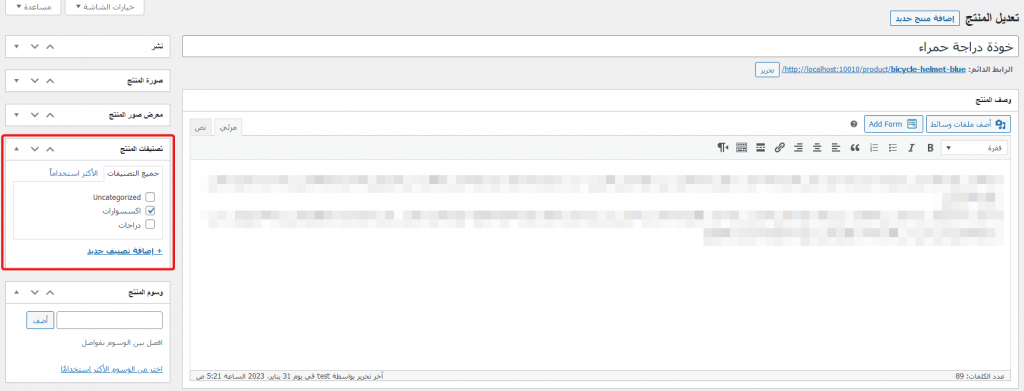
1- Producto sin categorizar Este error generalmente ocurre cuando hay muchos productos, por lo que debe asegurarse de asignar una categoría a todos los productos, porque si no se asigna una categoría al producto, la categoría del producto será "sin categorizar" de forma predeterminada y no aparecerá en el sitio (el producto permanecerá visible en la página de la tienda, pero no aparecerá en las páginas del sitio ya que normalmente muestran productos con la categoría especificada). Puede asignar una categoría al producto editando el producto y seleccionando la categoría apropiada de la sección de categorías de productos. 2- Página de tienda personalizada Si ha creado su página de tienda utilizando un complemento como constructores de páginas Elementor o Divi, es posible que no aparezcan todos los productos en la tienda o que la página de la tienda no se actualice al agregar nuevos productos. Por lo tanto, cuando personaliza la página de la tienda, deberá actualizar los productos o actualizar la página de la tienda personalizada desde la configuración del complemento que utilizó para crear la página de la tienda.
Lea también: Cómo personalizar la página de productos en WooCommerce para aumentar sus ventas 3.
Caché
Si no ha borrado el caché de su sitio, es posible que vea una versión antigua del sitio, por lo que debe borrar el caché regularmente. Dado que hay más de un caché, ya sea desde el lado del navegador, desde el servidor o desde complementos de WordPress, aquí le mostramos cómo borrar el caché en todas partes: Caché desde el lado del navegador Puede borrar el caché desde el lado del navegador de dos formas: Método manual: Este caché se almacena en los archivos del navegador, por lo que la forma de borrarlo varía según cada navegador, pero en general, puede acceder a la eliminación de datos del navegador yendo a la configuración del navegador, luego a la sección "Privacidad y seguridad" y luego encontrando el botón "Eliminar datos". Método automatizado: Borrar periódicamente el caché en los dispositivos de los clientes, puede utilizar el complemento Lite Speed Cache que le permite hacer esto yendo a LiteSpeed Cache en el panel de control de WordPress y seleccionando Cache, luego haciendo clic en la pestaña Browser. En el campo Browser Cache TTL, puede especificar el período de tiempo en segundos después del cual vence el caché del navegador. Caché desde el lado del servidor Para borrar el caché desde el lado del servidor, deberá ir a su cuenta de alojamiento. La mayoría de las empresas de alojamiento proporcionan un complemento que se instala cuando instala WordPress a través del panel de control de alojamiento, y este complemento le permite borrar el caché del servidor desde el panel de control de WordPress.
Caché desde el lado de los complementos Puede usar algunos complementos como LiteSpeed Cache, Jetpack o WP Super Cache para borrar el caché de los complementos. Por ejemplo, si usa el complemento LiteSpeed Cache, puede borrar el caché pasando el cursor sobre el icono del complemento en la barra de usuario en el panel de control de WordPress y seleccionando "Purge All". Lea también: Borrar el caché de su sitio WordPress 4.
Problema en los enlaces permanentes Debe verificar si está utilizando la página de tienda correcta en su sitio. Desde el panel de control de WordPress, vaya a la sección WooCommerce, luego a Configuración y luego a la pestaña Productos. Asegúrese de seleccionar la página de tienda correcta de la lista desplegable en el campo "Página de tienda". Del mismo modo, debe configurar el resto de las páginas, como la página del carrito de compras, la página de pago, la página Mi cuenta y la página Términos y condiciones que utiliza en el sitio. Para hacer esto, vaya a la pestaña "Opciones avanzadas" en la configuración de WooCommerce, donde encontrará los cuatro campos que mencionamos: Si el producto es visible en la página del producto pero no aparece en la página de la tienda, puede haber un problema con los enlaces permanentes de su sitio. Puede resolver este problema configurando la estructura de enlaces permanentes en su sitio. Para hacer esto, vaya a la sección Configuración en el panel de control de WordPress y luego a "Enlaces permanentes". Seleccione la estructura de enlace permanente que desea usar y no olvide hacer clic en el botón Guardar cambios en la parte inferior. 5.
Incompatibilidad con complementos A veces, la página de tienda WooCommerce puede aparecer vacía debido a incompatibilidad con los complementos utilizados en su sitio. Puede verificar que los complementos son el problema deshabilitando todos los complementos excepto WooCommerce y luego verificando la página de la tienda nuevamente. Si los productos aparecen después de deshabilitar los complementos, es evidente que son la causa del problema. Para deshabilitar varios complementos a la vez, vaya a la sección Complementos del panel de control de WordPress, luego seleccione "Complementos instalados" y haga clic en la casilla de verificación principal en la parte superior para seleccionar todos los complementos, excluya el complemento WooCommerce de la selección, luego seleccione "Deshabilitar" de la lista desplegable y haga clic en "Aplicar". Nuestro siguiente paso será encontrar el complemento que causa el problema. Para hacerlo, habilite los complementos uno por uno y verifique después de habilitar cada complemento si los productos aún son visibles en la página de la tienda. Cuando llegue al complemento que causa el problema, los productos no aparecerán. Una vez que haya identificado el complemento problemático, debe eliminarlo y agregar uno alternativo que cumpla su función y sea compatible con WooCommerce.
Sin embargo, si el complemento que causa el problema es originalmente compatible con WooCommerce, puede volverse incompatible si hay una nueva actualización para WooCommerce y los desarrolladores de este complemento se retrasan en actualizarlo, lo que causa un problema de incompatibilidad. Aquí puede comunicarse con los desarrolladores del complemento para saber cuándo habrá una nueva actualización antes de eliminar este complemento y usar uno alternativo (porque esto no siempre es fácil). Por lo tanto, si confía en complementos complementarios para WooCommerce, es mejor esperar hasta que haya actualizaciones para todos estos complementos antes de actualizar WooCommerce. 6.
Configuración incorrecta de visualización del producto
La configuración incorrecta de la visualización de productos es la causa más probable de que el producto no aparezca en la página de la tienda. Por lo tanto, debe verificar las opciones de visualización, ya que a veces el producto puede configurarse como "oculto" o "solo resultados de búsqueda" y en ambos casos el producto no aparecerá en la página de la tienda. Por lo tanto, debe cambiar las opciones de visualización a "Tienda y resultados de búsqueda" y luego haga clic en "Actualizar". Otra razón por la que el producto no aparece es que sigue siendo un borrador, por lo que debe publicar el producto para que aparezca en la página de la tienda. Conclusión Con esto hemos discutido en este artículo las razones más importantes que pueden llevar a la no visualización de productos en WooCommerce, ya sea en la página de la tienda o en el sitio. En la mayoría de los casos, el problema se resolverá siguiendo los pasos que mencionamos, pero a veces el problema puede ser más grande que las soluciones que discutimos. Por ejemplo, puede haber un problema con el alojamiento del sitio y aquí debe comunicarse con la empresa de alojamiento para saber si el problema está de su lado, o puede haber un problema en el código del sitio o puede haber un error en el sitio, y aquí debe buscar la ayuda de un experto de WordPress. Puede solicitar ayuda gratuita para cualquier problema que enfrente a través de los foros de Arab WordPress
o si busca ayuda de pago de un experto para que la realice por usted, puede buscar en los servicios de WordPress en el sitio Fiverr.
DROPIDEA
Esperamos que este artículo te haya aportado valor real. En DROPIDEA, siempre nos esforzamos por ofrecer contenido de alta calidad que te ayude a crecer y evolucionar en el espacio digital. Síguenos para más artículos y guías útiles.
Admin
DROPIDEA
Últimos artículos

¿Aprovechó Musk el lanzamiento de «Dots» de OpenAI a través del dominio dot.com?

Peak XV eleva el límite de sus inversiones semilla a 5 millones de dólares

Esperada cena entre el CEO de Anthropic y Donald Trump en medio de desacuerdos sobre la seguridad de la inteligencia artificial

Google prueba las compras directas de Flipkart a través de Gemini en la India



