¿Tu teléfono no lee la tarjeta? ¡Adiós al mensaje "No hay tarjeta SIM" en 10 pasos fáciles!
 Por Admin
Existen varias razones por las que el teléfono no lee la tarjeta SIM. Algunas de las razones pueden deberse a que la tarjeta no se insertó correctamente, o el problema puede estar en el sistema operativo del teléfono mismo. Sea cual sea la causa, es necesario encontrar una solución rápida.
A continuación, presentamos algunos métodos que puede seguir para resolver el problema de "No hay tarjeta SIM" en su teléfono. ¿Cuáles son las causas comunes del problema "No hay tarjeta SIM"? Generalmente, el problema "No se reconoce la tarjeta SIM" solo ocurre cuando la tarjeta SIM no se inserta correctamente en el móvil.
Esta es la razón más común del problema. Sin embargo, no es la única. Problemas con la tarjeta SIM: Problemas con el teléfono: Problemas con la red de telefonía móvil: Aplicaciones del teléfono: Múltiples soluciones para el problema "No hay tarjeta SIM" Solución rápida para el problema "No hay tarjeta SIM": Verifique la instalación de la tarjeta SIM: Reinicie el teléfono: Pruebe el modo avión: Configuración de red: Si el problema persiste: A continuación, abordaremos varios pasos detallados para resolver todos los problemas de tarjetas SIM, de modo que pueda usar su teléfono normalmente.
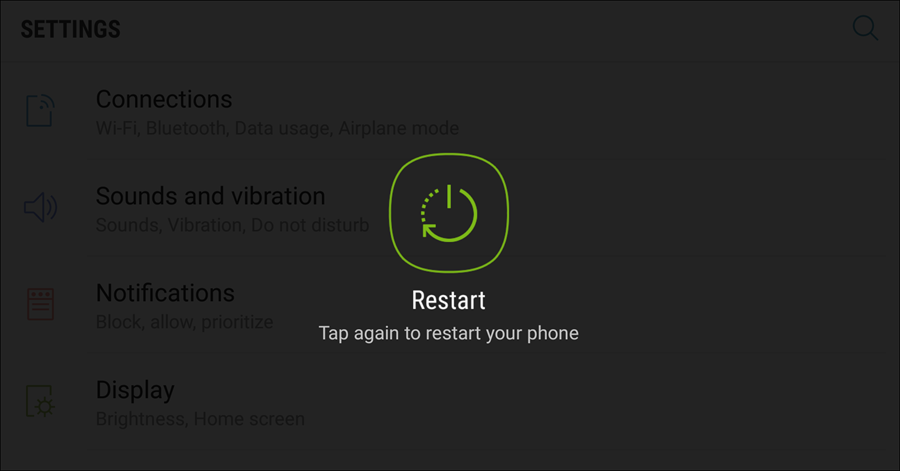
Cuando el teléfono no lee la tarjeta SIM, significa que no puede realizar llamadas telefónicas, conectarse a Internet mediante datos móviles o enviar mensajes de texto. 1- Reiniciar el teléfono Si insertó una tarjeta SIM nueva, generalmente el teléfono no la reconocerá hasta que realice un reinicio. O si el problema está relacionado con el firmware; es decir, hay un error en el sistema operativo, se resolverá mediante un simple reinicio. Por lo tanto, es el método más simple que puede seguir para resolver el problema.
Todo lo que debe hacer es mantener presionado el botón de Encendido y luego presione la opción "Reiniciar" y espere a que el teléfono intente conectarse a la red nuevamente. Esperamos que no vea el error "Tarjeta SIM no detectada" después de esto. 2. Inspeccionar, limpiar e instalar la tarjeta SIM Si han pasado años usando el mismo teléfono sin extraer la tarjeta SIM de su lugar, existe una gran probabilidad de que la razón por la que enfrenta el problema "No hay tarjeta SIM" sea que ni la tarjeta ni el puerto SIM del teléfono están limpios, ya que el polvo y la suciedad crean una barrera entre la tarjeta y el puerto que causa el fallo en la lectura.
Apague el teléfono: Apague completamente su teléfono y espere 30 segundos. Retire la tarjeta SIM: Con la herramienta de expulsión de tarjeta SIM, retire la tarjeta SIM del teléfono durante al menos 30 segundos. Verifique la integridad de la tarjeta SIM: Inspeccione la tarjeta SIM para detectar cualquier daño u suciedad.
Si la tarjeta está dañada, deberá reemplazarla. Aplique lo mismo al puerto y verifique si los contactos de lectura integrados en la placa base están en buen estado o dañados. Reinstale la tarjeta SIM: Asegúrese de reinstalar la tarjeta SIM en el Reinicie el teléfono: Encienda su teléfono nuevamente y espere a que se inicie completamente.
(Puede probar la tarjeta SIM en otro teléfono para confirmar si el problema es de la tarjeta o del teléfono mismo). 3- Asegúrese de seleccionar y activar el operador de red SIM correcto Si el operador de red que utiliza no es el que fue seleccionado por el sistema Android, definitivamente recibirá un error de tarjeta SIM no detectada. Para confirmar que esta es la causa, vaya a Configuración del teléfono, luego a Conexiones, después a Redes móviles y presione en Operadores de red, y finalmente presione en Buscar redes.
Una vez que se complete la búsqueda y se muestren los resultados, presione en el operador de red correcto asociado con su tarjeta SIM. Recibir actualizaciones de red en iPhone
Verifique las actualizaciones de configuración de red:
Vaya a Configuración (Settings) > General (General) > Acerca de (About). Siga las instrucciones si hay una actualización disponible. Según el soporte de Apple.
Esperamos que el problema "No hay tarjeta SIM" se resuelva de esta manera. Si no es así, continúe con nosotros con las siguientes soluciones. 4- Cambiar el modo de red a automático – Auto Connect Cambiar el modo de red al modo automático es otro método que puede intentar para resolver el problema de que el teléfono no lea la tarjeta SIM. Puede hacerlo siguiendo estos pasos: Vaya a Configuración, luego a la sección Conexiones, luego a Administrador de tarjeta SIM o a través de Redes móviles en algunos teléfonos.
Presione en la tarjeta que no se leyó correctamente (en caso de que haya más de una tarjeta) y luego presione en Modo de red y seleccione la primera o segunda opción (Conexión automática), según la red 5G/4G/3G. Después, intente reiniciar el teléfono y verifique si la tarjeta SIM funciona. O active/desactive el modo avión y compruebe si el problema se ha resuelto. 5- Activar el modo avión – Airplane Mode Una de las formas de resolver el problema "No hay tarjeta SIM" es activar el modo avión durante un breve período de tiempo y luego desactivarlo.
Esto desactiva todos los procesos de transmisión y recepción celular; lo que significa que le está diciendo al sistema operativo que verifique nuevamente si hay una tarjeta SIM en el teléfono. El método para activar el modo varía según la versión de Android que utilice. Intente deslizar la barra de estado hacia abajo. Si encuentra el botón para activar el Modo avión, presiónelo y espere un momento, luego desactívelo. O vaya a Configuración, luego a la sección "Red y conexiones" y encontrará el botón para activar y desactivar el modo avión. En general, al activar y desactivar el modo avión, el teléfono comenzará a buscar la red, lo que puede resolver el problema.
6. Borrar datos de caché en SIM Toolkit Data Vaya a Configuración: Abra la aplicación de Configuración en su teléfono. Busque "Aplicaciones" o "Administrador de aplicaciones": La ruta puede variar ligeramente según la versión de Android y la interfaz de usuario.
Busque "SIM Toolkit" o "Herramientas SIM": Busque la aplicación "SIM Toolkit" o "Herramientas SIM" en la lista de aplicaciones y presiónela. Presione en "Almacenamiento" y luego presione en "Borrar caché" Presione en "Forzar detención" para detener forzosamente la aplicación.
Reinicie el teléfono: Reinicie su teléfono nuevamente. Borrar caché de todas las aplicaciones Rara vez este método resuelve el problema, pero sigue siendo uno de los métodos que debe intentar. Borrar el caché del sistema operativo Android es un buen intento para corregir el error "No hay tarjeta SIM" simplemente.
Vaya a Configuración, luego busque la sección Almacenamiento, presione en "Memoria interna del dispositivo" y luego presione en "Datos almacenados en caché" Le aparecerá una ventana informándole que este paso borrará el caché de las aplicaciones instaladas en su dispositivo. Simplemente presione "Limpiar" y luego reinicie el teléfono. 7.
Usar el teléfono en modo seguro – Safe Mode A veces, el problema de que el teléfono no lea la tarjeta SIM está relacionado con software, pero no del sistema operativo, sino de una aplicación de terceros instalada que cause daños e impida la lectura de la tarjeta SIM. Puede verificar esto iniciando el modo seguro en el sistema Android. Permanecer en modo seguro desactiva todas las aplicaciones que ha instalado y permite usar solo las aplicaciones esenciales.
Si nota que el teléfono lee la tarjeta SIM normalmente, sepa que la causa fue una de las aplicaciones instaladas recientemente. Le recomiendo que elimine las aplicaciones de terceros no utilizadas e intente identificar esta aplicación y elimínala inmediatamente. Sin embargo, si el problema persiste incluso en modo seguro, continúe desplazándose hacia abajo para probar otras soluciones.
Los pasos para activar el modo seguro varían según la versión de Android y la interfaz de usuario, pero en general, aquí están los pasos básicos: Apague el teléfono: Mantenga presionado el botón de encendido hasta que aparezca el menú de opciones de encendido. Elija "Reiniciar" o "Reiniciar en modo seguro": El nombre de la opción puede variar ligeramente, pero busque la frase "Modo seguro". El teléfono puede pedirle que confirme que desea reiniciar en modo seguro.
Espere: El teléfono tardará un tiempo en reiniciar en modo seguro. Notas: En algunos dispositivos, es posible que deba mantener presionado el botón de bajar volumen o el botón de subir volumen junto con el botón de encendido mientras reinicia para entrar en modo seguro. 8.
Actualizar el sistema operativo del teléfono Los operadores de telefonía móvil emiten periódicamente actualizaciones importantes para la configuración de red con el objetivo de mejorar el rendimiento de la conexión e introducir nuevas características y tecnologías como: 5G y Llamadas por Wi-Fi (WiFi Calling). Pasos para actualizar un teléfono Android: Vaya a Configuración: Abra la aplicación de Configuración en su teléfono.
Busque "Sistema" o "Actualizaciones": La ruta puede variar ligeramente según la versión de Android y la interfaz de usuario. Presione en "Buscar actualizaciones": El teléfono verificará si hay actualizaciones disponibles. Si hay una actualización disponible, descárguela e instálela: Siga las instrucciones en pantalla para instalar la actualización.
Reinicie el teléfono: Después de instalar la actualización, reinicie su teléfono. Pasos para actualizar un iPhone iOS: Asegúrese de estar conectado a una red Wi-Fi o datos móviles.
Abra "Configuración" (Settings), luego "General" (General), luego "Acerca de" (About). Siga las instrucciones mostradas para descargar e instalar la actualización.
Manténgase en la versión más reciente:
Para ver información del operador de red y el número de versión de la actualización, vaya a "Configuración" (Settings), luego "General" (General), luego "Acerca de" (About). Póngase en contacto con su proveedor de servicios si necesita más soporte. 9 Restablecer la configuración de fábrica del teléfono Restablecer la configuración del teléfono a su estado predeterminado puede ayudar a resolver el problema "No hay tarjeta SIM".
Nota: Todos sus datos se borrarán del teléfono, así que asegúrese de hacer una copia de seguridad de Android o una copia de seguridad de iPhone antes de continuar.
Abra la aplicación de Configuración en su teléfono. Busque "Sistema" o "Restablecer": La ruta puede variar ligeramente según la versión de Android y la interfaz de usuario. Presione en "Restablecer" o "Restablecer teléfono": Abra la configuración de restablecimiento del teléfono.
Presione en "Borrar todo (Restablecer de fábrica)": Lea atentamente las advertencias y luego presione en "Borrar todo (Restablecer de fábrica)". Siga las instrucciones en pantalla: Se le mostrarán una serie de instrucciones en pantalla. Sígalas para completar el proceso de restablecimiento. Lea más: Cómo restablecer un dispositivo iPhone Cómo restablecer de fábrica Android Nota: 10.
Comuníquese con su proveedor de servicios de telefonía móvil Llame al servicio de atención al cliente: Puede llamar al servicio de atención al cliente de su proveedor de servicios de telefonía móvil por teléfono o a través de su sitio web. Explique el problema: Informe al representante del servicio de atención al cliente que está experimentando el problema "No hay tarjeta SIM" y describa los pasos que ha seguido para resolverlo. Siga las instrucciones del representante del servicio de atención al cliente: El representante le proporcionará asistencia adicional y resolverá el problema.
Nota: Asegúrese de llevar su teléfono con usted. Conclusión: Soluciones integrales para el problema de que el teléfono no lee la tarjeta SIM Con la variedad de soluciones para el problema de que el teléfono no lee la tarjeta SIM, esperamos que este artículo le ayude a encontrar una solución rápida y efectiva. Recuerde que seguir los pasos con precisión y la paciencia son clave para el éxito. Espero que esta información le ayude a resolver el problema "No hay tarjeta SIM".
Consejos adicionales: No dude en buscar soluciones personalizadas para su modelo de teléfono en Internet. Si el problema persiste, póngase en contacto con su proveedor de servicios de telefonía móvil para obtener soporte adicional. Asegúrese de mantener actualizado el sistema operativo de su teléfono a la versión más reciente.
Asegúrese de que el puerto de la tarjeta SIM esté limpio y libre de polvo o suciedad. Artículos relacionados: Solucionar el problema de que los datos del teléfono no funcionan y no se puede activar Internet en Android Solucionar el problema del teléfono que no funciona – 6 soluciones para cuando el teléfono Android se detiene de repente Nota de la redacción: El artículo fue editado y modificado el 19/4/2024 para agregar pasos e información más completa, proporcionando una solución del problema de manera simplificada y más organizada. Preguntas frecuentes: 1. ¿Qué pasa si mi tarjeta SIM deja de funcionar de repente?
Respuesta: ¡A veces nos encontramos con obstáculos técnicos! Hay varias razones posibles por las que la tarjeta SIM puede dejar de funcionar. Podría deberse a la configuración del dispositivo o a un problema con la tarjeta misma. Para resolver este problema: Verifique la configuración correcta de su teléfono.
Inspeccione la tarjeta SIM para asegurarse de que esté limpia y en la posición correcta en el dispositivo. Puede consultar el artículo anterior para obtener más detalles sobre cómo resolver este y otros problemas. 2.
¿Cómo puedo comenzar a usar mi iPhone si no tengo tarjeta SIM? Respuesta:
¡No se preocupe!
Incluso sin tarjeta SIM, puede activar su dispositivo. Aquí hay diferentes formas según su versión de iOS: Para iOS 11.4 y superior: Puede ignorar el mensaje "No hay tarjeta SIM" al comenzar la activación. Para iOS 11.3 e inferior:
Intente pedir prestada una tarjeta SIM temporal a un amigo o miembro de la familia para poder activarla. O conecte su iPhone a una computadora que tenga iTunes instalado, y el programa lo ayudará durante el proceso de activación. Recuerde: Durante la activación, seleccione "Configurar como dispositivo nuevo".
3. Después de activar mi dispositivo, ¿aún necesito una tarjeta SIM?
Respuesta:
Después de la activación inicial, puede retirar la tarjeta SIM de su dispositivo y podrá: Conectarse a redes Wi-Fi y disfrutar de la navegación por Internet. Aprovechar aplicaciones que usan Internet para mensajería y comunicación como WhatsApp y Facebook Messenger. Realizar muchas tareas diarias desde su dispositivo sin necesidad de conectarse a la red de telefonía móvil asociada con su tarjeta SIM.
DROPIDEA
Esperamos que este artículo te haya aportado valor real. En DROPIDEA, siempre nos esforzamos por ofrecer contenido de alta calidad que te ayude a crecer y evolucionar en el espacio digital. Síguenos para más artículos y guías útiles.
Admin
DROPIDEA
Últimos artículos

Peak XV eleva el límite de sus inversiones semilla a 5 millones de dólares

Esperada cena entre el CEO de Anthropic y Donald Trump en medio de desacuerdos sobre la seguridad de la inteligencia artificial

Google prueba las compras directas de Flipkart a través de Gemini en la India

Crusoe cancela un acuerdo de 1.250 millones de dólares para turbinas de centros de datos



