Tu guía para aprender cómo eliminar programas de Mac de forma permanente y fácil – 3 métodos para el usuario nuevo
 Por Admin
En macOS, todos los programas generalmente prefieren permanecer dentro de su propio paquete de archivos. Compara esto con Windows, donde los usuarios pueden distribuir archivos en docenas de ubicaciones aleatorias en el disco de almacenamiento. Aunque esto también ocurre con algunas aplicaciones de Mac, lo verás si intentas desinstalar manualmente aplicaciones más complejas, lo que te obliga a buscar formas de liberar espacio en tu MacBook. Si es posible, siempre debes usar un programa de desinstalación de aplicaciones de forma predeterminada, si está disponible. Las aplicaciones que utilizan conexión a Internet constantemente, como Adobe Creative Cloud y Microsoft Office 365, deben eliminarse de acuerdo con las instrucciones en el sitio web de la empresa desarrolladora.
Si no hay una aplicación de desinstalación o un procedimiento de desinstalación, puedes eliminar la aplicación tú mismo. Puede tomar algo de tiempo, a menos que no te importe gastar unos cuantos dólares para tu tranquilidad y completar la tarea exitosamente mediante un programa especializado de eliminación de software.
Primer método: eliminar aplicaciones de Mac a través de Launchpad
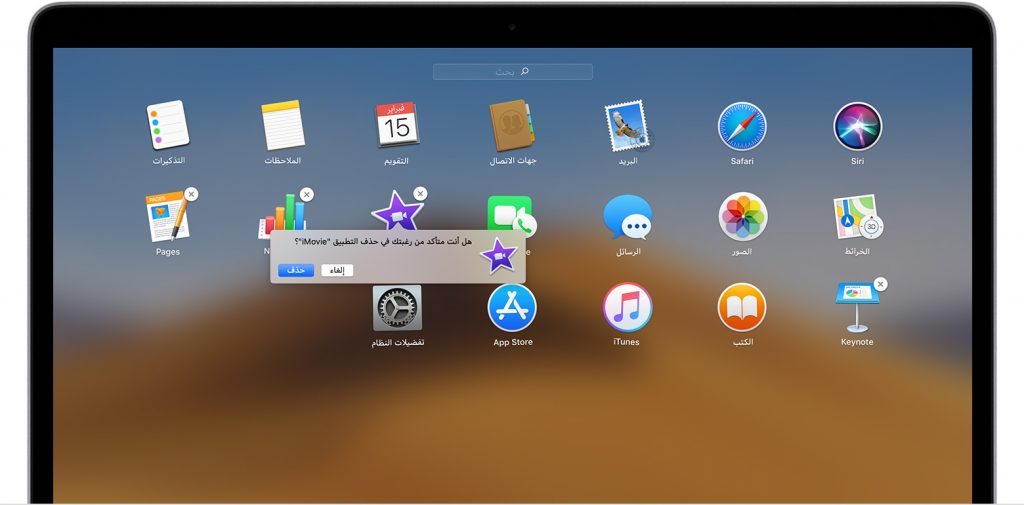
La herramienta Launchpad te permite eliminar programas de Mac y aplicaciones instaladas a través de la App Store fácilmente desde dentro del sistema sin instalar programas de desinstalación adicionales. Sigue los siguientes pasos para eliminar una aplicación instalada en Mac. Abre la herramienta Launchpad desde los iconos del Dock, la carpeta "Aplicaciones" o escribe el nombre de la aplicación Launchpad en el cuadro de búsqueda en la parte superior de la pantalla hasta encontrarlo.
Mantén presionada la tecla "Opción" (⌥), o presiona continuamente cualquier aplicación hasta que vibre. Haz clic en el botón de eliminar × frente a la aplicación que deseas eliminar y luego haz clic en el botón "Eliminar" para confirmar. Este método funciona para eliminar aplicaciones de Mac que descargas de la tienda, pero si las aplicaciones y programas se descargaron de otra fuente.
Aquí usaremos una segunda herramienta, que es Finder. Eliminar programas de Mac a través de Finder localiza la aplicación usando Finder, donde encontrarás todos los programas en la "carpeta de Aplicaciones" haciendo clic en el botón Aplicaciones del menú en la barra lateral de la pantalla.
O bien
Usa Spotlight para buscar la aplicación. Luego mantén presionada la tecla "Comando" (⌘) o haz doble clic.
Arrastra la aplicación a "Papelera". Es posible que en este paso se te pida que ingreses la contraseña de tu cuenta de Mac administrador. Para confirmar la eliminación completa de aplicaciones en Mac, entra a Finder y luego "Vacía la Papelera".
Segundo método: usar un limpiador de aplicaciones. La forma más fácil de desinstalar un programa completamente en una Mac es usando una aplicación especializada en eliminar programas de Mac, como App Cleaner. Este limpiador funciona buscando archivos asociados con el paquete de la aplicación y eliminando todo junto al mismo tiempo. Puedes descargar e instalar App Cleaner de forma gratuita, pero cuesta $10 para desbloquear la función de eliminación de archivos principales.
Usando la versión gratuita de App Cleaner, puedes buscar programas sin desinstalarlos. Puedes descargar el programa a través de ese enlace. Si buscas una opción gratuita, hay un programa gratuito llamado AppCleaner que funciona de manera similar pero no idéntica al limpiador de aplicaciones de pago. Pasos de operación: abre el limpiador de aplicaciones. Escribe el nombre del programa que deseas eliminar en la barra de búsqueda debajo de la lista de aplicaciones. Selecciona la casilla junto al programa para marcarlo y los archivos asociados para su eliminación. Si deseas desinstalar más de un programa completamente, puedes buscar otro programa y también verificarlo.
Ambos se desinstalarán en el último paso para eliminar todos los programas seleccionados y los archivos asociados con ellos, haz clic en "Eliminar". Vacía la Papelera en Finder para eliminar completamente los archivos del disco y aquí has terminado. Lee también: descubre IObit Uninstaller 10 para eliminar programas de raíz. Tercer método: desinstalar programas de Mac manualmente. El limpiador de aplicaciones es útil porque no todos los programas se incluyen completamente en sus paquetes de aplicaciones. Mientras que algunos programas se pueden eliminar simplemente borrando solo el paquete de datos.
Algunos programas, especialmente programas potentes, almacenan archivos de instalación en varias carpetas diferentes dentro de tu dispositivo. De esta manera, los desarrolladores importan la característica menos favorita de Windows en macOS, que es la capacidad de desinstalación manual. Para desinstalar completamente un programa de macOS manualmente, necesitarás buscar archivos asociados con la aplicación en las siguientes carpetas.
Dentro de cada carpeta, busca el nombre del programa y el nombre de la empresa que lo creó. Por ejemplo, si intentas desinstalar manualmente Microsoft, buscarías tanto Word como Microsoft. /Library / Library / Application Support / Library / Preferences / Library / LaunchAgents / Library / LaunchDaemons / Library / PreferencePanes / Library / StartupItems / Library / / Library / Application Support / Library / LaunchAgents / Library / Preferences / Library / PreferencePanes / Library / StartupItems. Ubicaciones adicionales para programas instalados en Mac. Debes tener en cuenta que necesitarás buscar cualquier extensión kernel relacionada para asegurarte de eliminar completamente los programas de Mac.
Las extensiones kernel, conocidas como "kexts", son controladores para el mundo de macOS. Una kext amplía la capacidad de conectividad del kernel, agregando nuevas formas de interactuar con el sistema. Las encontrarás instaladas en "/System/Library/Extensions" y necesitarás buscar cuidadosamente cualquier cosa relacionada con tu programa.
Cuando estés listo para eliminar kexts, necesitarás usar la característica sudo rm. También puedes encontrar archivos en la carpeta "~/Documents/". Esto se aplica especialmente a programas y juegos que se transfieren de Windows a macOS.
El almacenamiento de archivos de usuario en la carpeta Documentos en Windows es algo habitual pero molesto en realidad, pero se puede mover fácilmente a macOS. Lee también: programas Mac importantes para instalar cuando compres una MacBook nueva. En conclusión, en la mayoría de los casos, eliminar el paquete de datos es suficiente para desinstalar un programa de tu Mac. Mientras que se prefiere la eliminación completa cuando el programa contiene archivos grandes, o cuando intentas resolver algún tipo de problema reinstalando el programa desde el principio.
DROPIDEA
Esperamos que este artículo te haya aportado valor real. En DROPIDEA, siempre nos esforzamos por ofrecer contenido de alta calidad que te ayude a crecer y evolucionar en el espacio digital. Síguenos para más artículos y guías útiles.
Admin
DROPIDEA
Últimos artículos

Peak XV eleva el límite de sus inversiones semilla a 5 millones de dólares

Esperada cena entre el CEO de Anthropic y Donald Trump en medio de desacuerdos sobre la seguridad de la inteligencia artificial

Google prueba las compras directas de Flipkart a través de Gemini en la India

Crusoe cancela un acuerdo de 1.250 millones de dólares para turbinas de centros de datos



