Guía que recopila los pasos más importantes para acelerar un iPhone antiguo o iPad lento
 Por Admin
Apple lanza nuevos iPhones e iPads con versiones más recientes de iOS cada año. Sin embargo, muchos de nosotros no tenemos el lujo suficiente para comprar dispositivos nuevos cada año, y por esa razón queremos compartir con ustedes en este artículo los métodos más efectivos que ayudan a acelerar un iPhone o iPad antiguo que sufre de lentitud y tartamudeo, donde deberías notar un mejor rendimiento después de aplicarlos. Si tienes un iPhone o iPad antiguo, es posible que hayas notado que no es tan rápido como solía serlo; entonces te preguntas, ¿por qué el teléfono no funciona con el rendimiento que tenía cuando lo usaste por primera vez?
Bueno, tienes que admitir la realidad de que cuanto más uses el dispositivo, más se ralentiza, independientemente de su antigüedad. Hay muchas razones diferentes que afectan el deterioro del rendimiento, pero afortunadamente acelerar un iPhone antiguo es un proceso relativamente fácil – incluso puedes hacerlo tú mismo si sabes exactamente qué hacer. En este artículo, te lo diremos, hemos recopilado para ti algunos consejos y trucos excelentes para que tu teléfono vuelva a ser rápido.
Desde eliminar aplicaciones no deseadas hasta deshabilitar servicios que se ejecutan en segundo plano... y más. Si estos consejos no aceleran las cosas de manera satisfactoria o no resuelven el problema del iPhone que se vuelve lento después de una actualización, es posible que tengas que comprar un teléfono nuevo. Entonces, ¡vamos a comenzar!
Los siete pasos más efectivos para acelerar un iPhone Paso uno: reiniciar el iPhone/iPad ¿Has intentado apagar el iPhone o iPad y luego reiniciarlo? A primera vista, parece tonto y no servirá de nada, pero esta solución es increíblemente efectiva para casi todos los problemas. Entonces, si experimentas tartamudeo mientras juegas, una aplicación que no funciona, o algo anormal que sucede constantemente, un simple reinicio resolverá el problema.
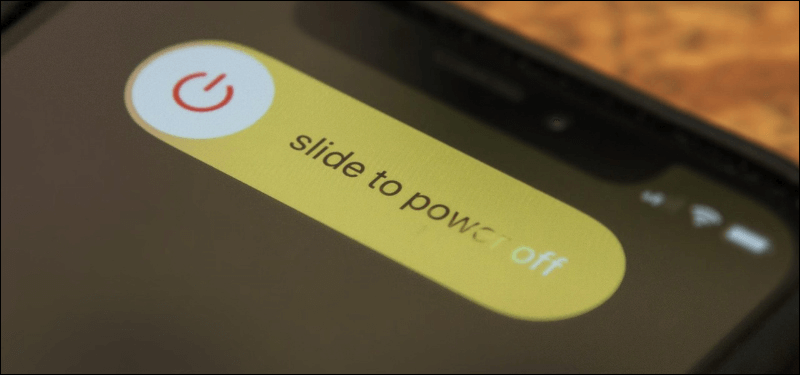
La idea es simplemente que el proceso de reinicio realiza varias acciones incluyendo el cierre e inicio de servicios de iOS, y esto generalmente ayuda a resolver problemas. Todo lo que necesitas hacer es presionar prolongadamente el botón de encendido hasta que aparezca el mensaje "Slide to off", luego arrastra el ícono de apagado hacia la derecha para apagar el dispositivo. Después de eso, reinicialo nuevamente para verificar los resultados.
Paso dos: eliminar aplicaciones no deseadas Si tu iPhone o iPad sufre de un almacenamiento muy lleno, eliminar aplicaciones no deseadas o que no usas puede mejorar el rendimiento. Ten en cuenta que las aplicaciones utilizan muchos procesos en segundo plano y, en consecuencia, consumen muchos recursos del dispositivo para cosas como las actualizaciones en segundo plano, de las cuales hablaremos más adelante. Por lo tanto, eliminar las aplicaciones que no usas puede lograr mucho más de lo esperado.
Todo lo que tienes que hacer es ir a Configuración – Settings, luego a iPhone Storage o iPad Storage, y allí verás todas tus aplicaciones instaladas en el teléfono, junto con el espacio que consumen en orden descendente. Ahora puedes tocar la aplicación y seleccionar "Delete App" para desinstalarla del teléfono. Sé que hay otra forma de hacerlo a través de la pantalla de inicio, pero esta forma te permite saber cuánto espacio se liberará después de eliminar la aplicación, que es algo importante.
Algunas aplicaciones tienen una opción "Offload App" que a su vez elimina la aplicación en sí manteniendo sus datos en el teléfono, de modo que si deseas reinstalarla más tarde, comenzarás desde donde lo dejaste sin empezar de cero. Si deseas otra forma de liberar espacio, hay formas excelentes que hemos revisado algunas anteriormente.
Paso tres: deshabilitar la actualización de aplicaciones en segundo plano La actualización de aplicaciones en segundo plano o Background App Refreshing es una característica que permite que las aplicaciones instaladas se mantengan ejecutándose en segundo plano mientras no las usas, por ejemplo, la aplicación Messenger se actualiza a sí misma en segundo plano para enviarte una notificación cuando alguien te envía un mensaje. Pero esta característica confirma que hay un consumo intensivo de recursos, y afortunadamente puedes deshabilitarla. Aunque esto te hará necesitar abrir las aplicaciones repetidamente para ver si hay algo nuevo, este paso contribuye significativamente a acelerar iOS y también a acelerar la carga del iPhone.
Puedes intentarlo yendo a Settings, luego a General, luego a Background App Refresh. Allí encontrarás dos opciones: deshabilitando la característica en general en todas las aplicaciones, o impidiendo que ciertas aplicaciones continúen ejecutándose en segundo plano. Quizás puedas comenzar deshabilitando aplicaciones individuales para ver cómo afecta eso al rendimiento.
Si no notas una diferencia, intenta deshabilitar la característica en general. Paso cuatro: deshabilitar los gráficos estéticos de iOS iOS se destaca por sus hermosos gráficos estéticos, de hecho, es una característica de este sistema. Pero a medida que el iPhone o iPad envejece, puedes comenzar a notar algo de retraso al cambiar de una aplicación a otra o al abrir la aplicación, esto se debe a que estos gráficos consumen – en general – muchos recursos del dispositivo.
Puedes mejorar las cosas un poco yendo a Settings, luego a General, luego a Accessibility, y allí encontrarás la configuración de Increase Contrast y Reduce Motion donde tocarás la primera configuración y la deshabilitarás. Esto elimina los efectos de transparencia que ves en algunos elementos de la interfaz de usuario como el Centro de Control. Al deshabilitar la segunda configuración, se reducirán muchos gráficos innecesarios como el efecto Parallax 3D en la pantalla de inicio.
Deberías notar una mejora en el rendimiento ahora al navegar entre aplicaciones en tu dispositivo. Paso cinco: usar los servicios predeterminados de Apple Sin duda, las aplicaciones de terceros siempre proporcionan más características y beneficios que los que se encuentran en las aplicaciones predeterminadas de Apple o preinstaladas en iOS, ya sea para iPhone o iPad. Pero siempre ten en cuenta que estas aplicaciones externas necesitan más recursos – recursos que los iPhone y iPad antiguos no proporcionan, por lo que su uso se vuelve muy lento con el tiempo.
Si también lo sientes, intenta usar las aplicaciones que Apple te proporciona en su lugar, por ejemplo, usa el navegador Safari en lugar de Google Chrome, o la aplicación Maps en lugar de Google Maps, o la aplicación Mail en lugar de Gmail, etc. Dado que no se actualizan constantemente y hay un enfoque en desarrollarlas para funcionar bien en iOS, las aplicaciones de Apple pueden tener una eficiencia mejor que las aplicaciones externas cuando se ejecutan en teléfonos antiguos. Paso seis: restablecer el iPhone/iPad Si los pasos anteriores no ayudan o no muestran una mejora notable en el rendimiento o acelerar un iPad lento.
Existe la posibilidad de que tu dispositivo sufra un problema mucho más grande de lo esperado, como corrupción de datos o daño en archivos del sistema, lo que hace que el iPhone o iPad se ralentice. Lo mejor siempre en este caso es comenzar de nuevo y abrir una página nueva con tu teléfono. Me refiero a realizar un reinicio de fábrica sin guardar ni restaurar una copia de seguridad.
Apple te proporciona una forma rápida y fácil de hacerlo, solo ve a Settings, luego a General, luego a Reset en la parte inferior. Puedes comenzar con la primera opción Reset All Settings, que elimina muchos datos como los nombres de redes Wi-Fi almacenados, la huella dactilar guardada en Touch ID, permisos de aplicaciones y más. Si no ves una mejora en el rendimiento, esta vez selecciona la segunda opción Erase All Content and Settings, que borra literalmente todo de tus datos almacenados en el teléfono para que puedas comenzar de cero.
Deberías notar ahora que el teléfono ha comenzado a funcionar mejor. Paso siete: reemplazar la batería del dispositivo con una nueva Si deseas acelerar un iPhone antiguo o un iPad lento, ¡la solución es reemplazar la batería! Esto parece ilógico pero es verdad.
Apple sorprendió a todos cuando admitió que a medida que el iPhone e iPad envejecen, iOS ralentiza el procesador para evitar apagados aleatorios. Es un poco complicado, pero la solución está en comprar una batería nueva. Por supuesto, no hay ningún indicador de que la batería sea la causa de la ralentización del rendimiento, pero si has probado todo lo demás y tu teléfono antiguo sigue siendo lento, puede que sea hora de reemplazar la batería.
Si estás suscrito a AppleCare+, el reemplazo de la batería será gratuito a través de los centros de soporte y servicio técnico de Apple. Si no estás suscrito, el costo del reemplazo de la batería a través del servicio de servicio de batería de Apple es de 180 dirhams de los Emiratos Árabes Unidos – que es mucho más barato que comprar un nuevo iPhone.
Esperamos que estos consejos y pasos te hayan ayudado a acelerar un iPhone antiguo o un iPad lento y darle una nueva oportunidad de vida. Por supuesto, no te garantizamos que estos métodos lo hagan funcionar con la velocidad y el rendimiento que tenía al comprarlo, pero al menos lo hacen funcionar un año más antes de que tengas que actualizar y comprar un teléfono nuevo.
DROPIDEA
Esperamos que este artículo te haya aportado valor real. En DROPIDEA, siempre nos esforzamos por ofrecer contenido de alta calidad que te ayude a crecer y evolucionar en el espacio digital. Síguenos para más artículos y guías útiles.
Admin
DROPIDEA
Últimos artículos

Peak XV eleva el límite de sus inversiones semilla a 5 millones de dólares

Esperada cena entre el CEO de Anthropic y Donald Trump en medio de desacuerdos sobre la seguridad de la inteligencia artificial

Google prueba las compras directas de Flipkart a través de Gemini en la India

Crusoe cancela un acuerdo de 1.250 millones de dólares para turbinas de centros de datos



