Guía explicativa sobre cómo usar Microsoft Family Safety para proteger a tu hijo en línea
 Por Admin
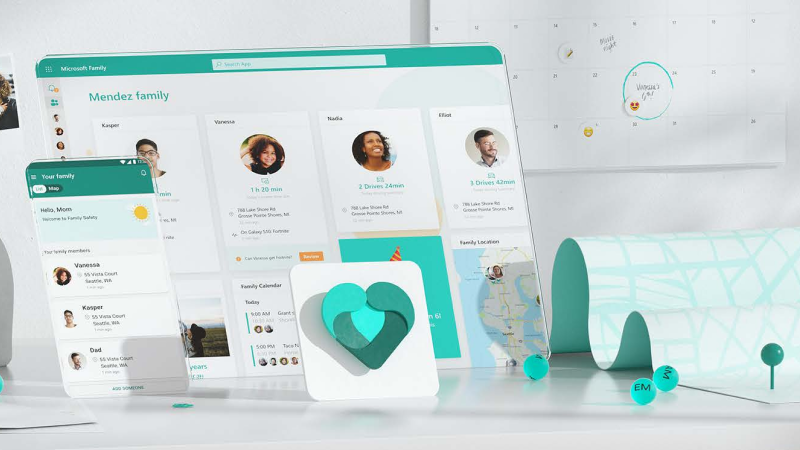
Muchos padres se encuentran confundidos en la actualidad, ya que la expansión de la tecnología e Internet en cada hogar y lugar los coloca ante un gran dilema. Con la presencia de aplicaciones peligrosas para los niños
¿Debo prohibir completamente Internet a mi hijo privándolo así
de la tecnología y las herramientas de entretenimiento de esta era, o le permito usar Internet sin supervisión? Afortunadamente, Microsoft ofrece una solución a este problema con Protección Familiar de Microsoft, un programa completo de control parental, pero ¿cuáles son las ventajas de este sistema y cómo usarlo?
¿Qué es Protección Familiar de Microsoft?
Protección Familiar de Microsoft (Microsoft Family Safety) es una aplicación y herramienta digital que te permite monitorear las actividades de tus hijos en Internet y protegerlos de cualquier intención maliciosa o perjudicial. Esta herramienta te permite gestionar el consumo de Internet de tu hijo y el uso de dispositivos electrónicos (ya sea un teléfono Android o iOS, una consola Xbox o incluso una computadora con Windows). Existen muchas otras características como monitorear la navegación en Internet, bloquear sitios para adultos o sitios inapropiados para la edad del niño, controlar el tiempo de uso del dispositivo en determinadas horas y programarlo automáticamente, además de rastrear la ubicación de tu hijo en el mapa. Todas estas características básicas vienen de forma gratuita, aunque existe una versión de pago incluida en Microsoft 365 que ofrece monitoreo de hábitos de conducción segura, como velocidad de conducción y uso del teléfono mientras se conduce para mensajes, por ejemplo.
Crear una familia, agregar niños y configurar Protección Familiar de Microsoft El servicio de Protección Familiar se basa completamente en las aplicaciones de Microsoft e integración con ellas. Por lo tanto, cada miembro de la familia debe tener una cuenta de correo electrónico Hotmail, y debe usarse el navegador Edge de forma permanente para obtener los mejores resultados. Para crear una familia y agregar miembros, ve a Configuración en tu computadora (con Windows) desde Inicio y luego Configuración (o usa el atajo Win + I) y en el menú de opciones, haz clic en "Cuentas (Accounts)".
Luego ve a "Familia y otros usuarios (Family & Other users)" en la barra lateral, y haz clic en "Agregar miembro de la familia (Add family member)". Como mencionamos anteriormente, cada miembro de la familia (ya sean padres o niños) debe tener un correo electrónico Hotmail. Inicia sesión con tu correo electrónico y, si tu hijo no tiene un correo electrónico, crea una nueva cuenta e ingresa todos los detalles requeridos, como edad, nombre, correo electrónico nuevo y contraseña (asegúrate de guardar el correo electrónico y la contraseña, ya que los usarás para iniciar sesión en los otros dispositivos que usa tu hijo). Puedes agregar varios niños de forma consecutiva de la misma manera.
Después de terminar de agregar miembros de la familia, debes descargar la aplicación Microsoft Family Safety en los teléfonos de tus hijos. La aplicación está disponible tanto en Android como en iOS, o inicia sesión con el correo electrónico que creaste para tu hijo en Xbox y en la computadora personal. Después de instalarla, la aplicación te guiará sobre cómo configurarla una vez que inicies sesión, y solicitará permisos como acceso a la ubicación y acceso a otros contenidos (otórgale todos los permisos para asegurar que funcione correctamente).
Monitorear a los niños, ajustar permisos y restricciones Después de configurar todos los dispositivos e iniciar sesión en las cuentas correspondientes para cada niño, es hora de ajustar los permisos para cada niño y sus tiempos de uso de dispositivos, y aprovechar otras características de Protección Familiar de Microsoft. Desde la pestaña de Configuración anterior en la computadora, haz clic en "Administrar la configuración de familia en línea (Manage family settings online)" o ve directamente a este enlace.
Al ir al enlace, se te pedirá que inicies sesión. Inicia sesión con tu correo electrónico personal (cuenta de padres). Deberías ver todos los miembros de la familia que agregaste como se muestra en la imagen. Para ajustar las restricciones y monitorear a un niño específico, haz clic en Más (icono de tres puntos) en la esquina superior y luego en "Ir a descripción general", o haz clic directamente en el icono.
Tiempo en pantalla Al ir a la barra lateral y hacer clic en Tiempo en pantalla, puedes monitorear la actividad de tu hijo y el tiempo que pasa usando dispositivos (nuestro ejemplo en las imágenes incluye un dispositivo, pero es posible monitorear a tu hijo en varios dispositivos en el mismo plan), además del tiempo utilizado en cada dispositivo y en cada aplicación. Puedes establecer los horarios permitidos para que tu hijo use el dispositivo cada día por separado yendo al final de la página y, en la pestaña "Dispositivos", activa "Usar una sola programación en todos los dispositivos" y elige el rango para la hora que desees cada día. Es importante notar que este rango es específico para computadoras personales que ejecutan Windows 10 y consolas Xbox solamente.
También puedes desactivar "Usar una sola programación en todos los dispositivos" para establecer el rango de tiempo para cada dispositivo (después de iniciar sesión en el correo electrónico en estos dispositivos). También puedes revisar las aplicaciones instaladas y el tiempo que tu hijo dedica a cada una, además de bloquearlas o establecer un límite diario de uso, yendo a la pestaña "Aplicaciones y juegos" y haciendo clic en Más junto a la aplicación que deseas controlar o bloquear (asegúrate de habilitar primero la opción "Límites de aplicaciones y juegos"). Filtros de contenido Al ir a Filtros de contenido —desde la barra lateral— puedes monitorear toda la actividad de tu hijo en Internet, desde los sitios que visitó hasta las búsquedas realizadas, además de los intentos de acceso a sitios bloqueados.
Puedes bloquear cualquier sitio que sientas que no es apropiado para el grupo de edad de tu hijo haciendo clic en Bloquear junto a él. Reiteramos que esta característica requiere la instalación del navegador Edge de Microsoft para que Protección Familiar pueda monitorear los movimientos de tu hijo. Al desplazarse al final de la página, notarás la posibilidad de agregar más sitios bloqueados escribiendo su dirección en el campo designado, además de la posibilidad de permitir que tu hijo solo navegue por sitios específicos habilitando la opción "Permitirles usar solo sitios web permitidos" y agregando los sitios permitidos en la lista "Sitios permitidos".
También puedes bloquear el uso de algunas aplicaciones y establecer el grupo de edad de tu hijo yendo a la pestaña "Aplicaciones y juegos", de modo que solo las aplicaciones apropiadas para la edad de tu hijo funcionen en su dispositivo (según la calificación de Google Play Store), la mayoría de los navegadores de Internet se bloquean automáticamente ya que el navegador no permite el seguimiento con Protección Familiar. Lee también: Las 7 mejores aplicaciones de control parental para Android para proteger a tu hijo Control de gastos También puedes rastrear las compras realizadas por tu hijo (para comprar algunos artículos de un juego, por ejemplo), y puedes asignar una cantidad específica mensualmente para usar a través de saldo de cuenta de Microsoft (permitiéndole control total de esta cantidad) o habilitar la opción "Solicitar aprobación para cada compra" usando una tarjeta de crédito, en cuyo caso la compra solo se realizará después de tu aprobación. Además de la opción de enviar una notificación cada vez que tu hijo realiza una compra.
En conclusión, Protección Familiar de Microsoft es una de las mejores herramientas en el campo del monitoreo y protección de niños, y al usarla garantizas que tu hijo use estas herramientas de forma segura mientras disfruta de algo de entretenimiento. Artículo relacionado: Aplicación de espía para Android para monitorear a tu hijo… Conoce los mejores programas con comparación entre ellos
DROPIDEA
Esperamos que este artículo te haya aportado valor real. En DROPIDEA, siempre nos esforzamos por ofrecer contenido de alta calidad que te ayude a crecer y evolucionar en el espacio digital. Síguenos para más artículos y guías útiles.
Admin
DROPIDEA
Últimos artículos

Peak XV eleva el límite de sus inversiones semilla a 5 millones de dólares

Esperada cena entre el CEO de Anthropic y Donald Trump en medio de desacuerdos sobre la seguridad de la inteligencia artificial

Google prueba las compras directas de Flipkart a través de Gemini en la India

Crusoe cancela un acuerdo de 1.250 millones de dólares para turbinas de centros de datos



