Guía completa para resolver el problema del iPhone atascado en el logo de Apple
 Por Admin
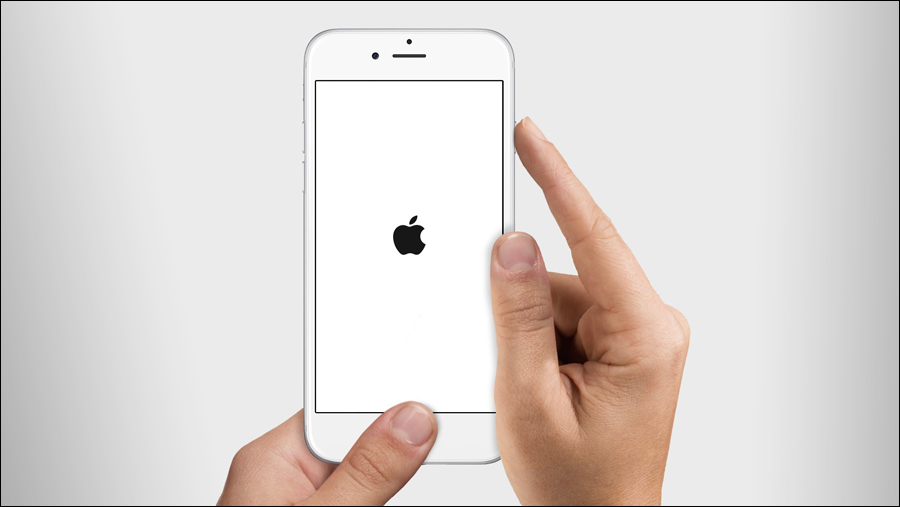
¿Alguna vez te has enfrentado a ese momento aterrador cuando tu iPhone se queda atrapado en el logo de Apple y se niega a responder a cualquier comando? Es una experiencia inquietante sin duda, especialmente cuando piensas en todas las fotos y datos importantes almacenados en tu dispositivo. Pero afortunadamente, gracias a cierta información y experiencias previas, logré ayudar a mi amigo a resolver el problema y restaurar su iPhone 13 a su estado normal, ¡superando el problema del iPhone atrapado en el logo de Apple!
Este problema, en el que el iPhone se queda atrapado en el logo de Apple, es sorprendentemente común. Puede ocurrir por diferentes razones, como actualización del sistema operativo, problemas en aplicaciones o incluso daño en el hardware. Afortunadamente, hay varios métodos para resolver este problema, y en este artículo te compartiré las soluciones que usé para ayudar a mi amigo, además de otros consejos que podrían serarte útiles.
En esta guía completa abordaremos las posibles causas de este problema, cómo diagnosticarlo y, lo más importante, las soluciones prácticas y seguras que puedes aplicar por ti mismo. Nuestro objetivo es ayudarte a recuperar tu valioso teléfono y acceder a tus datos importantes lo antes posible. No hay motivo para preocuparse, pues con un poco de conocimiento y paciencia, puedes superar este problema fácilmente.
Esta guía fue actualizada el 12 de agosto de 2024. Hemos agregado pasos detallados e imágenes ilustrativas nuevas, basados en experiencias prácticas e investigación exhaustiva. Ahora, ¡puedes resolver el problema del iPhone atrapado en el logo de Apple con confianza y facilidad!
¿Cuáles son las causas del problema? Problemas en la actualización del sistema operativo: Problemas en aplicaciones: Problemas en el hardware: Proceso de jailbreak (Jailbreak): Restauración desde una copia de seguridad dañada: Bajo nivel de carga de batería: ¿Cómo revisar un iPhone atrapado en el logo? Verificar el nivel de batería: Verificar el cable y puerto de carga Revisar actualizaciones disponibles: Consejos adicionales de experiencias de usuarios y soporte de Apple: Asegúrate de la integridad del cable de carga: Intenta un puerto USB diferente u otro ordenador: Desconecta todos los accesorios: Soluciones para el problema del iPhone atrapado en el logo de Apple para iPhone 8 y modelos más recientes: Para iPhone 7 e iPhone 7 Plus: Para iPhone 6s y modelos anteriores, iPad e iPod touch: Monitorea el dispositivo después del reinicio: Consulta nuestro artículo dedicado: Explicación de la copia de seguridad del iPhone de más de una forma Para iPhone 8 y modelos más recientes: Para iPhone 7 e iPhone 7 Plus: Para iPhone 6s y modelos anteriores, iPad e iPod touch: Elige restaurar "Restore" para hacer un restablecimiento de fábrica del iPhone (este paso borrará todos los datos, por lo que asegúrate de tener una copia de seguridad de los datos previamente en tu ordenador a través de iTunes.
En caso de que el modo de recuperación no resuelva el problema, es posible que tengas que recurrir al modo DFU, que es un modo más avanzado que permite reinstalar completamente el sistema operativo. Sin embargo, debes tratar este modo con extrema precaución, ya que podría resultar en pérdida de datos o daño del dispositivo si no se ejecuta correctamente.
Advertencia:
Apple no proporciona instrucciones oficiales sobre el modo DFU, y te recomendamos encarecidamente que contactes con soporte de Apple o visites un centro de servicio autorizado antes de intentar usarlo. Si deseas probar el modo DFU bajo tu propio riesgo, asegúrate de tener una copia de seguridad reciente de todos tus datos y sigue los siguientes pasos con precisión: Para iPhone 8, iPhone SE (segunda generación) y modelos más recientes: Conecta tu iPhone a tu ordenador usando un cable USB certificado por MFi. Presiona el botón de subir volumen y suéltalo rápidamente, luego haz lo mismo con el botón de bajar volumen.
Presiona y mantén presionado el botón lateral. Luego, cuando obtengas una pantalla negra, presiona y mantén presionado el botón de bajar volumen. Continúa presionando estos botones durante aproximadamente cinco segundos.
Luego, suelta el botón lateral mientras continúas presionando el botón de bajar volumen. Sigue las instrucciones que aparecen en tu ordenador. Para iPhone 7 o iPhone 7 Plus: Conecta tu iPhone a tu ordenador usando un cable USB certificado por MFi.
Presiona y mantén presionado el botón lateral junto con el botón de bajar volumen al mismo tiempo. Continúa presionando ambos botones durante ocho segundos antes de soltar el botón lateral. Continúa presionando el botón de bajar volumen hasta que tu ordenador reconozca tu smartphone.
Para iPhone 6S, iPhone SE (primera generación) o anteriores: Conecta tu iPhone a tu ordenador usando un cable USB certificado por MFi. Presiona y mantén presionado el botón Sleep/Wake junto con el botón Home al mismo tiempo. Continúa presionando estos botones durante aproximadamente ocho segundos, luego suelta el botón Sleep/Wake pero continúa presionando el botón Home.
Continúa presionando el botón Home hasta que tu ordenador reconozca tu dispositivo iPhone. Finalmente, asegúrate de que la pantalla permanezca negra después de alcanzar el último paso para cada modelo de iPhone. Si es así, ahora está en modo DFU y necesitas seguir las instrucciones que aparecen en tu ordenador.
Sin embargo, si ves la pantalla del iPhone o el icono de iTunes, significa que está en modo de recuperación en su lugar. Reconecta tu iPhone al ordenador y repite las instrucciones anteriores. Esta vez asegúrate de ajustar el tiempo correctamente.
Recuerda: el uso del modo DFU puede ser riesgoso, así que sigue las instrucciones con precisión y cuidado. Si no estás seguro de algún paso, no dudes en pedir ayuda a un técnico especializado o contactar con soporte de Apple.
Recuerda: No ingreses el código de acceso: No ingreses el código de acceso Llama a tu teléfono: Agrega a una persona a la llamada: Accede a Configuración: Libera espacio de almacenamiento: Reinicio forzado: Problema en la actualización del sistema operativo: Aplicación conflictiva: Problema en el hardware: Recordatorio importante: Conclusión, Consejos importantes: La copia de seguridad es el cinturón de seguridad de tus datos: Mantente alejado de programas sospechosos: La paciencia es la clave del éxito: Preguntas frecuentes sobre el problema del iPhone atrapado en el logo de Apple: ¿Perderé mis datos si el iPhone se queda atrapado en el logo de Apple?
¿Por qué se queda atrapado el iPhone en el logo de Apple después de una actualización?
¿Puedo resolver el problema sin un ordenador? ¿Cuánto tiempo tarda en resolverse el problema?
¿Cuál es la diferencia entre el modo de recuperación y el modo DFU?
Modo de recuperación: se utiliza para reinstalar el sistema operativo iOS en tu dispositivo cuando enfrenta problemas de software. Resulta en el borrado de todos los datos en el dispositivo.
Modo DFU: se utiliza para reinstalar, actualizar el sistema operativo o incluso volver a una versión anterior. También puede resultar en el borrado de datos, pero en algunos casos, podría ser posible reinstalar el sistema operativo sin perder datos.
El modo DFU es más complejo y requiere precisión en la ejecución de los pasos. ¿Puedo prevenir que ocurra este problema en el futuro? Crear copias de seguridad periódicas de tus datos.
Actualiza tu dispositivo a la versión más reciente del sistema operativo iOS. Evita instalar aplicaciones de fuentes no confiables. Mantén suficiente espacio de almacenamiento en tu dispositivo.
Evita realizar operaciones de jailbreak en tu dispositivo.
DROPIDEA
Esperamos que este artículo te haya aportado valor real. En DROPIDEA, siempre nos esforzamos por ofrecer contenido de alta calidad que te ayude a crecer y evolucionar en el espacio digital. Síguenos para más artículos y guías útiles.
Admin
DROPIDEA
Últimos artículos

Peak XV eleva el límite de sus inversiones semilla a 5 millones de dólares

Esperada cena entre el CEO de Anthropic y Donald Trump en medio de desacuerdos sobre la seguridad de la inteligencia artificial

Google prueba las compras directas de Flipkart a través de Gemini en la India

Crusoe cancela un acuerdo de 1.250 millones de dólares para turbinas de centros de datos



