Guía para eliminar fotos duplicadas del iPhone para liberar espacio de almacenamiento
 Por Admin
Tener decenas de fotos idénticas en tu iPhone es una amenaza real y un problema grave relacionado con el consumo de espacio de almacenamiento interno de tu teléfono, y también dificulta la búsqueda de fotos específicas cuando las necesitas. Entonces, ¿cómo sucede esto y, lo más importante, cómo puedes eliminar fotos duplicadas de iPhone? Saber cómo eliminar fotos duplicadas en iPhones es algo que vale la pena aprender.
Todos somos culpables de sincronizar fotos más de una vez o de capturar demasiadas fotos similares que son casi idénticas. Las fotos duplicadas consumen rápidamente el espacio de almacenamiento que tanto necesitamos, ya sea en nuestros dispositivos o en el almacenamiento en la nube.
Entonces, ¿cómo puedes eliminarlas?
Y lo más importante, ¿cómo puedes hacerlo rápidamente? ¿Por qué podrías tener fotos duplicadas en tu iPhone?
Enfoque de uso:
La razón principal por la que tienes fotos duplicadas en tu iPhone depende de ti. El usuario es el responsable y culpable de todo el asunto. En lugar de capturar una sola foto de la escena que nos gusta, capturamos varias fotos y esperamos que una de ellas sea exactamente como la queremos.
Esto se aplica especialmente a aquellos que disfrutan capturando selfies regularmente. El consejo más importante para evitar este problema desde el principio es ralentizar el proceso cuando capturas una foto en tu iPhone. Ten paciencia, espera el momento adecuado, y cuando todo se vea bien, captura la foto, de esta manera reducirás notablemente las fotos duplicadas en tu teléfono.
Múltiples servicios en la nube: Es probable que tengas fotos duplicadas cuando uses múltiples servicios en la nube como iCloud y Google Fotos porque tu dispositivo sincroniza fotos con varios servicios. Puedes evitar esto usando un solo servicio.
Si necesitas usar múltiples servicios, desactiva la sincronización automática de los servicios adicionales. Lee también sobre Apple: La forma más rápida de transferir fotos de iPhone a Windows 11 HDR habilitado: El rango dinámico alto o HDR es una de las características de la cámara que captura fotos nítidas y de alto contraste al capturar múltiples disparos e combinarlos en una sola foto. Puedes activarlo y desactivarlo en iPhones más antiguos.
Cuando está activado, crea dos fotos: la foto HDR y la foto original. De esta manera obtienes dos fotos similares. Aquí te mostramos cómo desactivar el HDR automático: iPhone XS, XR, serie 11, SE (segunda generación) y 12:
Ve a Configuración > Cámara y desactiva Smart HDR. iPhone 8, 8 Plus y X: Ve a Configuración > Cámara y desactiva Auto HDR.
iPhone X y modelos más antiguos: Desactiva la configuración para mantener fotos normales de modo que tu teléfono guarde solo una copia cuando HDR esté activado.
Forma de eliminar fotos duplicadas de iPhone La forma más rápida para
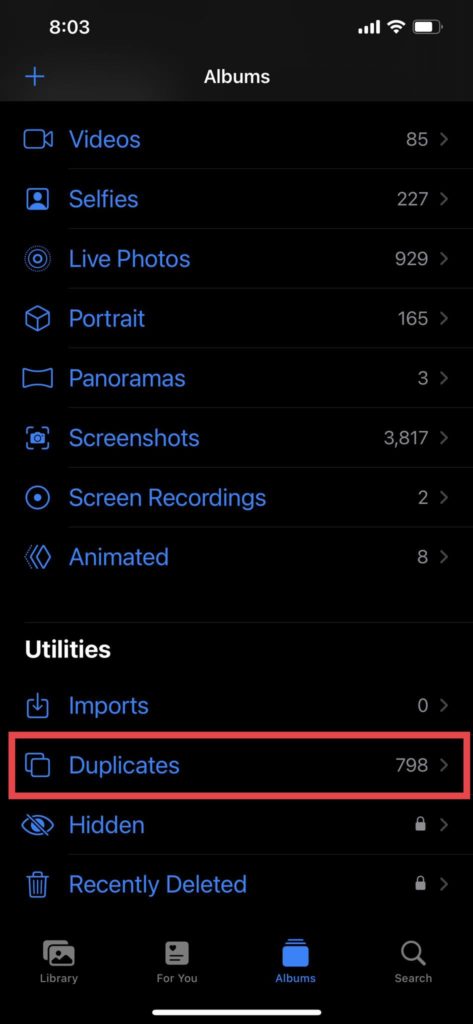
eliminar fotos duplicadas de iPhone es aprovechar la sección Duplicados en la aplicación Fotos. Identifica copias similares de fotos y videos en tu biblioteca y te permite combinarlos y eliminarlos automáticamente para ahorrar espacio.
Y aquí te mostramos cómo funciona paso a paso con imágenes: Nota:
Apple agregó esta función oficialmente a partir de iOS 16. No puedes usarla en iPhones con versiones anteriores de iOS. Abre la aplicación Fotos en tu iPhone o iPad.
Toca Álbumes en la parte inferior de la pantalla. Desplázate hacia abajo en la página y toca el álbum Duplicados, que ordena fotos y videos duplicados uno al lado del otro. Toca el botón Fusionar en la esquina superior derecha de cualquier grupo de duplicados.
Toca Fusionar el número de fotos que se combinarán Copias exactas para confirmar. Para fusionar todos los grupos duplicados: Toca "Seleccionar" en la esquina superior derecha. Toca "Seleccionar todo" en la esquina superior izquierda para marcarlos.
Toca Fusionar para confirmar. El botón Fusionar creará una imagen completa añadiendo la información relevante de todos los duplicados a la foto de mayor calidad. Guarda esta foto en tu biblioteca de fotos y mueve las otras copias al álbum Eliminado recientemente.
Para eliminar fotos duplicadas de iPhone definitivamente: Ve a Álbumes > Eliminado recientemente. Toca "Seleccionar" en la esquina superior derecha. Desde la aplicación Fotos, accede a la carpeta Fotos eliminadas recientemente Selecciona múltiples fotos en la carpeta Fotos eliminadas recientemente en la aplicación Fotos Toca "Eliminar" en la esquina inferior izquierda.
Toca "Eliminar de este iPhone" para confirmar. Nota: La opción Duplicados no aparece bajo Álbumes si no tienes fotos o videos duplicados en tu biblioteca.
Eliminar fotos duplicadas de iPhone manualmente También puedes hacer este proceso manualmente para tener control total sobre qué fotos guardar y eliminar. Es un proceso similar a eliminar fotos manualmente de Google Fotos. Aquí te mostramos cómo hacerlo: Abre la aplicación Fotos en tu teléfono.
Ve a la pestaña "Biblioteca" ubicada en la parte inferior de la pantalla. Toca Todas las fotos para ver cada foto en el dispositivo. Desplázate manualmente a través de las fotos para encontrar las fotos duplicadas.
Toca "Seleccionar" en la esquina superior derecha de la pantalla y marca las fotos duplicadas que deseas eliminar. Toca el icono de papelera en la esquina inferior derecha de la pantalla. Toca Eliminar fotos para confirmar.
Eliminar fotos duplicadas de iPhone a través de aplicaciones externas Aunque el método manual para eliminar fotos duplicadas de iPhone funciona en cualquier dispositivo que ejecute iOS, la función Duplicados explicada anteriormente solo funciona en dispositivos que ejecutan iOS 16 y versiones posteriores, como mencionamos anteriormente. Puedes usar una aplicación de terceros para gestionar fotos duplicadas si tienes una versión anterior del sistema operativo y no deseas realizar el tedioso proceso manual. Estas aplicaciones escanearán tu iPhone en busca de fotos duplicadas.
Después del escaneo, puedes seleccionar qué foto deseas mantener y eliminarla manualmente o permitir que la aplicación se encargue de ello automáticamente. Los ejemplos comunes en la App Store incluyen: Remo Además de eliminar fotos duplicadas de iPhone, la aplicación puede identificar y gestionar fotos con ligeras diferencias. Como la aplicación Fotos oficial en tu dispositivo, selecciona automáticamente la foto de mayor calidad para mantener y elimina el resto.
La aplicación es gratuita para descargar y usar.
Gemini Photos La aplicación Gemini Photos identifica
fotos duplicadas y similares y mantiene automáticamente la mejor opción. Detecta y gestiona capturas de pantalla, notas y fotos borrosas. Ofrece una prueba gratuita y un plan de suscripción de $2.99 por mes o una compra permanente de $14.99.
Smart Cleaner Además de eliminar fotos y videos duplicados, Smart Cleaner puede gestionar contactos duplicados y eventos de calendario antiguos y probar la velocidad de tu Internet. Ofrece una prueba gratuita de tres días para nuevos usuarios, un plan de suscripción semanal de $4.99 y una membresía de por vida de $29.99.
También podría interesarte: Cómo ocultar fotos y videos en iPhone sin usar aplicaciones En conclusión, eliminar fotos de tu iPhone puede ser aburrido, por supuesto. Sin embargo, este proceso te permite gestionar mejor tus fotos en el futuro. Esto también significa que puedes liberar espacio de almacenamiento en tu teléfono, lo que te permite capturar más fotos.
Por lo tanto, si has estado posponiendo el proceso durante un tiempo, toma acción ahora. Eliminar fotos duplicadas de iPhone será muy conveniente y te ayudará a mantener el espacio de tu dispositivo bajo control además de mantener tus fotos organizadas.
DROPIDEA
Esperamos que este artículo te haya aportado valor real. En DROPIDEA, siempre nos esforzamos por ofrecer contenido de alta calidad que te ayude a crecer y evolucionar en el espacio digital. Síguenos para más artículos y guías útiles.
Admin
DROPIDEA
Últimos artículos

Peak XV eleva el límite de sus inversiones semilla a 5 millones de dólares

Esperada cena entre el CEO de Anthropic y Donald Trump en medio de desacuerdos sobre la seguridad de la inteligencia artificial

Google prueba las compras directas de Flipkart a través de Gemini en la India

Crusoe cancela un acuerdo de 1.250 millones de dólares para turbinas de centros de datos



