Guía para desinstalar programas permanentemente en Windows: métodos probados para eliminar archivos de instalación de raíz
 Por Admin
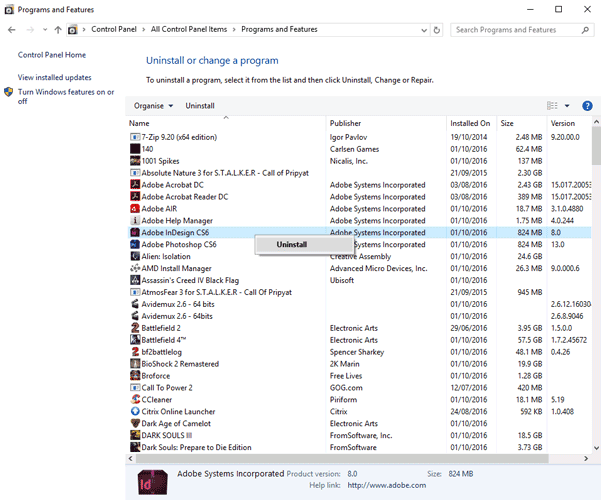
Actualizamos el artículo en noviembre de 2023 para añadir nuevos párrafos, información e imágenes que explican cómo hacerlo dentro del sistema Windows 11, así como nuevos métodos y programas para desinstalar aplicaciones de raíz basándonos en nuestra experiencia durante este período y también en fuentes oficiales de soporte de Microsoft. 1- Espera a que se complete y se confirme la desinstalación del programa, pero aún puede haber algunos residuos que no se eliminen automáticamente incluso después de reiniciar la computadora, por lo que continúa con el siguiente paso. 4- Limpiar manualmente los archivos residuales de instalación de programas Si deseas limpiar manualmente los archivos residuales de instalación de programas en Windows, puedes seguir los siguientes pasos: 2- Abre el Explorador de archivos y dirígete a la carpeta C:\Archivos de programa o C:\Archivos de programa (x86) y busca las carpetas que llevan el nombre del programa que deseas desinstalar.
Busca un archivo uninstall con extensión EXE para desinstalar el programa de raíz si existe. O elimina las carpetas completas haciendo clic derecho con el ratón y seleccionando Eliminar. 3- Iremos a la carpeta AppData ubicada en la partición de Windows C y generalmente la ruta de la carpeta es (C:/Users/nombre de usuario principal) luego abre la carpeta Local y Roaming y asegúrate de que no queden residuos del programa que eliminaste y busca por nombre dentro de la carpeta para verificar.
No olvides mostrar las carpetas ocultas desde Opciones de carpeta y luego selecciona mostrar junto a la opción "Elementos ocultos" y elimina todos los archivos relacionados con el programa desinstalado. También busca dentro de las carpetas Archivos de programa, Archivos de programa (x86) y la carpeta ProgramData y elimina los archivos del programa, luego también elimina todo lo que se encuentre en la carpeta Temp cuya ruta es C:/Windows/Temp.
5- Desinstalar programas definitivamente del Registro de Windows Windows almacena datos de programas en el disco duro y también dentro del Registro "la mente de Windows", por lo que tal vez puedas considerar un paso para limpiar y eliminar programas del Registro para que no existan definitivamente en tu computadora. Abre el Editor del Registro presionando Windows + R, escribe regedit y presiona Enter. Ten cuidado porque editar el Registro incorrectamente puede causar problemas en el sistema.
Presiona Ctrl + F y escribe el nombre del programa que deseas eliminar y presiona Enter. El Registro buscará cualquier entrada relacionada con el programa y te las mostrará. Elimina estas entradas haciendo clic derecho con el ratón y seleccionando Eliminar.
Repite este proceso hasta que encuentres todas las entradas relacionadas con el programa. Otra forma: Puedes a través del Editor del Registro ir a la carpeta HKEY_USERS/.DEFAULT/Software para ver los archivos del programa relacionados y eliminarlos, pero asegúrate de que la carpeta que vas a eliminar sea solo del programa que deseas desinstalar y no una carpeta que contenga todos los programas de una misma empresa como Adobe.
En el Editor del Registro, ve a la carpeta HKEY_LOCAL_MACHINE\SOFTWARE y HKEY_LOCAL_MACHINE\SOFTWARE\Wow6432Node y también elimina cualquier carpeta y archivo relacionado para poder desinstalar el programa definitivamente.
Solución final: Programas especializados para desinstalar programas difíciles de eliminar de raíz 1- Programa IObit Uninstaller IObit Uninstaller es uno de los programas especializados en desinstalar aplicaciones y se caracteriza por ser completo
DROPIDEA
Esperamos que este artículo te haya aportado valor real. En DROPIDEA, siempre nos esforzamos por ofrecer contenido de alta calidad que te ayude a crecer y evolucionar en el espacio digital. Síguenos para más artículos y guías útiles.
Admin
DROPIDEA
Últimos artículos

Peak XV eleva el límite de sus inversiones semilla a 5 millones de dólares

Esperada cena entre el CEO de Anthropic y Donald Trump en medio de desacuerdos sobre la seguridad de la inteligencia artificial

Google prueba las compras directas de Flipkart a través de Gemini en la India

Crusoe cancela un acuerdo de 1.250 millones de dólares para turbinas de centros de datos



