Restablecimiento de fábrica para Android: cuándo lo necesitas y cómo hacerlo de forma fácil y segura
 Por Admin
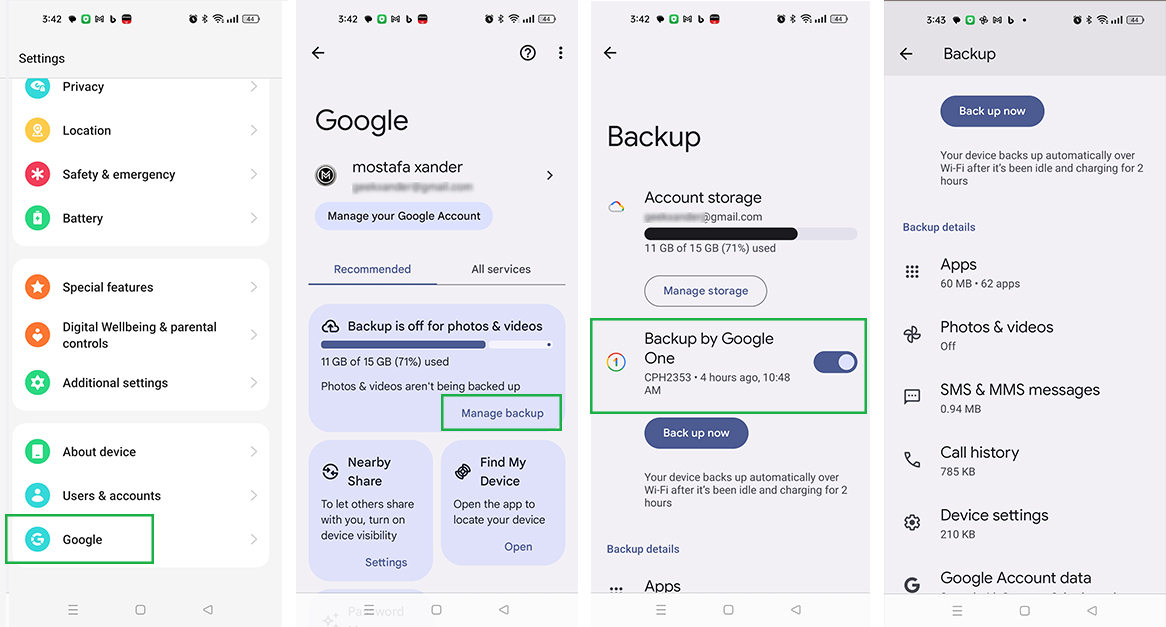
¡Copia de seguridad, copia de seguridad, copia de seguridad! Al vender o deshacerse del teléfono: Al enfrentarse a problemas técnicos persistentes: Si sospecha que hay virus o programas maliciosos: Si desea empezar de nuevo: Pero recuerde: La diferencia entre reiniciar y restablecer: Prepararse antes del restablecimiento de fábrica: ¡No se arrepinta de lo pasado! Copia de seguridad: Sea inteligente y guarde sus recuerdos Realice una copia de seguridad de todos sus datos importantes Google Drive: Computadora: Tarjeta SD: Revisamos los pasos en detalle en un artículo anterior que explica: Copia de seguridad de Android: Guía completa para guardar todos los archivos.
Siga esta guía para realizar una copia de seguridad de sus datos en una cuenta de Google o en una tarjeta de almacenamiento. Carga de batería: No deje que su teléfono lo decepcione a mitad del camino
Eliminar cuenta de Google y otras cuentas: Proteja su privacidad
Extrae la tarjeta SIM y la tarjeta de memoria externa: La precaución es necesaria Realizar un restablecimiento de fábrica a través de Configuración es el método más común y fácil, ya que puede acceder a todas las opciones necesarias a través del menú de configuración de su teléfono. Aquí están los pasos generales que se aplican a la mayoría de dispositivos Android, con algunas notas sobre las pequeñas diferencias entre algunas marcas populares: Pasos generales: Abra Configuración: Busque la aplicación "Configuración" en su teléfono, generalmente con un icono de engranaje.
Vaya a la opción "Sistema" o "Acerca del teléfono": El nombre de esta opción puede variar ligeramente según la versión de Android y la marca de su teléfono.
Busque la opción "Restablecer" o "Reset":
Es posible que la encuentre en la sección "Opciones avanzadas" o "Administración general" o "Acerca del dispositivo" en algunos dispositivos Seleccione "Borrar todos los datos" o "Restablecer datos de fábrica/Borrar todos los datos": Esta es la opción que realizará el restablecimiento de fábrica.
Confirmar la operación:
El teléfono le pedirá que confirme que desea realizar un restablecimiento de fábrica. Es posible que deba ingresar su código PIN, contraseña o patrón Espere hasta que se complete el restablecimiento: El teléfono comenzará el proceso de restablecimiento de fábrica, que puede tomar unos minutos.
No apague el teléfono ni interrumpa el proceso de ninguna manera. Notas sobre algunas marcas: Teléfonos Pixel y Oppo: Puede encontrar la opción de restablecimiento de fábrica en "Configuración" > "Sistema" > "Opciones avanzadas/Configuración adicional" > "Opciones de reinicio" > "Borrar todos los datos (Restablecimiento de fábrica)".
Teléfonos Samsung: Puede encontrar la opción de restablecimiento de fábrica en "Configuración" > "Administración general" > "Restablecer" > "Restablecer datos de fábrica".
Teléfonos Xiaomi:
Puede encontrar la opción de restablecimiento de fábrica en "Configuración" > "Acerca del teléfono" > "Copia de seguridad y restablecimiento" > "Restablecer datos de fábrica". Teléfonos Huawei: Puede encontrar la opción de restablecimiento de fábrica en "Configuración" > "Sistema y configuración" > "Restablecer" > "Restablecer datos de fábrica".
Nota importante: Estos pasos pueden variar ligeramente según la versión de Android y la marca de su teléfono. Si no encuentra la opción de restablecimiento de fábrica, puede utilizar la función de búsqueda en Configuración o consultar el manual del usuario de su teléfono.
Una vez que se complete el restablecimiento de fábrica, su teléfono se reiniciará y estará listo para configurarse como si fuera nuevo. 2. Restablecimiento de fábrica a través del modo de recuperación (Recovery Mode): Puede enfrentar algunos casos excepcionales que le impidan acceder a la configuración de su teléfono para realizar un restablecimiento de fábrica de la forma tradicional.
Por ejemplo, su teléfono puede estar bloqueado con un código PIN o patrón que olvidó, o el sistema operativo puede estar dañado y no puede iniciar el teléfono normalmente. En estos casos, entra en juego el "modo de recuperación" (Recovery Mode) para rescatarlo.
Modo de recuperación: es un modo especial en Android que le permite acceder a algunas funciones básicas, incluido el restablecimiento de fábrica, incluso si el sistema operativo no funciona correctamente.
Pasos para ingresar al modo de recuperación y realizar un restablecimiento de fábrica
Los botones para ingresar al modo de recuperación varían ligeramente entre dispositivos diferentes, pero los pasos generales son los siguientes: Apague su teléfono: Asegúrese de que su teléfono esté completamente apagado.
Presione y mantenga un conjunto específico de botones:
Este conjunto varía según su dispositivo, pero generalmente es una de estas opciones: Botón de subir volumen + botón de encendido Botón de bajar volumen + botón de encendido Botón de subir volumen + botón de bajar volumen + botón de encendido Botón de subir volumen + botón de inicio + botón de encendido (en algunos dispositivos antiguos) Continúe presionando hasta que aparezca el logo de Android o el menú de recuperación: Esto puede tomar unos segundos.
Use los botones de volumen para navegar y el botón de encendido para confirmar:
En el menú de recuperación, use los botones de volumen para navegar hacia arriba y hacia abajo, y el botón de encendido para seleccionar la opción deseada. Seleccione "Wipe data/factory reset/Format": Esta es la opción que realizará el restablecimiento de fábrica.
Confirmar la operación: El teléfono le pedirá que confirme que desea realizar un restablecimiento de fábrica. Seleccione "Yes" u la opción similar para confirmar.
Espere hasta que se complete el restablecimiento: El teléfono comenzará el proceso de restablecimiento de fábrica, que puede tomar unos minutos. No apague el teléfono ni interrumpa el proceso.
Reinicie el teléfono: Después de completar el proceso, seleccione "Reboot system now" para reiniciar el teléfono. Notas importantes: Asegúrese de conocer el conjunto correcto de botones para su dispositivo:
Puede buscar en Internet "cómo ingresar al modo de recuperación en [nombre de su dispositivo]" para conocer el conjunto correcto de botones. Tenga cuidado al usar el modo de recuperación: Realizar cambios incorrectos en el modo de recuperación puede dañar el sistema operativo.
Siga las instrucciones cuidadosamente y asegúrese de comprender lo que está haciendo. Recuerde: El restablecimiento de fábrica borrará todos los datos en su teléfono, así que asegúrese de hacer una copia de seguridad antes de comenzar el proceso.
Restablecimiento de fábrica para un dispositivo Android perdido: Protección remota ¿Sabía que la función "Encontrar mi dispositivo" de Google le permite localizar un dispositivo Android perdido y también borrar los datos de su teléfono Android de forma remota? Si le preocupa que alguien pueda acceder a su teléfono en caso de pérdida, esta función será muy útil.
Puede realizar un restablecimiento de fábrica en su dispositivo incluso si no ha configurado "Encontrar mi dispositivo" anteriormente. Aquí se explica cómo restablecer su teléfono o tableta Android perdido: Descargue la aplicación "Google Find My Device" de Play Store o vaya a su cuenta de Google a través de un navegador web desde la página "Encontrar mi dispositivo"
oficial. Seleccione el dispositivo que perdió. Seleccione "Borrar dispositivo" y haga clic para confirmar.
Explicamos más sobre este paso en nuestro artículo (Formatear el teléfono de forma remota: La forma correcta para dispositivos Android e iPhone perdidos) Nota: Su dispositivo debe estar conectado a Internet para que pueda usar esta función.
Una vez que borre el dispositivo, no podrá localizarlo ni acceder a sus datos nuevamente. Después del restablecimiento de fábrica: Revive tu teléfono de nuevo ¡Felicidades! Ha restablecido con éxito su teléfono Android a su estado original.
Ahora es el momento de revivirlo y personalizarlo para adaptarlo a sus necesidades. Verá una pantalla de bienvenida inicial que lo guiará a través del proceso de configuración básica. Pasos para reconfigurar el teléfono: Seleccionar idioma:
Primero se le pedirá que seleccione el idioma que prefiere usar en su teléfono. Elija el idioma que le convenga y toque "Siguiente". Pantalla de selección de idioma de Android Conectarse a Internet: A continuación, deberá conectar su teléfono a una red Wi-Fi o a una red de datos móviles.
Esto es necesario para descargar actualizaciones e iniciar sesión en su cuenta de Google. Iniciar sesión en su cuenta de Google: Si tiene una cuenta de Google, puede iniciar sesión ahora.
Esto le permitirá acceder a varios servicios de Google, como Gmail, YouTube y Play Store, además de sincronizar contactos, calendario y otros datos con la nube. Restaurar datos desde copia de seguridad (opcional): Si realizó una copia de seguridad de sus datos antes del restablecimiento de fábrica, puede restaurarla ahora.
El teléfono le pedirá que seleccione la copia de seguridad que desea restaurar y luego comenzará a restaurar sus datos. Configuración adicional: El teléfono puede pedirle que configure algunos ajustes adicionales, como servicios de ubicación, Asistente de Google y opciones de seguridad.
Puede personalizar estos ajustes según sus preferencias. Nota: Si planea vender su teléfono o deshacerse de él, no inicie sesión en su cuenta de Google ni restaure ningún dato personal.
Una vez completado el proceso de configuración, su teléfono estará listo para usar como si fuera completamente nuevo. Ahora puede comenzar a instalar las aplicaciones que necesita y personalizar su teléfono de la manera que desee. Consejos para mejorar el rendimiento del teléfono después del restablecimiento de fábrica: Después de restaurar su teléfono a su estado original, es hora de comenzar un nuevo viaje con él.
Pero esta vez, asegurémonos de que su teléfono mantenga su rendimiento suave y eficiente durante el mayor tiempo posible. Aquí hay algunos consejos para lograrlo: Instale solo las aplicaciones necesarias: ¡No se deje llevar por el deseo de descargar todas las aplicaciones que le interesan! Instale solo las aplicaciones que usa regularmente.
Cuantas menos aplicaciones instale, menor será la presión sobre los recursos del sistema, lo que significa mejor rendimiento. Actualice regularmente el sistema operativo y las aplicaciones: Las actualizaciones no solo agregan nuevas funciones, sino que a menudo incluyen correcciones de errores y mejoras de rendimiento. Por lo tanto, asegúrese de actualizar regularmente el sistema operativo y las aplicaciones para obtener la mejor experiencia posible.
Evite descargar aplicaciones de fuentes no confiables: Google Play Store es el lugar seguro para descargar aplicaciones. Evite descargar aplicaciones de fuentes desconocidas, ya que pueden contener programas maliciosos o virus que podrían afectar el rendimiento de su teléfono y la seguridad de sus datos. Puede consultar nuestro artículo sobre (Cómo eliminar aplicaciones del sistema y de terceros en Android
) para resolver los problemas que puedan causar las aplicaciones maliciosas. Utilice un software antivirus: Aunque Android tiene buena protección contra virus, usar un programa de protección adicional puede proporcionarle una capa adicional de seguridad. Hay muchos programas antivirus gratuitos y de pago disponibles, elija uno que se adapte a sus necesidades.
Administre el almacenamiento de forma inteligente: No deje que su teléfono se ahogue con archivos innecesarios. Elimine fotos, videos y aplicaciones que ya no usa. También puede usar una tarjeta de memoria externa para almacenar archivos grandes.
Controle las aplicaciones que se ejecutan en segundo plano: Algunas aplicaciones continúan ejecutándose en segundo plano incluso cuando no las usa, lo que consume recursos del sistema y afecta el rendimiento. Vaya a la configuración de batería y restrinja las aplicaciones que no necesitan ejecutarse en segundo plano. Siguiendo estos consejos simples, puede asegurar que su teléfono Android mantenga su rendimiento suave y eficiente después del restablecimiento de fábrica, brindándole una experiencia de uso agradable y sin problemas.
Preguntas frecuentes: Aclarando dudas sobre el restablecimiento de fábrica El restablecimiento de fábrica puede plantear algunas preguntas, especialmente para usuarios nuevos. Aquí hay respuestas a algunas preguntas frecuentes que podrían tener en mente: ¿Se pueden recuperar los datos después del restablecimiento de fábrica? Desafortunadamente, los datos eliminados después del restablecimiento de fábrica no se pueden recuperar a menos que haya realizado una copia de seguridad con anticipación.
Por esta razón, siempre enfatizamos la importancia de hacer una copia de seguridad antes de proceder con esta operación. ¿Afecta el restablecimiento de fábrica a la tarjeta SIM? No, el restablecimiento de fábrica no afecta la tarjeta SIM ni sus datos.
Puede extraerla antes del proceso de restablecimiento e reinsertarla después de completar sin ningún problema. ¿Puedo hacer un restablecimiento de fábrica sin contraseña? Si no recuerda su contraseña o patrón, es posible que deba usar el modo de recuperación (Recovery Mode) para realizar un restablecimiento de fábrica.
Recuerde que este proceso borrará todos los datos de su teléfono. ¿Cuánto tiempo tarda el restablecimiento de fábrica? La duración del restablecimiento de fábrica varía según su dispositivo y la cantidad de datos almacenados en él, pero generalmente toma entre 5 y 15 minutos.
¿Qué hago si el restablecimiento de fábrica no funciona? Si tiene problemas durante o después del proceso de restablecimiento de fábrica, es mejor ponerse en contacto con el servicio técnico del fabricante de su teléfono para obtener ayuda. ¿Perderé todas mis aplicaciones después del restablecimiento de fábrica?
Sí, perderá todas las aplicaciones que descargó de Play Store u otras fuentes. Sin embargo, puede reinstalarlas fácilmente después del restablecimiento de fábrica. ¿Se eliminarán las actualizaciones del sistema después del restablecimiento de fábrica?
No, las actualizaciones del sistema operativo básico no se eliminarán. Su teléfono volverá a la versión de Android que tenía cuando lo compró, pero puede actualizarlo nuevamente después del restablecimiento de fábrica. ¿Tendré que reingresar toda mi configuración después del restablecimiento de fábrica?
Sí, deberá reingresar toda su configuración personal, como idioma, red y opciones de visualización. Sin embargo, si realizó una copia de seguridad de su configuración en su cuenta de Google, puede restaurarla fácilmente. En conclusión, el restablecimiento de fábrica es una herramienta poderosa para devolver su teléfono Android a su estado original, ya sea que desee resolver problemas técnicos persistentes, mejorar el rendimiento o simplemente comenzar de nuevo.
Sin embargo, siempre debe recordar que este proceso borrará todos sus datos personales, así que asegúrese de hacer una copia de seguridad antes de proceder con el restablecimiento de fábrica. Siguiendo los pasos descritos en esta guía, puede realizar un restablecimiento de fábrica fácil y seguro, ya sea a través de Configuración o usando el modo de recuperación. Y después de completar el proceso, puede reconfigurar su teléfono e instalar las aplicaciones que necesita, asegurándose de seguir los consejos que hemos proporcionado para mejorar el rendimiento y mantener la seguridad de su dispositivo.
Recuerde, el restablecimiento de fábrica no es una solución mágica para todos los problemas, pero puede ser una herramienta efectiva en muchos casos. Por lo tanto, si tiene problemas con su teléfono Android, no dude en probar el restablecimiento de fábrica después de tomar las precauciones necesarias. Actualización de agosto de 2024: Se revisó y reescribió el artículo y se agregaron imágenes de nuestros dispositivos para convertirlo en una guía completa paso a paso.
También puede interesarle: Cómo entrar al modo seguro en Android o desactivarlo "Safe Mode"
DROPIDEA
Esperamos que este artículo te haya aportado valor real. En DROPIDEA, siempre nos esforzamos por ofrecer contenido de alta calidad que te ayude a crecer y evolucionar en el espacio digital. Síguenos para más artículos y guías útiles.
Admin
DROPIDEA
Últimos artículos

Peak XV eleva el límite de sus inversiones semilla a 5 millones de dólares

Esperada cena entre el CEO de Anthropic y Donald Trump en medio de desacuerdos sobre la seguridad de la inteligencia artificial

Google prueba las compras directas de Flipkart a través de Gemini en la India

Crusoe cancela un acuerdo de 1.250 millones de dólares para turbinas de centros de datos



