Wondershare DVD Creator: la mejor manera de grabar vídeos o copiar películas en DVD
 Por Admin
Los discos DVD son uno de los métodos más populares para guardar, transferir y copiar contenido multimedia. Si tienes un vídeo o película y deseas grabarla en un disco DVD, aquí te presentamos este programa que destacaremos para ayudarte a copiar películas a DVD fácilmente. La mayoría del contenido que tenemos actualmente es simplemente contenido digital, desde fotos personales hasta películas que descargas directamente de sitios web a tu dispositivo, es contenido intangible, apenas un archivo entre cientos y miles de archivos en tu unidad de almacenamiento. Sin embargo, a veces necesitas convertir estos datos en algo tangible que puedas mantener alejado de computadoras o teléfonos inteligentes.
¿Qué pasa si deseas ver una película en otra habitación sin usar una computadora? ¿Qué sucede cuando necesitas hacer una copia de seguridad de documentos importantes en caso de que tu computadora falle? Definitivamente necesitas usar discos especializados para almacenar estos datos, como discos DVD para multimedia o un disco duro externo dedicado solo a copias de seguridad. De esta manera, garantizas la seguridad de los datos y facilitas el transporte, siempre que los almacenes y uses de manera responsable.
Sin embargo, no es tan simple como comprar un disco DVD en blanco y copiar el vídeo o película usando copiar y pegar (Copy & Paste). Si deseas obtener buenos resultados, debes usar un programa especializado para escribir datos en discos DVD correctamente. Permíteme presentarte a través de este artículo el excelente programa Wondershare DVD Creator para copiar películas a DVD fácilmente.
Programa Wondershare DVD Creator: ¿Qué es? ¿Y por qué destaca sobre los demás?
Programa
Wondershare DVD Creator es un programa excelente y maravilloso, de hecho actualmente es la mejor forma de grabar y crear discos DVD o Blu-ray a partir de cualquier vídeo sin importar su formato. El programa admite más de 150 formatos de vídeo que puedes copiar fácilmente en pocos clics correctamente en un disco DVD en blanco desde tu computadora, ya sea Windows o Mac. El programa no solo te permite copiar películas a DVD, sino que al usarlo encontrarás muchas características y funciones que garantizan resultados sorprendentes como: edición de vídeo, fusionar más de un vídeo, añadir vídeo dentro de una plantilla personalizada...y más. Descubrirás por ti mismo que es más que solo un programa para crear discos ópticos. Sin mencionar la preservación de la calidad del vídeo y la facilidad extrema de uso, está dirigido a todos los tipos de usuarios. Características del programa Wondershare DVD Creator: interfaz de usuario simple y elegante.
Soporte para más de 150 formatos de vídeo. Posibilidad de copiar múltiples vídeos en el mismo disco. Herramientas profesionales incluidas para edición de vídeo.
Más de 100 plantillas estáticas y dinámicas para personalizar vídeo. Crear presentaciones de diapositivas, convertirlas a vídeo y grabarlas en disco óptico. Convertir discos DVD a archivo de vídeo MP4 normal.
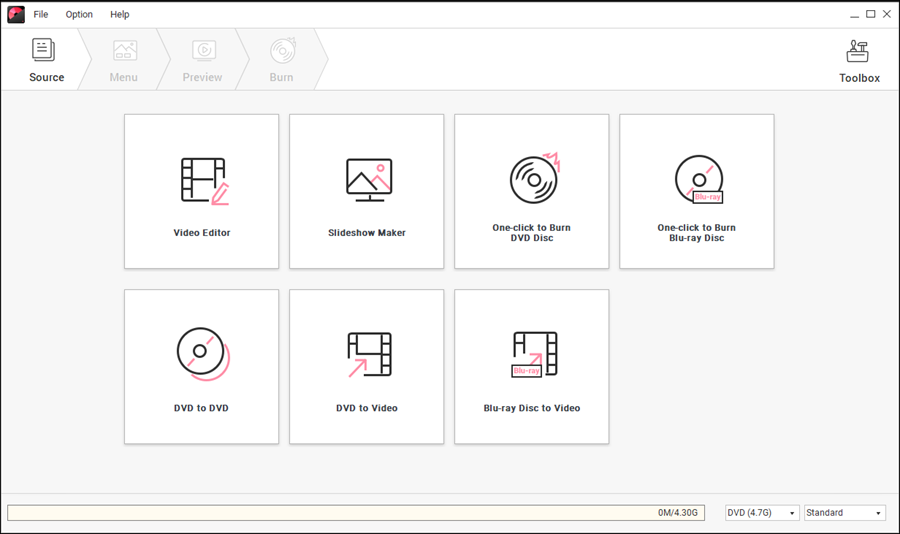
Cómo copiar películas a DVD con la máxima calidad Si deseas hacer una copia de seguridad de tus archivos de vídeo o películas favoritas, grabar en disco DVD será una excelente opción. A continuación, te presentamos una guía sobre cómo copiar películas a DVD con la máxima calidad usando Wondershare DVD Creator. En primer lugar y antes que nada, necesitarás descargar el programa Wondershare DVD Creator en tu dispositivo e instalarlo como cualquier otro programa de forma tradicional, luego ejecútalo y aparecerá la ventana abreviada (que se muestra en la imagen anterior) donde seleccionas el tipo de disco que deseas crear, ¿DVD o Blu-ray? Haz clic en "Create a DVD Video disc".
Luego haz clic en la opción "Add pictures or videos" para añadir el vídeo que deseas grabar en el disco, ya sea en formato MP4, AVI, MKV, MOV u otro formato. O alternativamente, simplemente arrastra y suelta el archivo de vídeo dentro de la ventana del programa. Luego puedes usar la barra inferior para seleccionar el tamaño del disco DVD que se lee actualmente en la computadora y la forma de almacenar el archivo, en caso de que el programa no lo haya determinado automáticamente.
Después de añadir el vídeo, se mostrará automáticamente una vista previa en el programa bajo la sección "Source". Desde allí, puedes hacer clic en el signo "➕" debajo de "Title" si deseas incluir y añadir otro clip de vídeo al disco. O haz clic en el botón de edición ubicado frente a la vista previa del vídeo si deseas realizar algunas modificaciones en el clip.
Editar vídeo antes de grabar... En la ventana del "Video Editor" puedes realizar varios tipos de ediciones en el clip, como recortar una parte, cambiar las dimensiones del vídeo, añadir efectos de color y ajustar el contraste, brillo e iluminación, etc., o añadir una marca de agua ya sea texto o imagen PNG, también puedes incrustar un archivo .srt de subtítulos con el vídeo, lo cual es muy útil si este vídeo es una película extranjera. Una vez que hayas terminado las ediciones, haz clic en OK para guardar. Después de terminar todo en la sección "Source", ve a la sección "Menu" donde puedes colocar el vídeo dentro de una plantilla personalizada de entre 100 plantillas variadas. Estas plantillas cambiarán la forma en que se muestra el vídeo, es decir, en lugar de mostrar el clip a pantalla completa, se colocará dentro de una parte específica de la plantilla, para que puedas añadir instrucciones o información sobre el vídeo. Es similar a colocar una imagen dentro de otra imagen, además ofrece la posibilidad de añadir textos y música libremente.
O puedes ignorarlo si no deseas colocar el vídeo en una plantilla y ve directamente a la sección "Preview" donde puedes ver una vista previa del vídeo después de terminar la edición y antes de grabar en disco DVD. Siempre puedes volver a las pestañas anteriores para realizar más ediciones si no estás satisfecho. Después de ver la vista previa del vídeo, ve a la sección "Burn" donde ajustas la configuración de grabación, como seleccionar si deseas grabar el vídeo en disco óptico, archivo ISO o disco óptico virtual.
Luego asigna un nombre al disco a través del campo "Disc Label" y selecciona el disco mismo a través del menú "Burner". Una vez que hayas terminado, haz clic en el botón "Burn" para comenzar el proceso de grabación del vídeo en disco DVD inmediatamente. Ahora puedes ver el vídeo o película a través de cualquier reproductor de discos DVD en tu televisor sin necesidad de computadora. Más herramientas de Wondershare DVD Creator Como mencionamos anteriormente, el programa Wondershare DVD Creator te permite hacer más que solo grabar vídeo en disco óptico, también puedes
Editar clips de vídeo profesionalmente a través de él. Todo lo que necesitas hacer después de ejecutar el programa es: haz clic en el botón "Toolbox" en la parte superior derecha, luego haz clic en "Video Editor" para que aparezca la ventana de añadir el vídeo que deseas editar.
A través de la sección "Trim Video" puedes cortar una parte no deseada del clip, es decir, se elimina completamente del vídeo, estableciendo un punto de inicio y fin del vídeo, y las partes excluidas se eliminarán automáticamente. A través de la sección "Rotate Video" puedes usar las opciones que incluye para rotar el vídeo y hacerlo más fluido para ver, o cambiar las dimensiones del vídeo para que sean compatibles con las dimensiones del televisor sin que aparezca la molesta barra negra en la parte superior e inferior del área de visualización. También hay una sección "Enhance Video" para mejorar el color e iluminación del vídeo, una sección "Watermark" para añadir una marca de agua fácilmente, y finalmente una sección "Subtitles" para añadir subtítulos y textos al clip si lo deseas.
Crear una presentación de diapositivas Si tienes una colección de fotos y deseas incluirlas en un único vídeo especial, el programa Wondershare DVD Creator te permite
Crear una presentación de diapositivas
muy fácilmente y obtendrás muy buenos resultados sin necesidad de comprar otros programas. Si deseas hacerlo, abre el programa Wondershare DVD Creator, haz clic en "Toolbox" y selecciona "Slideshow Maker", luego elige las imágenes para añadirlas al programa. Después, puedes reorganizar las imágenes desde la lista lateral, y en la parte inferior encontrarás 4 secciones a través de las cuales puedes mejorar el vídeo. Puedes añadir efectos de color a través de "Effect" o seleccionar el efecto de transición de una imagen a otra a través de "Transition", o añadir texto al vídeo a través de "Text". También puedes incluir un clip de música que funcione con el vídeo a través de "Music". Una vez que hayas terminado, haz clic en "Save to mp4" para guardar el vídeo como un archivo mp4 normal que puedas compartir.
Esta ha sido una revisión bastante detallada del programa Wondershare DVD Creator, donde intentamos destacar todos los aspectos en términos de características y funciones para dejarte algunos por descubrir por ti mismo al usar el programa, y que veas por ti mismo qué tan eficiente es para realizar la tarea, especialmente copiar películas a DVD.
DROPIDEA
Esperamos que este artículo te haya aportado valor real. En DROPIDEA, siempre nos esforzamos por ofrecer contenido de alta calidad que te ayude a crecer y evolucionar en el espacio digital. Síguenos para más artículos y guías útiles.
Admin
DROPIDEA
Últimos artículos

Peak XV eleva el límite de sus inversiones semilla a 5 millones de dólares

Esperada cena entre el CEO de Anthropic y Donald Trump en medio de desacuerdos sobre la seguridad de la inteligencia artificial

Google prueba las compras directas de Flipkart a través de Gemini en la India

Crusoe cancela un acuerdo de 1.250 millones de dólares para turbinas de centros de datos