Reparación de problemas del teléfono que no funciona ni se carga: guía completa
 Por Admin
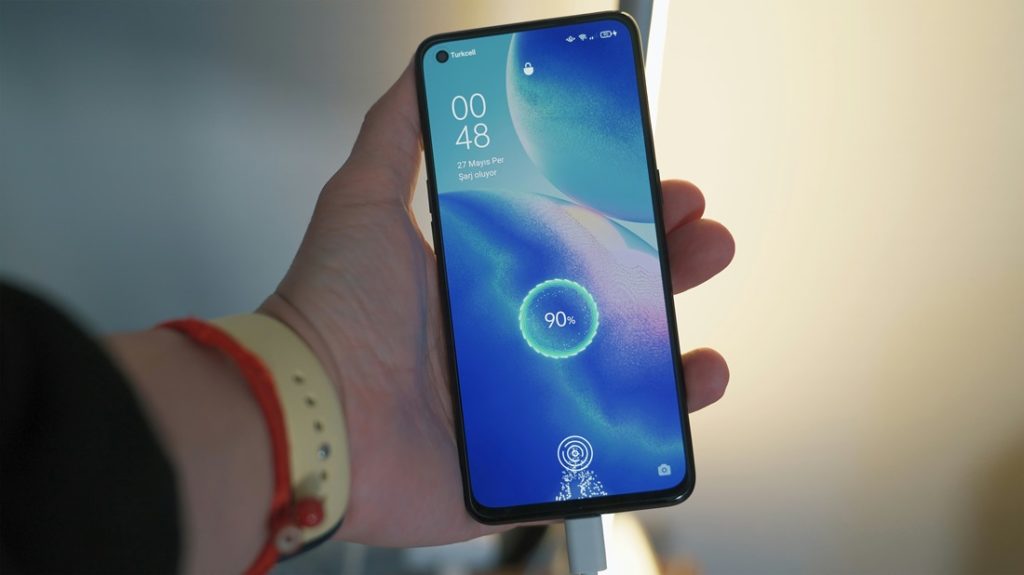
¿Cuáles son las posibles razones por las que su teléfono deja de funcionar? Problemas de batería: Agotamiento completo de la carga de la batería: Batería dañada o hinchada: Problema en la conexión de la batería al teléfono: Problemas de carga: Falla en el cargador o cable: Bloqueo del puerto de carga: Daño en el circuito de carga interno:
Problemas de pantalla: Pantalla dañada o cable de conexión defectuoso: Problemas de retroiluminación de la pantalla: Problemas de software: Falla del sistema operativo o una aplicación: Problemas en las actualizaciones del sistema: Problemas de hardware: Daño en la placa base u otros componentes internos: Teléfono expuesto a un golpe fuerte o caída en agua: ¡Pasos para diagnosticar un teléfono que no funciona ni se carga!
Verificar que el cargador esté conectado correctamente: Revisar el indicador LED de carga: Intentar reiniciar el teléfono: Extirpar la tarjeta SIM y la tarjeta de memoria: Asegurarse de que no haya daño visible: Escuchar sonidos o vibraciones: Conectar el teléfono a una computadora: Soluciones posibles: De lo simple a lo avanzado Soluciones simples: Asegúrese de que los accesorios de carga sean seguros: Limpie el puerto de carga: Reinicio normal: Reinicio forzado: Reinicio en modo seguro: Soluciones avanzadas: (Advertencia: algunas de estas soluciones pueden causar pérdida de datos, así que asegúrese de hacer una copia de seguridad de sus datos importantes antes de continuar.) Extirpar la tarjeta SD del teléfono: Usar un lector de tarjetas SD: Acceder a los datos: Copiar los datos: Nota: 6. Acceder al modo de recuperación: La última solución antes del centro de servicio ¿Qué pasa si no puede abrir el teléfono para restablecer la configuración de fábrica?
¿O el teléfono no responde a ninguna de las soluciones anteriores?
En este caso, acceder al modo de recuperación (Recovery Mode) puede ser la última solución antes de ir al centro de servicio. El modo de recuperación es un modo especial del sistema operativo que le permite realizar algunas operaciones avanzadas en su teléfono, incluyendo el restablecimiento de fábrica. Aquí le mostramos cómo acceder al modo de recuperación en dispositivos Android e iOS: Dispositivos Android: Apagar el teléfono:
Presione y mantenga presionado el botón de encendido hasta que aparezca la opción de apagado, luego seleccione "Apagar". Presionar los botones específicos: La combinación de botones necesaria para acceder al modo de recuperación varía según el teléfono.
Puede buscar la combinación correcta para su teléfono en Internet usando una frase como "[nombre de su teléfono] Recovery Mode". Por lo general, la combinación incluye presionar y mantener presionado el botón de encendido y el botón de bajar volumen al mismo tiempo.
Espere hasta que aparezca el logo de Android:
Continúe presionando los botones hasta que aparezca el logo de Android en la pantalla. Navegar usando los botones de volumen: Use los botones de volumen para navegar entre las opciones en el menú de recuperación.
Seleccione "Wipe data/factory reset": Use el botón de encendido para seleccionar esta opción.
Confirmar el restablecimiento:
Seleccione "Yes" para confirmar el restablecimiento de fábrica. Reiniciar el teléfono: Una vez que se complete el proceso de restablecimiento, seleccione "Reboot system now" para reiniciar el teléfono.
Consulte nuestro artículo sobre cómo acceder al modo de recuperación en Android Dispositivos iPhone: Conectar el teléfono a la computadora: Conecte su iPhone a la computadora usando un cable USB.
Abrir Finder o iTunes:
Abra la aplicación Finder (en Mac que ejecutan macOS Catalina 10.15 o posterior) o iTunes (en Mac que ejecutan macOS Mojave 10.14 o anterior o en computadoras con Windows). Forzar el reinicio del teléfono: Siga los pasos a continuación según el modelo de su dispositivo: iPhone 8 o posterior:
Presione el botón de subir volumen y suéltelo rápidamente. Presione el botón de bajar volumen y suéltelo rápidamente. Luego, presione y mantenga presionado el botón lateral hasta que vea la pantalla del modo de recuperación.
iPhone 7 e iPhone 7 Plus: Presione y mantenga presionado el botón lateral y el botón de bajar volumen al mismo tiempo. Continúe presionando ambos botones hasta que vea la pantalla del modo de recuperación.
iPhone 6s o anterior, iPod touch (séptima generación) o anterior, o iPad con botón de inicio: Presione y mantenga presionado el botón de inicio y el botón superior (o lateral) al mismo tiempo. Continúe presionando ambos botones hasta que vea la pantalla del modo de recuperación.
Seleccione "Restore" o "Update": Una vez que el teléfono ingrese al modo de recuperación, verá la opción "Restore" o "Update" en Finder o iTunes. Seleccione "Restore" para restablecer la configuración de fábrica.
Advertencia: El restablecimiento de fábrica borrará todos los datos en su teléfono, así que asegúrese de hacer una copia de seguridad de sus datos importantes antes de continuar.
Nota:
Los pasos para acceder al modo de recuperación pueden variar ligeramente según el modelo del teléfono y el sistema operativo. Puede encontrar instrucciones detalladas para su teléfono en el sitio de soporte del fabricante. Si no puede resolver el problema incluso después de acceder al modo de recuperación, es mejor dirigirse a un centro de servicio autorizado para inspeccionar el teléfono e identificar el problema con precisión.
Consulte las instrucciones del modo de recuperación en iPhone desde la página de soporte de Apple. Consejos adicionales: La prevención es mejor que la cura Copia de seguridad de datos: Use cargadores originales o certificados: Proporcione la protección necesaria a su teléfono: Actualice regularmente el sistema operativo y las aplicaciones: ¿Por qué mi teléfono no funciona incluso después de conectarlo al cargador?
¿Qué debo hacer si mi teléfono no responde a ninguna de las soluciones mencionadas?
¿Puedo recuperar mis datos si tengo que restablecer la configuración de fábrica? ¿Cómo puedo evitar que esto suceda en el futuro?
¿Pueden las aplicaciones que descargo
causar este problema? ¿Puede el sobrecalentamiento del teléfono ser una razón por la que deja de funcionar? Artículos relacionados con problemas de dispositivos:
Solucionar el problema de pantalla negra de Mac y el dispositivo no funciona completamente! Guía para solucionar el problema de pantalla negra en computadoras Windows La tableta no funciona ni se carga?
Aquí hay 6 soluciones para reparar una tableta con pantalla negra ¿Su teléfono no lee el chip? ¡Adiós al mensaje "Sin tarjeta SIM" en 10 pasos simples!
DROPIDEA
Esperamos que este artículo te haya aportado valor real. En DROPIDEA, siempre nos esforzamos por ofrecer contenido de alta calidad que te ayude a crecer y evolucionar en el espacio digital. Síguenos para más artículos y guías útiles.
Admin
DROPIDEA
Últimos artículos

Peak XV eleva el límite de sus inversiones semilla a 5 millones de dólares

Esperada cena entre el CEO de Anthropic y Donald Trump en medio de desacuerdos sobre la seguridad de la inteligencia artificial

Google prueba las compras directas de Flipkart a través de Gemini en la India

Crusoe cancela un acuerdo de 1.250 millones de dólares para turbinas de centros de datos



