Tú hablas y Google escribe por ti – Tu guía para la función de escritura por voz de Google Voice Typing
 Por Admin
Tú hablas y Google escribe por ti. La escritura siempre ha sido la única forma de ingresar datos en computadoras desde su aparición, lo cual ocurrió hace décadas. Desde entonces, la historia ha cambiado de muchas formas diferentes hasta llegar a sistemas de reconocimiento de texto a través de voz y habla mediante la función de escritura por voz de Google y otras empresas, lo que ha revolucionado enormemente las formas de ingresar datos en diferentes dispositivos digitales. De esta manera, los usuarios ahora tienen la oportunidad de elegir la escritura por voz para Google Docs.
En lugar de depender de escribir datos manualmente. Puedes editar, revisar y dar formato a documentos mediante simples comandos de voz a través de Google Docs. Esto es similar o lo opuesto al uso de la función de conversión de texto a voz.
El objetivo detrás de estos nuevos métodos de escritura es aliviar la carga de los empleados que sufren estrés severo por el uso prolongado del teclado durante todo el día, y que sufren lesiones repetitivas causadas por escribir y tomar notas excesivamente. Aquí te mostraremos cómo tú hablas y Google escribe por ti.
Cómo usar la escritura por voz de Google y Google Docs
¿Te garantizará la función de escritura por voz no depender completamente del teclado? La respuesta es, por supuesto, será una experiencia agradable muy similar a hablar en un micrófono con un amigo o cualquier persona, pero el teclado sigue siendo necesario en algunas pocas situaciones, como cuando necesitas moverte a una línea o párrafo diferente en tus documentos, lo que requiere que uses el teclado. Sin embargo, con el tiempo, la función de escritura por voz de Google mejora continuamente para reducir la dependencia del teclado. Ahora veamos cómo usar Google Docs a través de tú hablas y Google escribe por ti. Twittea este artículo [bctt tweet="Tú hablas y Google escribe por ti – Aquí está tu guía para la función de escritura por voz de #Google Voice Typing Conoce los comandos de voz más importantes para tomar notas mediante la conversión de voz a texto TXT " username="majnooncomputer"] Podría interesarte: Mejor traductor de voz instantáneo para dispositivos móviles compatible con idioma árabe Tú hablas y Google escribe por ti: Cómo comenzar la escritura por voz El método es muy simple y cualquier usuario nuevo puede aprender cómo procesar y convertir voz a texto en Google Docs en unos pocos pasos.
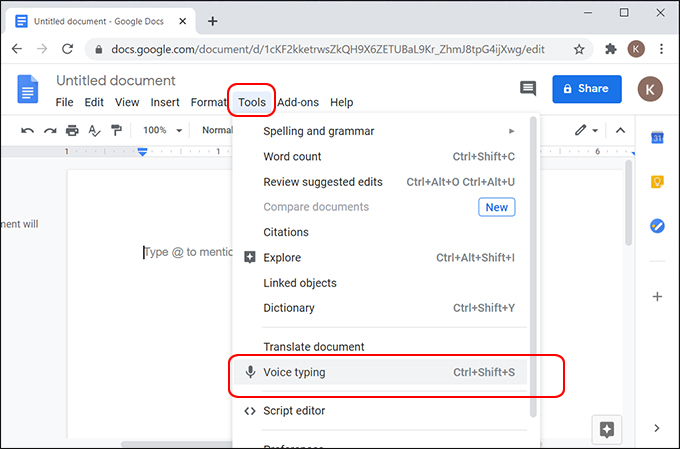
Para activar la función de escritura por voz de Google ahora, abre Google Docs, luego haz clic en la pestaña Herramientas (Tools) y en el menú desplegable selecciona Escritura por voz (Voice typing), o también puedes presionar las teclas Ctrl+Shift+S juntas para activar automáticamente la escritura por voz. Una vez que selecciones esta opción, notarás que aparece un icono de micrófono en el lado izquierdo del documento, indicando la opción de comenzar la escritura por voz. Ahora todo lo que tienes que hacer es hacer clic en el micrófono, así es como tú hablas y Google escribe por ti mediante la escritura por voz.
Pero recuerda que hay muchos comandos de voz muy útiles mientras usas la escritura por voz en Google Docs. Conoce los comandos más importantes. Lee más: Cómo corregir la ortografía del árabe en Photoshop Comandos de voz utilizados en la conversión de voz a texto Seleccionar texto: Para seleccionar cualquier texto en Google Docs, simplemente di "Select" (Seleccionar). Eliminar texto: Es natural que todos cometamos errores mientras escribimos documentos y textos. Si escribiste una palabra, párrafo o frase y sientes que es incorrecta, solo di "Delete" (Eliminar) y se eliminarán todas las últimas palabras ubicadas después del cursor del ratón. Formato del documento: Aquí hay muchos comandos para aplicar títulos, usar textos estándar o cambiar el tamaño de fuente. Ahora conoceremos los comandos más importantes relacionados con el formato de documentos: Apply heading [1–6]:
Para aplicar un título según el tamaño deseado de 1 a 6 de tamaño de fuente Apply normal text: Para aplicar texto normal Apply subtitle:
Para añadir un subtítulo Apply title: Para añadir un título Bold:
Para engrosar palabras Italicize:
Para aplicar cursiva Italics: Para aplicar letra cursiva Strikethrough:
Para centrar una línea en medio del texto Subscript:
Para usar escritura de subíndice Superscript: Para usar escritura de superíndice Underline:
Para subrayar palabras All caps [word or phrase]:
Para convertir palabras o frases a mayúsculas Capitalize [word or phrase]: Para capitalizar palabras o frases Comandos de edición en Google Docs: Ciertamente, con frecuencia necesitarás copiar y pegar texto mientras usas Google Docs. A continuación, hay un conjunto de comandos importantes que debes recordar para aprovechar al máximo tu experiencia convirtiendo voz a texto: Copy:
Copiar Cut:
Cortar Paste: Pegar Delete:
Eliminar Delete the last word:
Eliminar la última palabra Delete [word or phrase]: Eliminar palabras o frases Insert link [then say the URL you want to use]: Insertar un enlace y luego mencionar la URL que deseas insertar Copy link:
Copiar enlace Delete link: Eliminar enlace Cómo agregar puntuación en la escritura por voz en Google Docs Period: Hacer una pausa Comma:
Hacer una pausa Exclamation point: Añadir un signo de exclamación Question mark: Escribir un signo de interrogación Newline:
Escribir desde el inicio de la línea New paragraph: Escribir un párrafo nuevo En conclusión, ciertamente enfrentarás dificultades al principio hasta que te acostumbres a entender y usar la escritura por voz de Google con profesionalismo y precisión, ya que continúa recibiendo mejoras en los idiomas soportados. Pero recuerda que se ha convertido en el medio común y confiable utilizado por usuarios de G Suite en general. De esta manera, eliminarás de ti la escritura manual y darás a tus manos períodos de descanso y relajación mientras tomas notas de tus archivos. Lee también: Mejor sitio web para editar archivos PDF en cuestión de segundos Antes de comenzar a usar la conversión de voz a texto en Google, debes asegurarte de que el micrófono sea potente y esté funcionando correctamente. También es recomendable que hables lentamente para que Google te entienda mientras escribe, y que uses los comandos correctamente. Ciertamente, no hay alternativa al uso del teclado en muchas situaciones, pero es solo una herramienta que te ayuda a aumentar tu productividad sin causar fatiga severa en tus manos.
DROPIDEA
Esperamos que este artículo te haya aportado valor real. En DROPIDEA, siempre nos esforzamos por ofrecer contenido de alta calidad que te ayude a crecer y evolucionar en el espacio digital. Síguenos para más artículos y guías útiles.
Admin
DROPIDEA
Últimos artículos

Peak XV eleva el límite de sus inversiones semilla a 5 millones de dólares

Esperada cena entre el CEO de Anthropic y Donald Trump en medio de desacuerdos sobre la seguridad de la inteligencia artificial

Google prueba las compras directas de Flipkart a través de Gemini en la India

Crusoe cancela un acuerdo de 1.250 millones de dólares para turbinas de centros de datos