Crear un sitio web para tu propio restaurante y ofrecer un servicio de venta de alimentos y entrega a los clientes
 Por Admin
Los restaurantes y servicios de comida enfrentaron grandes dificultades y un considerable retroceso en su nivel de operación durante el período de la pandemia de coronavirus, que afectó a la mayoría de los países en todo el mundo desde finales de 2019, debido al cierre total o parcial. En contraste, los servicios de entrega de alimentos se expandieron y florecieron como una solución efectiva para hacer llegar los pedidos durante el período de cuarentena, lo que hizo que poseer un sitio web propio fuera un elemento esencial para el éxito de los restaurantes e incluso para su continuidad operativa en tales circunstancias. Por lo tanto, si planeas abrir un nuevo restaurante o ya posees uno y deseas crear un sitio web en WordPress, en este artículo te explicaremos detalladamente cómo crear un sitio web de comida con funciones de reservas previas y servicios de entrega en pasos simples y fáciles, para que puedas crear tu propio sitio sin necesidad de experiencia o conocimientos de programación.
Los pasos para crear un sitio de venta de comida en línea incluyen los pasos básicos para crear tu sitio web profesional para organizar y entregar comidas y pedidos a través de WordPress, siendo los siguientes: seleccionar el hospedaje y el nombre de dominio apropiados, instalar WordPress, elegir una plantilla, instalar los complementos básicos, que son: el complemento Simple SSL
para instalar el certificado de seguridad
Complemento personalizado para crear menús de comida, reservas y entregas Complemento personalizado para crear páginas Información básica del restaurante Servicios y horarios de operación Definir zona y precios de entrega Pagos e impuestos Aplicación de pedidos Menús de comida Crear páginas básicas Apariencia final del sitio Sin embargo, antes de comenzar a crear el sitio web de tu restaurante o negocio de comida, primero conozcamos la importancia de poseer este sitio web: Importancia de crear un sitio web para el restaurante
Antes de comenzar a crear el sitio web de tu restaurante o negocio de comida, primero conozcamos la importancia de poseer este sitio web. La importancia de crear un sitio especializado para pedidos de restaurante radica en los siguientes puntos: Promover tu restaurante Los motores de búsqueda, y especialmente Google, se han convertido en el primer destino al que recurren las personas para buscar todo lo que necesitan saber y todo lo que desean obtener en términos de productos y servicios, y consultan comentarios y valoraciones de otros usuarios.
Por lo tanto, tener una interfaz electrónica es extremadamente importante para el éxito de tu restaurante a largo plazo. Expandir el alcance del negocio Tu sitio web te permite llegar a más clientes y ampliar la base de audiencia objetivo de tu restaurante.
Además, el sitio web te permite ofrecer servicios a una mayor cantidad de clientes. Por ejemplo, si tu restaurante solo puede albergar a 100 personas, esa sería tu capacidad máxima. Sin embargo, si adoptas servicios de entrega a través de sitios web, podrás llegar a miles de clientes que de otro modo sería imposible alcanzar mediante métodos de marketing tradicionales. Adaptarse a circunstancias excepcionales y continuar operando Sin duda, la reducción de horarios de operación y capacidad de los restaurantes debido a circunstancias sanitarias, como la pandemia de COVID-19, ha afectado a muchos restaurantes. Por lo tanto, tener un sitio web y servicios de entrega compensará esa deficiencia.
Ofrecer más servicios Los restaurantes se clasifican bajo la categoría de servicios, por lo que una amplia gama de opciones de servicios para tus clientes los atraerá y construirá una base de confianza y lealtad hacia tu marca, sin mencionar las ganancias que obtendrás al agregar cargos por servicios de entrega y reservas a la factura del cliente.
Aprovechar las valoraciones y comentarios de los clientes:
A menudo, los clientes comparten sus experiencias escribiendo comentarios y dejando valoraciones en el sitio, a diferencia de la comunicación directa tradicional, donde los clientes evitan expresar sus opiniones por posibles incómodos o temor a reacciones negativas, o si padecen algún tipo de fobia social. Estos comentarios definitivamente te ayudarán a mejorar continuamente tu negocio si brindas servicios excelentes a tus clientes. Marketing digital Poseer un sitio web te brinda la oportunidad de aprovechar el elemento del marketing digital
y alcanzar a más clientes a través de Internet y redes sociales con un costo mucho menor que las campañas de marketing tradicionales. Después de este breve repaso sobre la importancia de crear un sitio web de comida usando WordPress, profundizaremos en los detalles y pasos de este proceso.
Pasos para crear un sitio web de comida usando WordPress destacaremos
once pasos esenciales para crear un sitio web profesional para organizar, controlar y entregar pedidos para tu restaurante a través de un sitio web dedicado. 1 .
Hospedaje y nombre de dominio
Para crear un sitio en WordPress necesitas comprar un hospedaje de un proveedor de alojamiento, que es el sitio que almacena todos los archivos de tu sitio (imágenes, videos, datos, contenido escrito, etc.). Para crear un sitio de restaurante necesitas un hospedaje de tamaño y capacidad moderados, que permita a los clientes navegar por el sitio y hacer sus pedidos y reservas de manera rápida y segura. Puedes obtener un hospedaje adecuado con buenos precios de proveedores de hospedaje internacionales conocidos, como DigitalOcean y Linode u otras compañías. Estas empresas ofrecen una variedad de planes de hospedaje según el costo y los recursos disponibles. Anteriormente hemos hablado sobre los 12 mejores criterios para elegir el hospedaje adecuado para ti.
El dominio o nombre de dominio: representa la dirección de tu sitio en Internet, como el nombre de dominio del sitio web de WordPress en árabe es: www.wpar.net, que aparece en los resultados de búsqueda de los motores de búsqueda o se escribe directamente en el navegador para acceder a tu sitio. Puedes escribir el nombre de tu restaurante, el nombre de la marca que adoptas en tu proyecto, o cualquier nombre abreviado, claro y significativo.
Lee también: ¿Qué es un dominio? Guía completa para principiantes Algunos proveedores de hospedaje ofrecen el nombre de dominio como un servicio adicional gratuito o a precio reducido.
Si lo deseas, puedes contratar hospedaje de una empresa y obtener un nombre de dominio de otra empresa independiente, luego vincular el dominio al hospedaje, pero esto puede ser un proceso complejo para ti, por lo que te recomendamos comprar el dominio y el hospedaje del mismo proveedor de servicios. Lee también: Guía completa y detallada para crear un sitio WordPress para principiantes
2 . Instalar WordPress (WordPress) WordPress
es una plataforma completa de gestión de contenidos que te permite crear un sitio completo sin necesidad de ningún conocimiento o experiencia en lenguajes de programación de computadoras y sin necesidad de escribir una sola línea de código. Es uno de los sistemas de gestión de contenidos de código abierto (CMS) más populares de todos los tiempos. Algunos proveedores de hospedaje ofrecen la capacidad de instalar WordPress automáticamente una vez que completes el registro en su servicio de hospedaje.
Mientras que otros proveedores de hospedaje ofrecen un servicio de instalación de WordPress con un solo clic desde el panel de control, donde encontrarás la opción de instalar WordPress en la página principal del panel de control de hospedaje. También hemos hablado anteriormente sobre cómo instalar WordPress en tu proveedor de hospedaje para lanzar tu sitio. 3 .
Instalar la plantilla adecuada Una plantilla (Theme) es un conjunto de apariencias, configuraciones y atributos visuales listos para varios elementos dentro del sitio. La personalización de la plantilla te asegura la coherencia de colores, tipos de letra y el diseño general de la página sin necesidad de agregar códigos de programación.
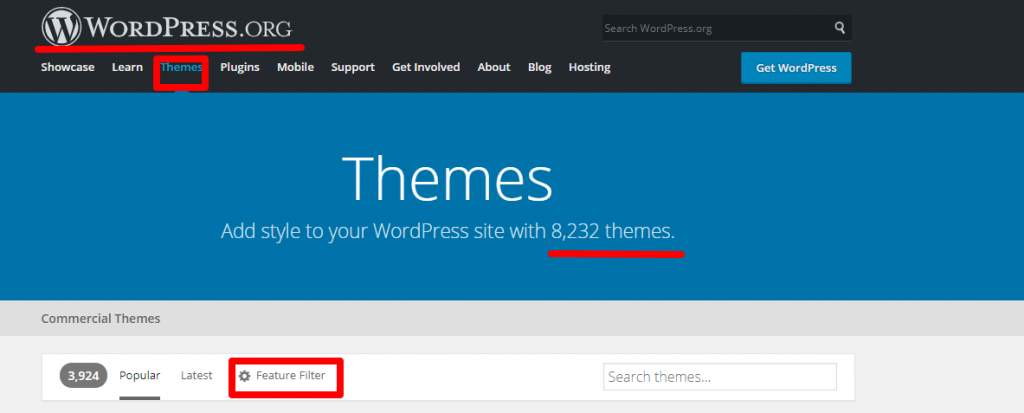
Por supuesto, puedes prescindir de las plantillas si tienes experiencia en diseño web. Puedes elegir una plantilla adecuada entre más de 8,000 plantillas en el sitio de WordPress, algunas gratuitas y otras de pago que requieren pagar una tarifa para obtenerlas. Para ver las plantillas disponibles en la plataforma WordPress, puedes visitar este enlace. Para facilitar el navegación de plantillas, puedes hacer clic en la opción Filtro de características (Feature Filter), donde aparecerán las categorías de plantillas y la especialización de cada una para un tipo específico de sitio, como se muestra en la imagen a continuación.
Por ejemplo, si queremos buscar plantillas apropiadas para sitios de restaurantes, podemos marcar "Food & Drink" y luego hacer clic en la opción (Apply Filter) para mostrar las plantillas que coincidan con esta categoría, como se muestra en la imagen. También puedes elegir más filtros según tu preferencia. Después aparecerá una lista de plantillas compatibles con la búsqueda que realizaste. Al hacer clic en (More Info) se abrirá la página completa para revisar las características de la plantilla, y al hacer clic en (Download) descargarás la plantilla a tu dispositivo.
Después de elegir la plantilla adecuada, volveremos al panel de control principal de WordPress. Haz clic en la opción "Apariencia" (Appearance) y luego en la opción "Plantillas" (Themes), luego haz clic en el botón "Agregar nueva" (Add New) y después selecciona la opción "Subir plantilla" (Upload Theme). Luego debes seleccionar el archivo de plantilla que descargaste en tu computadora y cargarlo en el sitio para que se instale y active automáticamente, como se muestra en la imagen a continuación.
Lee también: Cómo instalar una plantilla de WordPress en tu sitio 4 .
Instalar los complementos esenciales
Ahora pasaremos a los pasos para instalar los complementos necesarios para crear un sitio profesional de comida de la siguiente manera: Complemento Really Simple SSL Este complemento es esencial para instalar el certificado de seguridad conocido como certificado SSL en tu sitio, que la mayoría de los proveedores de hospedaje ofrecen de forma gratuita después de suscribirse.
Lee también: ¿Qué son los certificados SSL?
¿Cuáles son sus tipos? ¿Cómo funcionan?
¿Cuál es su importancia?
Guía completa para principiantes Para instalar este complemento, primero accede a la sección de complementos (Plugins) en la interfaz de usuario de tu sitio, luego haz clic en Agregar nuevo (Add New), como en los pasos anteriores. En el cuadro de búsqueda escribe (Really Simple ssl). Después de que aparezca el complemento que buscas, haz clic en la opción "Instalar ahora" (Install Now) y luego en la opción "Activar" (Activate). Después de instalar el complemento, se cerrará automáticamente el sitio para realizar las actualizaciones.
Luego vuelve a entrar al sitio escribiendo tu nombre de usuario y contraseña para acceder nuevamente. Complemento Gloria Food Este es el complemento que usaremos para crear menús de comida y el sistema de pedidos y reservas en el sitio.
Ahora, de la misma manera anterior, desde "Complementos" luego "Agregar nuevo", escribiremos el nombre del complemento (restaurant menu- food ordering) y lo descargaremos y activaremos como se muestra en la imagen. Después de instalar el complemento, sus configuraciones aparecerán en la barra lateral del panel de control. Haz clic en esas configuraciones y luego haz clic en la opción (Dashboard) como se muestra en la imagen.
Ahora crearemos una cuenta para tu restaurante en el sitio (Gloria Food). Todo lo que debes hacer es ingresar tus datos (correo electrónico, contraseña, nombre del restaurante, nombre y apellido) y luego haz clic en la opción "Registrarse" (Sign Up). Se enviará un correo de confirmación al correo electrónico que elegiste. Ahora ve a la bandeja de entrada de tu correo electrónico y haz clic en la opción (Validate Email Address) que estará adjunta en el mensaje de confirmación que te envió el sitio después de ingresar tus datos, como se muestra en la imagen. Al hacer clic en la opción de confirmación, serás redirigido automáticamente a tu página personal en el sitio oficial de (Gloria Food) para completar la entrada de las configuraciones básicas para crear tu sitio.
5 . Información básica del restaurante (Restaurant Basics) Después de ingresar tus datos y registrarte en el sitio del complemento para crear el sitio de comida, completaremos el detalle de los datos básicos sobre los cuales se basará tu sitio. Estos datos son: Nombre y dirección: Ahora debes volver a ingresar los siguientes datos: Escribe el nombre del restaurante nuevamente Número de teléfono del restaurante País Dirección Luego haz clic en (Next) 2.
Sitio web del sitio: Ingresa la dirección de tu sitio web. Luego haz clic en (Next) 3. Seleccionar el área de especialización del restaurante:
Elige el área de comida en la que se especializa tu restaurante 6 . Servicios y horarios de operación
Ahora pasaremos a definir otras opciones necesarias para tu sitio de restaurante, que encontrarás en el menú de configuración lateral del complemento, siendo estas: Recogida (Pickup): Si ofreces el servicio de preparar comidas y entregarlas a los clientes. Haz clic en (Yes) y luego continúa (Next) Entrega (Delivery):
Si ofreces un servicio de entrega, haz clic en (Yes) y luego continúa (Next) Zonas de entrega (Delivery Zones): Haz clic en (Add Zone) y luego define la zona haciendo clic en el círculo y arrastrando hasta el rango que desees. Luego completa los siguientes pasos: Nombra la primera zona Establece el costo mínimo de comida para ofrecer servicio de entrega. Define el precio de entrega.
Haz clic en (Save) para guardar la configuración. De la misma manera anterior, define la segunda y tercera zona, etc. Después de terminar, haz clic en (Next) Reserva de mesas (Table Reservation):
Si ofreces un servicio de reserva de mesas con anticipación, haz clic en (Yes) y luego define los términos y datos de la reserva, que incluyen: Número mínimo de personas Número máximo de personas por mesa El tiempo que dura la reserva después de la hora especificada La duración mínima para la reserva con anticipación (por ejemplo, al menos una hora antes de la hora especificada) La duración máxima para la reserva con anticipación (por ejemplo, reservas hasta 7 días con anticipación) Días y horarios de operación: Define los días y horarios de operación del restaurante y luego haz clic en (Save). También puedes definir horarios diferentes para los demás servicios (entrega, reservas, etc.).
7 . Pagos e impuestos Impuestos:
Puedes agregar impuestos a las facturas de todos los servicios que ofreces a través de tu restaurante. Para completar este paso, debes hacer lo siguiente: Aplicar el impuesto en la parte superior de la lista de precios Escribe el nombre del impuesto Puedes crear un impuesto específico para cada menú (si varía entre alimentos y bebidas, por ejemplo) Escribe la tasa impositiva (según tu país y ciudad) Selecciona la moneda con la que trabajas Pasarelas de pago: Puedes elegir entre tres opciones: Efectivo (Cash) Tarjeta de crédito (Card) Llamada al cliente y proporcionar datos de pago Puedes elegir el método de pago adecuado para cada servicio (puedes elegir efectivo en la recogida y tarjeta de crédito en la entrega, por ejemplo) Datos oficiales del restaurante (Official Details): Ahora debes completar los datos legales y oficiales de tu restaurante como se muestra en la siguiente imagen. 8 . Aplicación de pedidos
Después de completar los pasos anteriores, pasaremos ahora a configurar los ajustes de la aplicación inteligente que permitirá a los clientes pedir alimentos a través de ella. La configuración incluye lo siguiente: Recibir Pedidos (Receive Orders): aquí debe elegir el dispositivo en el que recibirá los pedidos, ya sea una tableta o un teléfono inteligente. Escriba el número de teléfono de la persona responsable de recibir los pedidos, y puede usar el correo electrónico en lugar del número de teléfono. Recibirá un mensaje en el número de teléfono que contiene un enlace para descargar la aplicación con los datos de acceso a la aplicación. En lugar de hacer clic en el enlace de descarga dentro del mensaje, puede descargar la aplicación directamente desde Google Play o App Store bajo el nombre (Gloria Food).
9. Menús dentro de la aplicación encontrará algunos menús y productos que se han añadido como ejemplo práctico, puede editarlos o reemplazarlos.
O eliminarlos y crear menús desde cero, siguiendo los pasos a continuación. Añadir Menús: haga clic en la opción "Añadir Categoría" (Add Category) y luego escriba el nombre y descripción del menú, luego haga clic en la opción "Guardar" (Save) para guardar el menú. Después, haga clic nuevamente en "Añadir Categoría" (Add Category) y añada los menús que desea adjuntar en su sitio web y aplicación.
Nota: puede cambiar la imagen del menú haciendo clic en ella y seleccionando de las imágenes sugeridas o cargando cualquier otra imagen que elija desde su dispositivo. Añadir elementos al menú (artículos): después de guardar el menú, aparecerá la opción de añadir los artículos que se incluyen en este menú, o haciendo clic en (Add Item To).
De la misma manera anterior, añada el nombre y descripción del artículo (elemento) y añada también el precio del artículo. Puede dividir este artículo de comida según el tamaño o la cantidad, haciendo clic en la opción "Tamaños Múltiples" (Multiple Size). Nota: el botón (Selected) indica que la opción adjunta junto a él es la que aparece en la interfaz para los clientes.
Establecer Opciones y Complementos: puede ofrecer a sus clientes pedidos especiales según sus preferencias o gustos culinarios, como proporcionar la opción de poca sal, más queso y otros para los clientes cuando pidan comidas de su restaurante a través del sitio web. Para hacer esto, debe seguir los siguientes pasos:
Haga clic en el botón (Add Group) Añada la opción disponible para agregar, por ejemplo: queso, carne molida, cebolla, salsa, salsa picante, etc.) Añada la opción disponible para agregar, por ejemplo: queso, carne molida, cebolla, salsa, salsa picante, etc.) Nota: puede añadir cargos adicionales a cualquier opción de personalización de comidas que ofrezca al cliente haciendo clic en la opción "Añadir Opción" (Add Choice) bajo el mismo título, como se muestra en la imagen. Después de terminar con los complementos y opciones que desea ofrecer a sus clientes, añádalos a los artículos que creamos mediante el proceso de arrastrar y soltar (Drag and Drop). Configuración adicional en artículos de comida: hay algunas otras opciones especiales que puede aprovechar para ofrecer una experiencia de usuario destacada a través del sitio web de su restaurante, estas son: Añadir imágenes: haga clic en la ubicación de las imágenes y cárguelas desde su dispositivo.
Y puede personalizarlas y cambiar su tamaño como desee. 2. Opción de ocultamiento:
Haga clic en el botón de personalización (que aparece en la imagen), y aparecerán tres opciones, que son: Ocultar del Menú (Hidden From Menu) Ocultar Hasta (Hidden Until) Mostrar Solo Desde (Show Only From) 3. Etiquetar artículos: puede etiquetar cada artículo, como: "Halal" o "Caliente" o "Vegetariano" y otros. También puede elegir la clasificación fiscal para este elemento como se muestra en la siguiente imagen.
Después de terminar de configurar todas las propiedades anteriores, obtendrá un menú destacado con el nombre, descripción e imagen, y debajo de él una lista de artículos con el nombre, descripción e imagen también con divisiones, precios apropiados y opciones adicionales disponibles, y etiquetas especiales para cada tipo de alimento y artículos, como se muestra en la imagen. Ahora debe crear todos los menús y alimentos y sus artículos que desea ofrecer a los clientes a través de su sitio web de la misma manera, luego haga clic en la opción "Siguiente" (Next). 10.
Opciones de Publicación y Pago (Publishing & Payment) El siguiente paso será configurar el sitio para publicación y aceptar pedidos en redes sociales, principalmente Facebook, donde puede publicar los menús en la página de su restaurante en Facebook. También puede crear una tienda en Facebook y aceptar pedidos a través de ella.
Pasaremos a la opción "Publicar en sitio disponible" (Legacy Website), esta es la opción que nos interesa ahora ya que estamos construyendo un sitio web personalizado. Todo lo que debe hacer es seguir los siguientes pasos: haga clic en (Yes), luego en (Next) se abrirá una ventana para enviar un correo electrónico si desea que otra persona publique en su sitio. Haga clic en la opción "Lo haré yo mismo" (I'll do this Myself).
Todo lo que debe hacer después es copiar el código (HTML) y pegarlo en su sitio web en la página de inicio, como se muestra en la siguiente imagen. Pasarelas de Pago (Payment): desde aquí puede vincular su cuenta con diferentes pasarelas de pago como PayPal (Paypal) y Stripe (Stripe) y otros métodos de pago que pondrá a disposición de los clientes en su sitio web. Elegiremos como ejemplo añadir el método de pago "PayPal", haga clic en (Yes) para aceptar pagos electrónicos, luego (Next).
Si no tiene una cuenta en PayPal, haga clic en (I don't have an account) para crear una nueva cuenta. Después de completar la configuración del restaurante, regresaremos a la interfaz del sitio web para completar la construcción de su diseño. 11.
Construir las Páginas Principales puede confiar en cualquier complemento para construir y personalizar las páginas principales, y pongamos como ejemplo el complemento Elementor para editar y añadir la apariencia del sitio web y otros elementos visuales dentro de él. Añadir (Elementor):
Desde la barra lateral de la interfaz de usuario, haga clic en Apariencia (Appearance), luego "Plantilla de Inicio" (Starter Template). Aparecerán varias opciones de herramientas de construcción de páginas (Pages Builders), haga clic en (Elementor). Elegir la Plantilla: puede elegir la plantilla que se adapte a usted escribiendo la palabra clave (Food) en el cuadro de búsqueda y seleccionar de los resultados que aparecerán, en nuestro ejemplo elegiremos la plantilla del restaurante italiano que se muestra en la imagen.
Puede elegir descargar todas las opciones disponibles en la plantilla de cocina italiana, que contiene 4 opciones, haciendo clic en (Import Complete Site), y editarlas como se muestra en la imagen anterior. También puede ver cómo se vería el sitio web según esta plantilla haciendo clic en la opción "Vista Previa del Sitio" (Preview Site). Después de descargar la plantilla correctamente, aparecerá un mensaje informándole que la descarga de la plantilla se ha completado.
Luego haga clic en "Ver Plantilla" (view Template) para editar el modelo según su restaurante y preferencias. Construir la Página de Inicio: para hacer cambios en la página de inicio haga clic en la opción "Editar con Elementor" (Edit With Elementor).
La edición es muy simple, todo lo que debe hacer es hacer clic en cualquier parte que desee editar en la página y aparecerán las opciones disponibles en la barra lateral, entre estas opciones están: Contenido (Content): donde puede editar el texto y su tamaño, añadir un enlace de redirección a otra página, cambiar la imagen y más.
Estilo (Style): a través del cual cambia el color del texto y la forma y tamaño de los botones. Avanzado (Advanced):
generalmente no lo necesitan los principiantes, en el ejemplo que se muestra en la imagen cambiaremos el título del vino "good wine" a bebidas saludables "Good Drinks" por ejemplo e incrementaremos su tamaño a H2. Después de completar las ediciones haga clic en la opción "Publicar" (Publish) para guardar los cambios que ha realizado y aplicarlos al sitio web. Añadir Botones (Gloria Food): hay varias formas de añadir iconos interactivos en el sitio web, mencionamos: Primera forma: añadiendo (Gloria Food) a los elementos después de vincular su sitio web con ella, esto le facilita añadir todos los elementos en los que trabajó anteriormente mientras preparaba los menús y configuración de reservas y otros elementos arrastrando el botón al lugar apropiado y soltándolo (Drop and Drag), como se muestra en la imagen.
Segunda forma: regresaremos al complemento (Gloria Food) en la barra lateral de su sitio web y haremos clic en la opción "Publicación" (Publishing), después debemos copiar el enlace acortado de los menús y reserva de mesas. Nota: puede cambiar el título del botón y el color y tamaño de los botones haciendo clic en la opción "Personalizar" (Customize).
Haga clic en la opción "Guardar" (Save) después de completar las ediciones. Ahora regresaremos a la página de inicio. En la sección de elementos, busque (Shortcode) luego arrástrelo al lugar donde desea mostrar el botón, después pegue el código acortado en la descripción.
Y finalmente haga clic en la opción "Aplicar" (Apply) y obtendremos el mismo resultado que en la primera forma. Nota: en la sección "Información sobre el Restaurante" (About Us), la imagen podría no serle adecuada y puede cambiarla y cargar otra imagen más apropiada en su lugar. Después de completar todas las ediciones y llegar a la apariencia que desea, haga clic en el icono de "Ojo" que está junto a la opción "Publicar" (Publish) para ver el aspecto final del sitio web y probarlo.
12. Aspecto Final del Sitio Web Vista Previa del Menú y Pedidos
Después de que hayamos completado todas las configuraciones y personalizaciones anteriores, procederemos a la vista previa del sitio web y a probar la eficacia y adecuación de la configuración que elegimos. Nuestro primer paso será hacer clic en el menú para confirmar que todos los datos estén presentes y sean efectivos, como se muestra en la imagen. Luego haremos clic en una de las comidas en el menú para ver una vista previa de la configuración y opciones incluidas.
Todo está disponible, la descripción, la imagen, las secciones, las opciones adicionales (queso, carne molida...) y lo más importante el botón para añadir al carrito de compras como también debemos asegurarnos de que los datos del sitio web del restaurante, datos de entrega y horarios de funcionamiento y otros estén disponibles y sean efectivos también. Asegúrese también de las siguientes opciones y elementos: Carrito de compras espacio designado para los datos del cliente seleccionar método de pedido (entrega o recogida en restaurante) seleccionar la hora seleccionar pasarela de pago completar el pedido prueba la opción de reserva de mesa:
Haga clic en la opción "Reserva de Mesa" (Table Reservation) desde la página de inicio. Complete la información básica en el pedido incluyendo una solicitud especial para probar la opción de pedidos y las opciones adicionales especiales que preparamos previamente. Luego haga clic en continuar.
Complete los datos del cliente y seleccione el método de pago, notará la aparición de la alerta sobre el tiempo disponible para mantener la reserva después de que expire el período especificado. Finalmente, pruebe la efectividad de la opción de confirmación de reserva. Y ahora después de esta guía completa para los pasos de creación de un sitio web de comida usando WordPress, podrá construir un sitio web profesional y destacado para su restaurante, con todas las características que los clientes podrían desear, y proporcionar todas las opciones adicionales que atraerán a los clientes y facilitarán el proceso de selección y pedido de comida de su restaurante, y si enfrenta alguna dificultad al implementar los pasos, deje su pregunta en los comentarios y le responderemos con la ayuda de Dios.
DROPIDEA
Esperamos que este artículo te haya aportado valor real. En DROPIDEA, siempre nos esforzamos por ofrecer contenido de alta calidad que te ayude a crecer y evolucionar en el espacio digital. Síguenos para más artículos y guías útiles.
Admin
DROPIDEA
Últimos artículos

Peak XV eleva el límite de sus inversiones semilla a 5 millones de dólares

Esperada cena entre el CEO de Anthropic y Donald Trump en medio de desacuerdos sobre la seguridad de la inteligencia artificial

Google prueba las compras directas de Flipkart a través de Gemini en la India

Crusoe cancela un acuerdo de 1.250 millones de dólares para turbinas de centros de datos



