Copia de seguridad de Android: guía completa para guardar todos los archivos
 Por Admin
En un mundo donde la importancia de los datos crece día a día, hacer una copia de seguridad de tus datos se ha vuelto absolutamente necesario. Ya sea que desees cambiar tu teléfono o simplemente quieras mantener tus datos seguros, hacer una copia de seguridad de Android es un paso que no se puede ignorar.
La solución rápida:
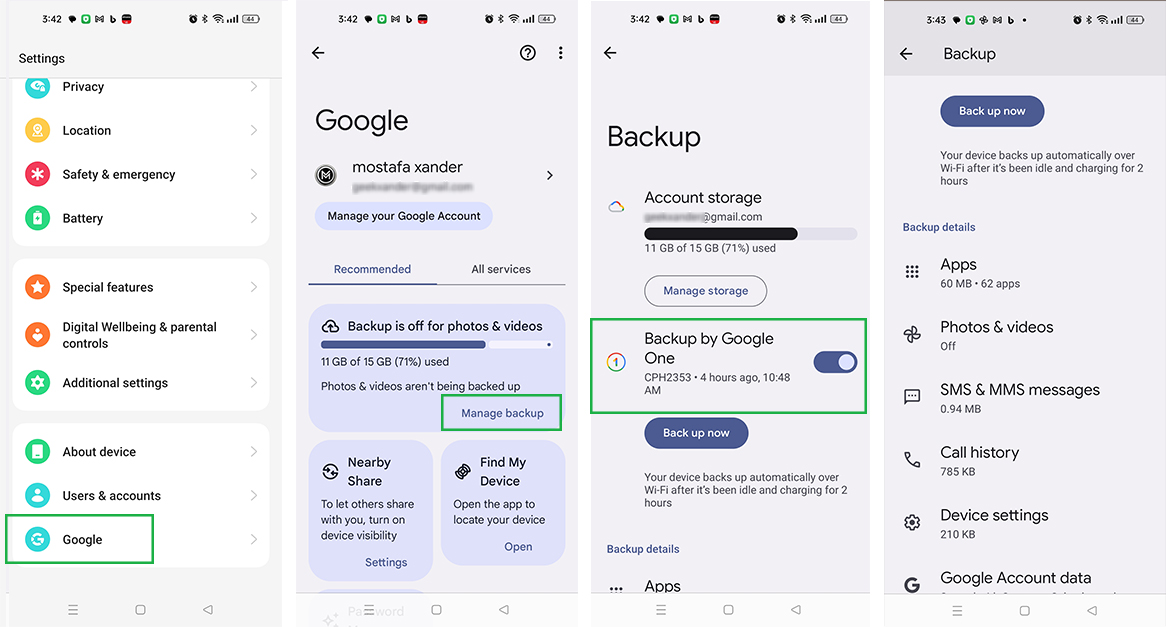
Copia de seguridad para dispositivos Android usando Google One. Para hacer una copia de seguridad de tu dispositivo Android rápida y fácilmente, sigue estos pasos: accede a Configuración en tu dispositivo. Selecciona Google y luego todos los servicios. Presiona en Copia de seguridad y activa la copia de seguridad con Google One.
Presiona en "Realizar copia de seguridad ahora" si no deseas esperar la actualización automática de tu teléfono. Con estos sencillos pasos, puedes garantizar la seguridad de tus datos y restaurarlos fácilmente en cualquier momento. Ahora, pasemos a explicar los pasos en detalle junto con otras soluciones disponibles para hacer una copia de seguridad de tu dispositivo Android.
¿Qué es una copia de seguridad de Android simplemente? ¿Qué contenidos del teléfono se respaldan usando Google Drive: Fotos y videos: se pueden cargar automáticamente en "Fotos de Google". Archivos y carpetas: se pueden mantener en Google Drive.
Aplicaciones y sus datos (puedes hacer una copia de seguridad de los datos de las aplicaciones y restaurarlos posteriormente de forma separada). Pasos para hacer una copia de seguridad de un teléfono Android. Selecciona "Copia de seguridad y restauración" o "Sistema" y luego "Copia de seguridad".
Añade tu cuenta de Google si no estaba añadida previamente. Pasos para hacer una copia de seguridad manual de un teléfono Android usando Google. Si necesitas más espacio de almacenamiento del que ofrece la versión gratuita de 15 GB, considera suscribirte a Google One, donde hay planes disponibles a partir de 100 GB por 2 dólares al mes. La aplicación Google One ofrece un mejor control sobre tus copias de seguridad.
Consulta nuestro artículo dedicado (explicación de la aplicación Google One para almacenamiento en la nube). Cómo hacer una copia de seguridad de fotos y videos a través de Google Photos. Descarga fotos de Google Photos y mantén una copia de seguridad en tu computadora o en otro dispositivo.
Las mejores alternativas a Google Photos - 8 servicios para almacenar fotos en línea. Copia de seguridad de tu dispositivo Android en la computadora. Puedes transferir algunos archivos y fotos a través de la función Nearby Share para compartir datos entre dispositivos fácilmente. O sigue las siguientes soluciones para transferir archivos manualmente conectando Android a la computadora con un cable USB. Transferencia manual de archivos a Windows. Para transferir tus archivos de Android a una computadora con Windows, sigue estos pasos: Conecta tu dispositivo Android a la computadora usando un cable USB.
Abre "Esta computadora" en tu dispositivo Windows y busca tu dispositivo Android. Haz clic en tu dispositivo Android para abrir las carpetas del dispositivo. Selecciona los archivos que deseas transferir y arrástralos a la carpeta deseada en la computadora.
Usar la aplicación Android File Transfer para Mac. Para usuarios de Mac, primero debes descargar e instalar la aplicación Android File Transfer: descarga la aplicación Android File Transfer desde el sitio oficial e instálala. Conecta tu dispositivo Android a la Mac usando un cable USB.
Abre la aplicación y se te mostrará una interfaz con los archivos de tu dispositivo Android. Arrastra y suelta los archivos que deseas conservar a tu Mac. Alternativas: uso de aplicaciones de copia de seguridad para Android. Opciones alternativas a Google para hacer copia de seguridad de tu teléfono Android. Aunque los servicios de Google ofrecen excelentes soluciones de copia de seguridad, a veces puedes necesitar una solución más completa que te garantice mantener una copia de todo de una sola vez.
Aquí es donde entran en juego las aplicaciones externas especializadas. Incluyendo (Swift Backup) así como (Super Backup & Restore). Aplicación Super Backup & Restore. Super Backup & Restore se considera una de las aplicaciones de copia de seguridad favoritas de muchos debido a su capacidad de hacer copias de seguridad de elementos específicos como aplicaciones, contactos, mensajes de texto, calendarios, registros de llamadas, y más.
Los usuarios pueden especificar dónde guardar las copias de seguridad para facilitar su búsqueda posterior, además de poder programar copias de seguridad automáticas y guardarlas en almacenamiento en la nube. Cómo usar Super Backup & Restore para hacer copia de seguridad: descarga e instala la aplicación Super Backup & Restore. Selecciona la ubicación donde deseas hacer la copia de seguridad, ya sea tarjeta SD o la memoria interna del teléfono, y luego transfiere los archivos al lugar deseado.
También puedes usar la función de copia de seguridad en la nube que se encuentra en el menú principal. Aparecerá una lista de categorías de elementos de los que puedes hacer copia de seguridad (fotos, aplicaciones, etc.). Selecciona los elementos individuales que deseas incluir en la copia de seguridad.
Presiona en "Backup" o "Backup all" para cada selección. Si esta aplicación no es de tu agrado, hay una lista de las mejores aplicaciones de copia de seguridad para Android. Puedes revisar las opciones disponibles y elegir tu favorita.
Cómo restaurar la copia de seguridad de tu teléfono Android. Transferencia de datos de un Android a otro Android. Conclusión: consejos para garantizar una copia de seguridad segura y fácil de tu dispositivo Android. Para aprovechar al máximo el proceso de copia de seguridad de tu dispositivo Android, es importante seguir algunos pasos básicos que garanticen la seguridad de tus datos y faciliten el acceso a ellos cuando sea necesario. Aquí hay algunos consejos principales: usa bloqueo de pantalla: para proteger los datos de los que has hecho copia de seguridad, usa un PIN, patrón o contraseña. Esto garantiza que tus datos no caerán en manos equivocadas en caso de que pierdas el dispositivo o sea robado.
Verifica tu versión de Android: asegúrate de que tu teléfono ejecute la versión más reciente para garantizar la compatibilidad con los servicios de copia de seguridad y restauración de datos. Actualiza tus aplicaciones: antes de comenzar la copia de seguridad, asegúrate de actualizar todas las aplicaciones para obtener las últimas correcciones y características que podrían afectar el proceso de copia de seguridad. Conexión Wi-Fi estable: usa una conexión Wi-Fi estable para garantizar un proceso de copia de seguridad fluido sin interrupciones, especialmente al transferir archivos grandes como fotos y videos.
Carga tu dispositivo: asegúrate de que tu dispositivo esté cargado adecuadamente o conectado al cargador durante la copia de seguridad para evitar interrupciones del proceso debido al agotamiento de la batería. La copia de seguridad de Android no es solo una medida preventiva, sino una garantía de acceso continuo a tus datos valiosos en cualquier momento y bajo cualquier circunstancia. Siguiendo estos consejos, puedes garantizar un proceso de copia de seguridad seguro y fácil, proporcionándote tranquilidad de que tus datos están seguros y se pueden restaurar fácilmente cuando sea necesario.
También podría interesarte: Guía para restaurar fotos eliminadas en Android en 3 pasos efectivos
DROPIDEA
Esperamos que este artículo te haya aportado valor real. En DROPIDEA, siempre nos esforzamos por ofrecer contenido de alta calidad que te ayude a crecer y evolucionar en el espacio digital. Síguenos para más artículos y guías útiles.
Admin
DROPIDEA
Últimos artículos

Peak XV eleva el límite de sus inversiones semilla a 5 millones de dólares

Esperada cena entre el CEO de Anthropic y Donald Trump en medio de desacuerdos sobre la seguridad de la inteligencia artificial

Google prueba las compras directas de Flipkart a través de Gemini en la India

Crusoe cancela un acuerdo de 1.250 millones de dólares para turbinas de centros de datos



