El pendrive está protegido contra escritura – Solución del problema (disk is write protected) El pendrive no acepta copias
 Por Admin
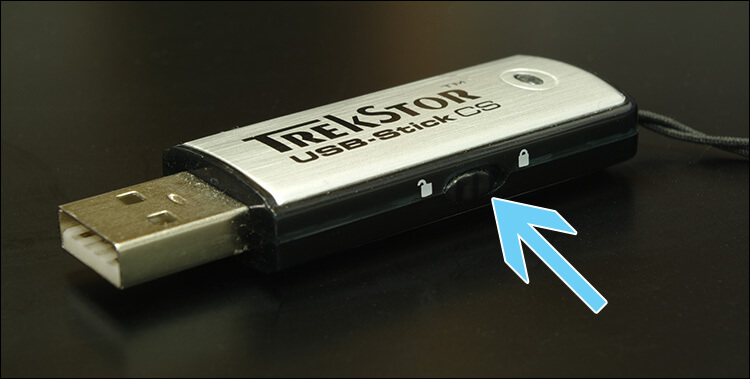
De repente puede ocurrir que realices un formateo de la memoria, copies un archivo desde otra ubicación o crees una nueva carpeta y aparezca el mensaje This disk is write protected, lo que significa que la memoria USB está protegida contra escritura. Por lo tanto, no podrás usarla de forma normal, solo podrás ver los datos que contiene. Sin duda es algo molesto, especialmente porque ocurre sin previo aviso; quizás la memoria USB funcionaba bien ayer y hoy te encuentras con este problema. Afortunadamente, puedes deshacerte de esta protección y hacer que la memoria USB acepte escritura o copia nuevamente; simplemente prueba las soluciones a continuación: Desactivar la función de protección contra escritura en la memoria USB Algunos tipos de memorias USB e incluso el adaptador de las tarjetas de almacenamiento externo SD Card tienen un pequeño botón en uno de los lados que controla si la memoria está protegida contra escritura o no.
Busca este botón en tu memoria USB y ajústalo a la posición Unlock para desbloquear y desactivar la protección en la memoria. Luego reinsertar la memoria en la computadora e intenta no tocar el botón. Debería aceptar copias y escrituras de forma normal. Si no encuentras este botón en tu memoria, puedes probar las siguientes soluciones.
Desbloquear la protección contra copia en la memoria USB El segundo intento consiste en realizar algunos cambios en el registro de Windows. Es posible que haya ocurrido un error en este registro y al conectar la memoria USB al dispositivo, la memoria se cambió al modo de solo lectura en lugar de lectura y escritura. La solución es modificar el valor asignado para controlar este aspecto dentro del registro. Esto se hace después de completar los siguientes pasos para abrir el registro de Windows: Presiona el botón de Windows + la letra R juntos al mismo tiempo en el teclado.
Desde la ventana Ejecutar, escribe el comando " regedit ". Presiona Enter u OK. Una vez que aparezca la ventana del Editor del Registro, ve a la siguiente ruta: HKEY_LOCAL_MACHINE\SYSTEM\CurrentControlSet\Control\StorageDevicePolicies. Luego, en el lado derecho de la carpeta StorageDevicePolicies, haz doble clic en la clave WriteProtect (si no encuentras esta clave, haz clic derecho en un espacio vacío, selecciona Nuevo y luego DWORD (32-bit) y nombra el archivo WriteProtect). Luego cambia el valor de Value data de 1 a 0 y haz clic en el botón OK.
Después de esto, la memoria USB debería aceptar operaciones de escritura y copia sin mostrar el mensaje de protección contra escritura. Sin embargo, asegúrate de cerrar la ventana del registro después de terminar para guardar los nuevos cambios. Lee también: Solución para el problema de reducción del tamaño de la memoria USB a 1GB - y recuperar el espacio original de la memoria USB o tarjeta SD Solucionar el problema de la memoria USB protegida contra escritura con CMD Si los métodos anteriores fallan, no desistas; aún tenemos una oportunidad y otro método para intentar resolver el problema.
Este método utilizará comandos de CMD, así que debes asegurarte de ingresar los comandos correctamente como te explicaremos ahora. Primero, abre el símbolo del sistema mediante: Presiona el botón de Windows + la letra R juntos al mismo tiempo en el teclado. Desde la ventana Ejecutar, escribe el comando " CMD ".
Presiona Enter u OK. Ahora comenzamos a dar comandos escritos dentro de la ventana para resolver el problema. Haz lo siguiente: Escribe el comando " diskpart " y presiona Enter. Escribe el comando " list disk " para mostrar los discos conectados al dispositivo, ya sean discos duros o discos removibles.
Escribe el comando " select disk X " reemplazando la letra X con el número del disco especificado. Por ejemplo, si el disco 2 es el disco protegido contra escritura, escribe select disk 2. Escribe el comando " attributes disk clear readonly " para desactivar la propiedad de solo lectura en el disco, por lo que se vuelve legible y escribible. Escribe el comando " exit " y presiona Enter para salir del símbolo del sistema.
Ahora accede a la memoria USB o tarjeta SD. Después de este intento debería funcionar correctamente. Si no es así, tendrás que hacer un firmware de la memoria USB para deshacerte del problema de la memoria USB protegida contra escritura.
DROPIDEA
Esperamos que este artículo te haya aportado valor real. En DROPIDEA, siempre nos esforzamos por ofrecer contenido de alta calidad que te ayude a crecer y evolucionar en el espacio digital. Síguenos para más artículos y guías útiles.
Admin
DROPIDEA
Últimos artículos

Peak XV eleva el límite de sus inversiones semilla a 5 millones de dólares

Esperada cena entre el CEO de Anthropic y Donald Trump en medio de desacuerdos sobre la seguridad de la inteligencia artificial

Google prueba las compras directas de Flipkart a través de Gemini en la India

Crusoe cancela un acuerdo de 1.250 millones de dólares para turbinas de centros de datos



