La Guía Completa del Panel de Control de WordPress (Explicado con Imágenes)
 Por Admin
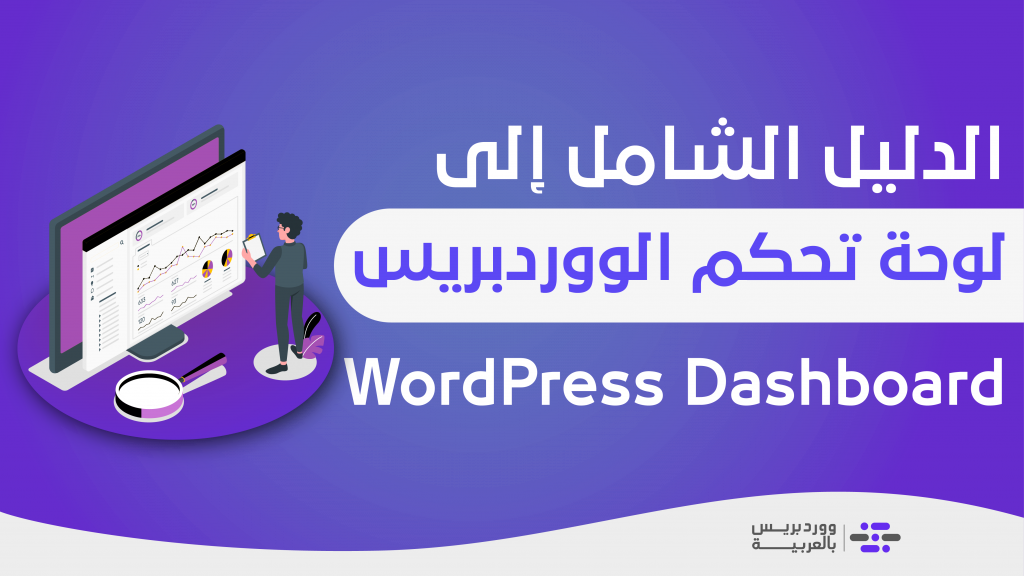
WordPress es el sistema más famoso para gestionar contenido de sitios web, utilizado por más de un tercio ⅓ de propietarios y diseñadores de sitios web en todo el mundo, según las estadísticas del sitio web oficial de WordPress. Lo que lo hace sumamente importante; y nos lleva a dedicar este artículo únicamente a explicar el panel de control de administración o lo que se conoce como WordPress Dashboard.
El panel de control es lo primero que puedes ver después de instalar WordPress en tu hosting y comenzar a usarlo de manera práctica. Para poder explicar todas las partes del panel de control de WordPress, dividiremos el panel de control en tres secciones principales como ves en la siguiente imagen: la imagen muestra la división del panel de control de WordPress en tres secciones principales que son:
La sección destacada en verde número (1) se refiere a la barra de herramientas rápidas a través de la cual puedes realizar algunas ediciones y ver estadísticas de tu sitio de forma rápida y concisa. La sección destacada en amarillo número (2) se refiere al menú de herramientas principales que utilizas para administrar y controlar tu sitio completamente.
La sección destacada en rojo número (3) se refiere a
La interfaz visual que contiene algunos enlaces abreviados para crear un artículo por ejemplo o administrar partes específicas del sitio de forma resumida también, pero puedes prescindir completamente de esa interfaz y usar el menú de herramientas principales para realizar todos los asuntos relacionados con la administración del sitio y su edición. Comenzaremos a hablar sobre la figura número (1) y la figura número (3) brevemente; luego nos extenderemos en la discusión sobre la figura más importante que es la sección número (2) que contiene todas las herramientas a través de las cuales podemos administrar completamente el sitio y editarlo de la forma que deseamos.
(1): Barra de herramientas superior rápida
Esta barra consta de algunas herramientas y enlaces que podemos resumir en lo siguiente: La primera sección indicada por el número "1" es un enlace con un mensaje de bienvenida seguido del nombre de usuario o nombre del administrador del sitio, cuando pasas el mouse sobre ella aparecerán algunos enlaces utilizados para editar el perfil del administrador del sitio como nombre de usuario, correo electrónico, foto y así sucesivamente…
La segunda sección indicada por el número "2" es un enlace que dice "Nuevo", cuando pasas el mouse sobre él aparecerán algunos enlaces rápidos a través de los cuales puedes crear un nuevo artículo para publicarlo en tu sitio, o crear una página y un archivo de medios, también puedes crear una membresía para alguien para que sea colaborador o escritor verificado dentro del sitio.
La tercera sección indicada por el número "3" es una cuenta
o contador que te muestra el número de comentarios que los visitantes de tu sitio han escrito en los artículos que publicas. La cuarta sección indicada por el número "4" te mostrará el título de tu sitio como lo nombraste durante la fase de instalación de WordPress, y cuando pasas el mouse sobre ella aparecerá un enlace para ver tu sitio para que lo veas como lo ven los visitantes.
La quinta sección indicada por el número "5" es el logo de WordPress que aparece ante ti, y cuando pasas el mouse sobre él aparecen algunos enlaces relativos al sitio web oficial de WordPress y su foro de soporte técnico.
(3): La interfaz principal del panel de control
La interfaz principal del sitio se considera el panel de revisión del estado del sitio y sus estadísticas, para que puedas ver las actualizaciones más importantes y las más recientes en cuanto entres al panel de control, y podemos dividir la interfaz principal en dos secciones principales como se muestra a continuación: La primera sección indicada por el número "1": contiene algunos enlaces abreviados a través de los cuales puedes acceder a algunas secciones de tu sitio y editarlas, y puedes prescindir completamente de todos esos enlaces mediante el uso de las herramientas disponibles en la barra lateral principal del panel de control de WordPress que discutiremos más adelante, y puedes ocultarlas completamente haciendo clic en el botón "Descartar" que aparece en la parte superior izquierda del panel.
La segunda sección indicada por el número "2":
En esta sección encontrarás algunas secciones listas que cuando hagas clic en cualquiera de ellas aparecerán algunas estadísticas sobre tu sitio, como la salud de tu sitio y si hay problemas técnicos por ejemplo, también muestra los últimos comentarios que los visitantes del sitio han realizado, y también una sección que te muestra las últimas noticias del sitio de WordPress y las nuevas actualizaciones que se anuncian y demás.. (por lo que esta sección es solo una sección de revisión y no contiene herramientas de control).
(2): El menú principal dentro del panel de control de WordPress (la sección más importante) es la sección más importante dentro del panel de control de WordPress, que contiene todas las herramientas utilizadas para administrar el sitio y controlarlo completamente. La siguiente imagen muestra un listado numerado de los elementos y herramientas que contiene el menú principal dentro del panel de control de la siguiente manera:
Nota: ten en cuenta que pueden aparecer otros elementos y herramientas cuando instales plugins en tu sitio; y aparecen en el menú para que los uses en la administración del plugin que has instalado. Y ahora hablemos en detalle sobre las herramientas y elementos disponibles en ese menú con algo de detalle y aclaración: 1- Inicio
Este es el primer elemento y por defecto dentro del menú del panel de control, y aparece automáticamente cuando entras al panel de control de WordPress donde ves el panel de control de WordPress wordpress Dashboard que se divide en 3 secciones como explicamos al principio del artículo. 2- Artículos 1- Cuando haces clic en el elemento "Artículos" del menú de herramientas de control del sitio, notarás un botón "Añadir nuevo" que al hacer clic en él abrirá un panel especial para añadir un nuevo artículo -lo llamamos un nuevo post- dentro de tu sitio.
2- Dentro del panel de añadir nuevos artículos puedes añadir el artículo y personalizarlo exactamente de la forma que deseas tal como se muestra en la imagen. Donde en la sección número "2" puedes escribir el título del artículo o entrada que deseas publicar bajo este título.
3- Asimismo en la sección número "3"
comienzas a escribir el contenido completo del artículo y puedes usar la barra de herramientas encima de esta sección; para ayudarte a editar el formato del artículo, como: aumentar o disminuir el tamaño de la fuente, añadir títulos principales y subtítulos dentro de tus artículos, así como añadir muchos elementos de contenido diferentes, como: elemento de lista numerada y lista sin numerar, ajustar la alineación del texto dentro del contenido para que sea a la derecha o a la izquierda, en el centro como desees. 4- En cuanto a la sección número "4" puedes añadir algunos aspectos de formato al artículo, por ejemplo puedes seleccionar la categoría del artículo de la lista de "Categorías" que puedes crear desde la sección número "1" entrando en Categorías; y seleccionar la categoría adecuada para tus artículos o páginas internas del sitio.
En la sección número "4" puedes elegir una imagen destacada para el artículo para que se muestre junto con artículos mientras se muestran dentro de tu sitio. Se señala aquí que también puedes insertar imágenes y videos dentro del contenido de los artículos en sí haciendo clic en el botón "Añadir medios" que aparece en la parte superior del cuadro para añadir contenido del artículo, que también discutiremos en la siguiente sección sobre "Medios"
5- Finalmente la sección número "5"
es la sección a través de la cual puedes guardar el artículo como borrador (se guarda pero no se publica ante los visitantes) o publicarlo haciendo clic en el botón "Publicar" para que aparezca dentro del sitio ante tus visitantes, y puedan ver el artículo, leerlo y comentar en él en caso de que hayas habilitado comentarios debajo de tus artículos. 3- Medios Los medios son el centro multimedia de tu sitio, a través del cual puedes cargar imágenes, videos y diferentes elementos visuales que insertas dentro de artículos o nuevas páginas dentro de tu sitio.
Para añadir un nuevo archivo de medios, como una imagen o video a tu biblioteca de medios, todo lo que tienes que hacer es ir al elemento "Medios" en el menú de herramientas y hacer clic en "Añadir nuevo" y luego hacer clic en "Seleccionar archivos" y aparecerá un panel de selección de archivos que deseas cargar desde tu dispositivo personal a la biblioteca de medios de tu sitio. Nota: la carga de archivos de medios como imágenes y videos se puede hacer a través de la pestaña "Medios" o puedes insertar los archivos directamente mientras trabajas en la adición de un nuevo artículo o página como comentamos arriba en la sección sobre añadir artículos. Lee también: Formas de cargar imágenes y medios en WordPress
4- Páginas La pestaña "Páginas" es similar en gran medida a la pestaña "Artículos", donde también puedes crear una página interna para tu sitio, y cuando hagas clic en "Páginas" encontrarás un botón "Añadir nuevo" y cuando hagas clic en él abrirá un panel para añadir una nueva página como el que discutimos en la pestaña "Artículos" y puedes añadir el título de la página, y luego el contenido de la página, y también puedes añadir una imagen destacada para la página y publicarla para que aparezca en la lista de páginas de tu sitio. Ten en cuenta que las páginas que creas dentro de tu sitio puedes mostrarlas en forma de una lista ordenada dentro de tu sitio, y esta lista aparece en todas las páginas del sitio y específicamente en la parte superior del sitio, y el visitante puede seleccionar la página cuyo contenido desea ver a través de ella.
Nota: ¿Puede que te confundas y preguntes cuál es la diferencia entre páginas y artículos?! Sí, no hay una diferencia grande entre una página y un artículo en un sitio de WordPress, pero podemos decir que los artículos que añades desde el panel de control de WordPress y luego publicas; aparecen automáticamente uno tras otro en la página "Blog" de tu sitio, y lo aclararemos en la pestaña "Configuración" y hablaremos sobre las formas de elegir y mostrar la página de blog de tu sitio. 5- Comentarios
La pestaña "Comentarios" solo representa una página a través de la cual puedes ver los comentarios de los visitantes sobre tus artículos y páginas del sitio, y aprobar la publicación del comentario o no, también puedes responder al comentario de alguien, o eliminar el comentario y ponerlo en "Papelera" si es molesto o inapropiado.. y eso es a través de un menú de opciones que aparece debajo de cada comentario. 6- Apariencia
La pestaña "Apariencia" se considera una de las partes más importantes a través de la cual puedes controlar la apariencia y el aspecto de tu sitio ante los visitantes. La pestaña contiene los siguientes enlaces en orden: Temas
Puedes elegir el tema que deseas aplicar a tu sitio, con algunas sugerencias de temas que puedes elegir y activar y se aplicará su formato y diseño a tu sitio. En la lista "Temas" encontrarás muchos temas disponibles que puedes instalar cualquiera de ellos en tu sitio, y también puedes hacer clic en el botón "Añadir nuevo" en caso de que tengas un tema y desees cargarlo y aplicarlo al diseño de tu sitio. Cada vez que cambies el tema e instales nuevos temas, notarás que la apariencia, el formato y el diseño de tu sitio han cambiado completamente, por lo que usa esta pestaña para obtener la apariencia que deseas para tu sitio.
Donde puedes instalar uno de los temas en tu sitio de una de las dos formas siguientes: Primera forma: Buscar un tema disponible como se muestra en la imagen buscamos el tema Twenty Nineteen como se ve en la imagen número "1".
Y cuando aparezca el tema deseado; puedes en el paso número "2" hacer clic en "Activar" para activar el tema directamente en tu sitio, o hacer clic en "Vista previa activa" para abrir una vista previa precisa que te muestre cómo se verá tu sitio después de activar el tema en él y si te gusta puedes entonces activar el tema. Segunda forma: Descargar un tema desde Internet y luego cargarlo y puedes buscar en Internet "temas de WordPress" y descargarlos y luego cargarlo para que sea apropiado para la apariencia y aspecto de tu sitio ante los visitantes.
También puedes buscar en el repositorio de temas gratuitos de WordPress para obtener tu tema favorito gratis. Como se muestra en la imagen anterior, la forma de cargar el tema es muy fácil.
Donde entras a (Apariencia >> Temas >> Añadir nuevo >> Subir tema) y luego seleccionas el archivo del tema que deseas descargar y cargar y haces clic en (Instalar ahora) y después de descargar el tema actívalo en tu sitio con facilidad. Personalizar Esta pestaña cuando hagas clic en ella abrirá un formulario de edición completo de tu sitio, a través del cual puedes ver muchas herramientas que utilizas para editar muchas partes y elementos del sitio, como cambiar el logo del sitio, su título principal, así como editar colores y tamaños de fuente y ordenar elementos dentro de tu sitio. Widgets En la pestaña "Widgets" puedes añadir fácilmente algunos elementos listos a las páginas de tu sitio.
La imagen anterior muestra la adición de algunas partes fijas de forma arrastrar y soltar con el mouse y colocarlas dentro de la parte "Barra lateral del blog" como el elemento "Comentarios recientes" que muestra comentarios de visitantes en esta parte dentro de tu sitio. Y el elemento "Artículos recientes" que muestra los artículos más recientes publicados en el sitio, así como el elemento "Búsqueda" que muestra un cuadro de búsqueda dentro de tu sitio para que los visitantes puedan buscar el artículo o página que deseen con facilidad. Menús Desde la pestaña "Menús" puedes crear fácilmente un menú principal que aparezca en la barra superior Header
de tu sitio y contenga dentro las páginas, artículos y categorías que deseas que aparezcan dentro del menú. Crear el menú es muy simple y se realiza a través de los siguientes pasos: Primero escribe un nombre para el menú que deseas crear, que sea "Menú principal", haz clic en el botón: "Crear menú" Ahora se crea un menú principal en tu sitio, y puedes añadir las páginas y artículos que deseas poner dentro de él mediante arrastrar y soltar con facilidad; como se muestra en la siguiente imagen:
Encabezado En la pestaña "Encabezado" cuando hagas clic en ella también abrirá el personalizador de diseño que se abrió en la pestaña "Personalizar" para que edites el encabezado del sitio o la parte superior del mismo que incluye imagen de fondo, título del sitio y demás. Editor de temas
En esta pestaña puedes editar el código de programación de tu sitio, y por supuesto no te recomendamos entrar si no tienes suficiente experiencia de programación y no sabes exactamente qué intentas hacer dentro del código de programación del sitio. La edición incorrecta del código de programación del sitio puede causar que todo tu sitio se arruine completamente, así que ten mucho cuidado. 7- Plugins
La pestaña "Complementos" se utiliza para administrar los complementos que ha instalado en su sitio web o que tiene la intención de instalar más adelante. Los complementos de WordPress Plugins son ciertos archivos que, una vez instalados en su sitio, le proporcionan muchas características adicionales que su sitio no tenía, por ejemplo, hay un complemento que se utiliza para colocar botones de compartición a través de redes sociales debajo de los artículos dentro del sitio, para que el visitante pueda compartir el artículo que le gusta directamente en su cuenta a través de redes sociales haciendo clic en el botón de compartición. Para instalar un nuevo complemento en su sitio, puede hacer clic en Complementos >> Añadir nuevo.
Aparecerá una lista con muchos complementos sugeridos para usted por WordPress, así como también un cuadro de búsqueda para encontrar los complementos que desea instalar. Una vez que haya encontrado el complemento que desea, todo lo que tiene que hacer es hacer clic en el botón "Instalar" y luego "Activar" junto al complemento y se activará automáticamente y comenzará a funcionar automáticamente dentro de su sitio. Advertencia: Sea cuidadoso y no instale complementos cuyo funcionamiento y utilidad no conozca, ya que a veces instalar muchos complementos sin necesidad puede causar una ralentización significativa en su sitio y posiblemente dañarlo de diferentes formas.
Existe otra forma de instalar complementos Plugins en su sitio; puede descargar uno de los complementos como archivo comprimido a través de Internet, y luego hacer clic en el botón "Subir complemento" como se muestra en la imagen anterior, y luego hacer clic en "Activar complemento" después de que se complete la carga, y así el complemento estará activo y funcionará correctamente. ¡Es muy simple! 8- Miembros
Esta pestaña le permite administrar los miembros y las personas autorizadas para acceder al panel de control del sitio y participar en el sitio de una forma u otra, y contiene tres elementos principales como sigue: Todos los miembros: en esta sección puede ver todos los miembros registrados en el sitio y los permisos que tiene cada miembro, también puede editar la lista de miembros modificando los permisos que tienen o eliminando un miembro por completo. Añadir nuevo: en esta sección puede agregar un nuevo miembro para ayudarle en la administración del sitio para escribir y editar el sitio y establecer los permisos permitidos de la siguiente manera: como ve, para agregar un miembro, debe agregar sus datos como nombre de usuario (el nombre que el nuevo miembro utilizará para iniciar sesión en el sitio) – correo electrónico – y otros datos incluyendo la contraseña (también utilizada para iniciar sesión en el sitio)
Lea también: ¿Qué hacer si no puede acceder al panel de control de WordPress? En la casilla "Rol" aparecen varios permisos que puede otorgar al nuevo miembro, si elige "Colaborador", el miembro podrá agregar artículos al sitio sin editar sus artículos ni los de otros miembros, solo escribe artículos y los envía al administrador para su revisión y aprobación. Si elige "Autor", podrá escribir artículos, revisarlos y aprobar o rechazar cambios.
El rol más alto es "Administrador" que posee todos los permisos de administrador del sitio, también puede eliminar a otros administradores de la administración del sitio. Tu cuenta: aquí encuentras los datos de tu cuenta personal que puedes editar en cualquier momento o actualizar los datos que contiene. 9- Herramientas
La pestaña "Herramientas" contiene varias herramientas útiles para los propietarios de sitios web para manejar datos de manera más amplia. Por ejemplo: si tiene otro sitio web y desea importar contenido del mismo e insertarlo en su sitio actual, puede usar la pestaña "Importar", y luego seleccionar el tipo de sitio del que desea importar datos, como "Blogger" o "WordPress" y comience a seguir las instrucciones e instale los complementos que se le sugieran automáticamente para que pueda importar contenido de otro sitio a su sitio actual: por el contrario, puede exportar los datos de su sitio actual; que incluyen datos de contenido de su sitio como artículos, páginas, categorías y otros datos dentro de su sitio, puede seleccionar el tipo de contenido que desea exportar y guardar o seleccionar "Todo el contenido" para que se descargue y exporte todo el contenido en un archivo que puede descargar y guardar o usar más adelante como desee:
En la pestaña "Salud del sitio" encontrará un informe detallado y muy útil sobre la salud de su sitio en cuanto a actualizaciones requeridas y si hay programas que necesitan ser actualizados o reparados. Monitorear esta pestaña lo mantiene informado sobre el estado de salud de su sitio para que pueda corregir rápidamente cualquier problema que lo afecte, y la siguiente imagen muestra un informe sobre la salud de uno de los sitios desde dentro de la pestaña "Salud del sitio": en cuanto a la pestaña "Exportar datos personales" y "Borrar datos personales" se pueden usar en caso de que desee obtener una copia de los datos de un usuario dentro del sitio, o si desea eliminar completamente los datos del miembro, y para hacer esto debe enviar una solicitud de confirmación al correo electrónico del miembro cuya información personal desea modificar, y si acepta la solicitud, puede hacer cambios como desee:
10- Configuración La pestaña "Configuración" contiene muchas opciones de control para la configuración del sitio. La imagen anterior se refiere a la pestaña "General" desde donde puede establecer el nombre del sitio, su dirección y una descripción (estos datos pueden ser útiles para que su sitio aparezca en las páginas de búsqueda de Google, así que asegúrese de elegir palabras que probablemente busquen los usuarios para encontrar su sitio o la especialidad de su sitio).
Hay algunas configuraciones adicionales en esa página como ve. A continuación viene la pestaña "Escritura" desde la cual también puede modificar algunas configuraciones del sitio que no son muy necesarias. Pero más importante que esto es la pestaña "Lectura" desde donde puede realizar muchos cambios importantes que pueden ser muy necesarios para su sitio: como ve en la imagen anterior, puede establecer el aspecto de la página de inicio de su sitio mediante dos opciones: la primera es hacer que la página de inicio muestre los artículos recientes que se publican.
La segunda es que elija una de las páginas estáticas que ha creado y diseñado dentro de su sitio y la haga aparecer como la página de inicio de su sitio. También puede establecer el número de artículos que se muestran en la página de artículos y personalizarla como la página de inicio del sitio si lo desea. En cuanto a la última opción relacionada con la "Visibilidad para motores de búsqueda", tenga cuidado de no usarla indebidamente, porque si marca la opción "Disuadir a los motores de búsqueda de indexar este sitio", usted mismo redactará el acta de defunción de su sitio, ya que su sitio no aparecerá ante millones de personas interesadas en su área de trabajo o en los artículos útiles que les proporciona.
La pestaña "Enlaces permanentes" le permite personalizar el aspecto de los enlaces de su sitio, puede elegir el formato, aspecto y estructura del enlace que desea para su sitio, y le recomendamos que no cambie el formato y la forma de estructurar los enlaces hasta después de consultar con un experto en indexación de sitios o SEO, ya que esta elección puede afectar su sitio y su visibilidad en la búsqueda de Google: Nota sobre enlaces permanentes: la mejor manera de configurar un enlace permanente es (Título del artículo) como aparece en la imagen anterior, ya que el enlace contiene el título del artículo que se publica y por lo tanto tiene una mayor oportunidad de aparecer en los motores de búsqueda. ¿Cómo sé si mi versión de WordPress está actualizada o cómo actualizo? Puede identificar fácilmente las plantillas o complementos que necesitan actualización dentro de su sitio, también puede verificar la versión de WordPress que utiliza y si necesita actualizarse o no, accediendo a la pestaña "Actualizaciones" bajo la palabra Inicio, y le mostrará un informe similar al siguiente que le muestra el estado de las actualizaciones disponibles dentro de su sitio: ¿Cómo cambio el color, la forma y la apariencia del panel de control de WordPress?
El panel de control de WordPress le ofrece muchas opciones para modificar la apariencia y el aspecto del panel de control, accediendo a la pestaña "Tu cuenta" bajo la pestaña "Miembros" dentro de esta pestaña encontrará muchas opciones para modificar y cambiar la apariencia y el aspecto de la pantalla del panel de control del sitio como ve en la siguiente imagen: en conclusión, como ve, el panel de control de WordPress contiene toda la configuración y opciones que lo ayudan a construir y personalizar su sitio exactamente como lo desea. Es posible que encuentre algo de dificultad al tratar con el panel de control de WordPress especialmente si es su primera experiencia; esto es natural sentir algunos puntos que no están muy familiarizados, pero puedo asegurarle que con el tiempo y la práctica encontrará que tratar con el panel de control de WordPress es uno de los asuntos más simples y agradables que jamás habrá encontrado. Lea también:
La guía completa para crear y administrar sitios de WordPress
DROPIDEA
Esperamos que este artículo te haya aportado valor real. En DROPIDEA, siempre nos esforzamos por ofrecer contenido de alta calidad que te ayude a crecer y evolucionar en el espacio digital. Síguenos para más artículos y guías útiles.
Admin
DROPIDEA
Últimos artículos

¿Aprovechó Musk el lanzamiento de «Dots» de OpenAI a través del dominio dot.com?

Peak XV eleva el límite de sus inversiones semilla a 5 millones de dólares

Esperada cena entre el CEO de Anthropic y Donald Trump en medio de desacuerdos sobre la seguridad de la inteligencia artificial

Google prueba las compras directas de Flipkart a través de Gemini en la India



