Las mejores formas de enfriar el portátil y prevenir el sobrecalentamiento: guía completa
 Por Admin
¿Sufres de sobrecalentamiento de tu laptop y aumento de temperatura en verano? ¿Buscas soluciones efectivas para prevenir daños en los componentes de tu computadora debido al calor excesivo?
¿Deseas mejores soluciones para enfriar tu laptop y mantenerlo
en óptimas condiciones durante el mayor tiempo posible? Si tu respuesta es "sí" a cualquiera de estas preguntas, ¡este artículo es lo que buscas! En este artículo completo, te proporcionaremos una guía detallada sobre cómo enfriar tu computadora portátil y protegerla del calor excesivo del verano.
Te explicaremos las causas del sobrecalentamiento de la computadora portátil y su impacto en el rendimiento y la vida útil del dispositivo. También te mostraremos cómo monitorear la temperatura de tu laptop y limpiar cada uno de sus componentes, además de ofrecerte consejos para protegerlo del calor estival. Ya seas un usuario principiante o experto, encontrarás en este artículo todo lo necesario para aprender cómo enfriar tu computadora portátil y protegerla del sobrecalentamiento.
Causas del sobrecalentamiento de la computadora portátil Muchos usuarios sufren el problema del sobrecalentamiento en su laptop, especialmente durante el verano, pero ¿cuáles son las causas de este problema? Hay varios factores que pueden provocar el sobrecalentamiento de la computadora portátil, entre ellos: Ejecutar videojuegos o programas de alto rendimiento: estos programas requieren gran potencia y procesamiento, lo que causa un aumento de temperatura en el procesador y la tarjeta gráfica.
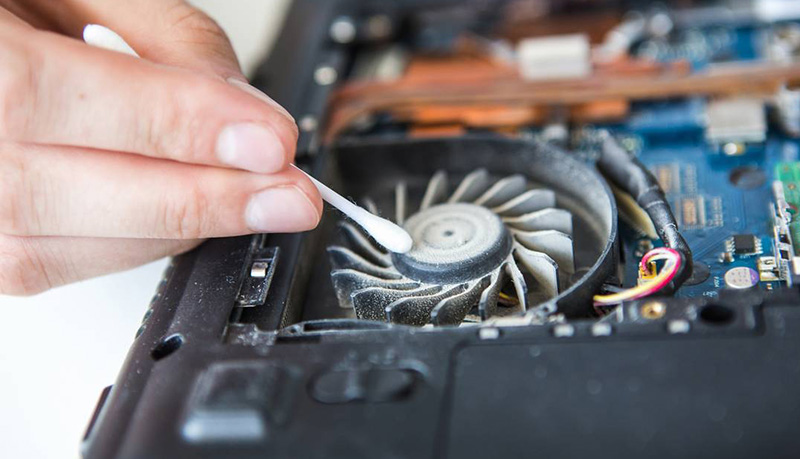
Acumulación de polvo y suciedad: el polvo y la suciedad pueden acumularse dentro de la computadora portátil en el ventilador y las aberturas de ventilación, obstruyendo el flujo de aire y aumentando la temperatura.
Bloqueo de las aberturas de ventilación:
La abertura de ventilación puede obstruirse si colocas la computadora portátil sobre una superficie suave como una cama o almohada, lo que impide el flujo de aire y causa sobrecalentamiento. Deterioro del ventilador de enfriamiento: el ventilador de enfriamiento puede dañarse por uso intensivo, paso del tiempo o secado de la pasta térmica sin que te des cuenta, lo que reduce su capacidad para enfriar la computadora portátil.
Bajo rendimiento del procesador: el procesador puede ser débil y no procesar datos lo suficientemente rápido, lo que causa aumento de temperatura en la computadora portátil.
Uso de software antivirus:
Los programas antivirus requieren gran potencia y procesamiento, lo que puede aumentar la temperatura de la computadora portátil. Demasiados programas abiertos simultáneamente: abrir varios programas al mismo tiempo pone una carga significativa en el procesador y la RAM, lo que puede causar sobrecalentamiento.
Entorno de operación caluroso: si la computadora portátil funciona en un ambiente caluroso o húmedo, la temperatura aumentará más rápidamente. En el siguiente párrafo, te proporcionaremos consejos para prevenir el sobrecalentamiento de la computadora portátil y enfriar tu laptop.
Consejos para prevenir el sobrecalentamiento de la computadora y enfriar el laptop El sobrecalentamiento del laptop depende de su estado, ya que su funcionamiento en reposo es diferente al de cuando ejecuta un programa pesado como videojuegos. En general, incluso las computadoras portátiles dedicadas a gaming no deberían operar a temperaturas superiores a 55 grados Celsius. Si la temperatura alcanza 80 o 90 grados Celsius mientras ejecutas programas, probablemente hay un problema.
En este punto, es necesario tomar medidas para reducir la temperatura. Para proteger tu dispositivo de los riesgos del sobrecalentamiento y mantener su rendimiento y vida útil, aquí hay algunos consejos efectivos: 1. Limpiar regularmente el laptop y la computadora Se acumula polvo y suciedad en los componentes internos del laptop con el tiempo, y aunque no puedas ver esta acumulación en el interior, puedes detectarla observando las aberturas externas del laptop que permiten la entrada de polvo e inspeccionar su limpieza.
Asegúrate de cerrar completamente el laptop y luego usa un soplador de aire comprimido para limpiar el dispositivo con la menor intensidad posible e intenta limpiar estas aberturas de vez en cuando. O si logras abrir el laptop, sopla con una lata de aire comprimido especializado para limpiar electrónica. Limpia la computadora portátil interna y externamente de forma periódica.
Usa una aspiradora para succión de polvo y suciedad del ventilador y las aberturas de ventilación. Limpia los componentes internos, como el procesador y la tarjeta gráfica, usando un paño suave ligeramente humedecido con un limpiador especializado para dispositivos electrónicos. Asegúrate de eliminar cualquier acumulación de polvo en la pantalla del laptop y limpia el teclado.
Se recomienda cambiar la pasta térmica del laptop si es antigua o está seca. 2. Usar un programa para monitorear la temperatura de la computadora Instala un programa para monitorear la temperatura de tu laptop.
Hay varios programas gratuitos disponibles, como HWMonitor y Core Temp. Usa el programa para monitorear la temperatura del procesador, la tarjeta gráfica y la memoria RAM.
Si notas un aumento en la temperatura de cualquiera de estos componentes, es importante tomar medidas para enfriar la computadora portátil, como cambiar la pasta térmica o reemplazar los ventiladores. 3. Usar un enfriador externo para el laptop Enfriar el laptop externamente mediante ventiladores accionados por puerto USB tal vez no sea muy potente, pero ayuda a enfriar el laptop en lugares cerrados y congestionados. Hay varios tipos de estos ventiladores, y puedes buscar una almohadilla de enfriamiento para computadora portátil "Laptop Cooling Pad" cuando compres una nueva.
Los ventiladores externos del laptop se instalan y adhieren a la cubierta inferior del dispositivo, empujan aire frío al laptop y ayudan a reducir la temperatura de manera efectiva. Su precio varía de 10 a 100 dólares o más. Hay varios tipos de enfriadores para computadora portátil disponibles, incluyendo enfriadores de aire y enfriadores líquidos de marcas reconocidas como Thermaltake, Havit, Cooler Master y otras.
Elige un enfriador adecuado para tus necesidades y presupuesto. 4. Reemplazar el ventilador de enfriamiento Puedes verificar si el ventilador del laptop está dañado o débil colocando tu mano debajo del dispositivo en el área de los ventiladores y sintiendo el aire caliente que sale. Si el aire es débil y escaso, aparece en intervalos muy espaciados y no escuchas el ruido del ventilador, entonces necesitas cambiar el ventilador del laptop o limpiarlo del polvo acumulado.
Si el ventilador de enfriamiento de tu computadora portátil es antiguo o está dañado, es posible que debas reemplazarlo. Puedes comprar un nuevo ventilador de enfriamiento en una tienda en línea o en una tienda de computadoras. Para computadoras de escritorio, puedes cambiar la pasta térmica y los ventiladores del procesador CPU o la tarjeta gráfica GPU si no funcionan eficientemente.
5. Mejor posición para enfriar el laptop y permitir el paso del aire La mejor posición para el laptop es en escritorios o superficies planas para permitir el paso del aire frío. Se recomienda usar un soporte para computadora portátil para elevarlo sobre la superficie del escritorio.
Esto mejorará el flujo de aire alrededor de la computadora portátil y ayudará a enfriarla mejor. Si eres de los que disfruta usar el laptop en la cama o colocarlo sobre tus piernas o sobre telas, estás impidiendo el paso del aire frío al laptop, y solo el aire caliente es el que pasa a tu computadora y se acumula, por eso debes revisar la posición del laptop para permitir el paso del aire. 6.
Usar configuraciones de energía eficientes Cambia la configuración de energía "Power option" en tu laptop Windows a modo de energía eficiente Low Power o Balanced para configuraciones equilibradas. Esto reducirá el consumo de energía de la computadora portátil, lo que puede ayudar a prevenir el sobrecalentamiento.
En la misma página de configuración de energía, busca System cooling policy y cambia la configuración de Passive a Active. 7.
Cerrar algunos programas que consumen recursos Evita ejecutar programas que consumen muchos recursos, como videojuegos o software de edición de vídeo, al mismo tiempo. Esto aumentará la carga de trabajo en el procesador y la tarjeta gráfica, lo que puede causar sobrecalentamiento en la computadora portátil.
Cierra todos los programas
que no estés utilizando. Monitorea la temperatura para saber si desciende o aumenta debido a algunos programas. Los programas abiertos consumen energía y procesamiento, lo que puede aumentar la temperatura de la computadora portátil.
Usa el Administrador de tareas Task Manager para cerrar programas que se ejecutan en segundo plano. O la herramienta Resource Monitor integrada en Windows. También puedes activar el modo avión en tu computadora portátil cuando no necesites usar Wi-Fi o Bluetooth.
Esto desactivará los transmisores inalámbricos, lo que puede ayudar a reducir el consumo de energía de la computadora portátil y prevenir el sobrecalentamiento. 8. Actualizar los controladores Actualiza los controladores de todos los componentes de tu computadora portátil, como el procesador, tarjeta gráfica y Wi-Fi.
Puedes actualizar los controladores desde el sitio web del fabricante de tu computadora portátil o desde el sitio de Microsoft. Los controladores antiguos pueden causar bajo rendimiento de la computadora portátil e incrementar su consumo de energía, lo que puede provocar sobrecalentamiento.
9. Eliminar software malicioso Escanea regularmente tu computadora portátil en busca de software malicioso. El malware puede consumir muchos recursos de la computadora portátil, lo que puede causar sobrecalentamiento.
Usa un buen programa antivirus para escanear tu computadora portátil en busca de virus y eliminar cualquier software malicioso que pueda estar presente. 10.
Extraer la batería (para dispositivos con batería removible) Si tu computadora portátil tiene batería removible, desconéctala cuando lo uses conectado a la corriente eléctrica. Esto reducirá el consumo de energía de la computadora portátil y ayudará a prevenir el sobrecalentamiento.
Es importante no dejar el laptop cargando
durante largos períodos cuando no lo necesites, ya que también aumenta el sobrecalentamiento. 11. Evitar usar la computadora en ambiente caluroso o húmedo No uses la computadora portátil bajo luz solar directa o en lugares muy cerrados y calurosos.
Asegúrate de usar la computadora portátil en un lugar fresco y bien ventilado. Si usas la computadora portátil en un ambiente húmedo, utiliza un deshumidificador para mantener el nivel de humedad bajo. 12.
Actualizar los componentes de la computadora portátil Si tu computadora portátil es antigua, es posible que desees actualizar sus componentes, como el procesador, tarjeta gráfica y memoria RAM. Esto puede mejorar el rendimiento de la computadora portátil y reducir su consumo de energía, lo que puede ayudar a prevenir el sobrecalentamiento. Artículo relacionado: Guía para actualizar un laptop lento y antiguo – 5 modificaciones para mejorar la velocidad 70% Peligros del sobrecalentamiento repetido del laptop y la computadora El problema del sobrecalentamiento de la computadora portátil no se limita solo a la incomodidad e irritación del usuario, sino que tiene muchos efectos negativos en la computadora portátil misma, incluyendo: 1.
Afectar el rendimiento de la computadora: disminución de velocidad del procesador: cuando la temperatura del procesador aumenta, reduce automáticamente su velocidad para evitar daños. Esto resulta en una disminución del rendimiento general de la computadora, lo que puede causar que los programas y juegos se ejecuten lentamente, afectando negativamente la experiencia del usuario. Aumento del tiempo de respuesta: el sobrecalentamiento de la computadora portátil puede aumentar el tiempo de respuesta de los programas y juegos, haciendo que la computadora portátil sea lenta e irresponsiva.
Congelamiento y bloqueo: en algunos casos, el sobrecalentamiento de la computadora portátil puede causar que los programas se congelen o colapsen completamente. 2. Reducir la vida útil: daño de componentes: cuando la temperatura de la computadora portátil aumenta continuamente, puede dañar los componentes internos, como el procesador, tarjeta gráfica y memoria RAM.
Esto reduce la vida útil de la computadora y la expone al riesgo de daño permanente. Secado de la pasta térmica: con el tiempo, la pasta térmica colocada entre el procesador y el disipador de calor puede secarse. Esto reduce la capacidad del disipador para enfriar el procesador, lo que puede causar sobrecalentamiento y daño.
3. Aumentar el riesgo de fallos: bloqueo repentino: el sobrecalentamiento de la computadora portátil puede causar un bloqueo repentino sin previo aviso. Esto resulta en pérdida de datos y corrupción de programas.
Pantalla azul: puede aparecer la pantalla azul de la muerte en tu computadora portátil si la temperatura sube significativamente. Este es un mensaje de advertencia del sistema operativo que indica un problema serio que requiere reparación inmediata.
4. Daño de componentes de la computadora: daño del procesador: el procesador es el componente más sensible al calor en la computadora portátil. Si la temperatura sube significativamente, puede dañarse permanentemente.
Daño de la tarjeta gráfica: la tarjeta gráfica también es un componente sensible al calor. Si la temperatura sube significativamente, puede dañarse permanentemente.
( Consulta la guía de verificación de tarjeta gráfica GPU
). Daño de la memoria RAM: la RAM (memoria de acceso aleatorio) puede dañarse si la temperatura de la computadora portátil sube significativamente.
En conclusión, mantener el laptop frío es esencial para garantizar su funcionamiento correcto y mejorar su vida útil. Siguiendo los consejos mencionados en este artículo, puedes mejorar el enfriamiento de tu laptop y prevenir el sobrecalentamiento. Recuerda que limpiar regularmente las aberturas de ventilación y usar una posición adecuada para el laptop son algunos de los factores más importantes que contribuyen a su enfriamiento efectivo.
En general, asegúrate de monitorear la temperatura del laptop regularmente y tomar las medidas necesarias si notas un aumento significativo. Con estos consejos simples, puedes disfrutar del uso de tu laptop durante muchos años sin experimentar problemas de sobrecalentamiento. O si posees un laptop antiguo y ninguna solución funciona incluso después de cambiar componentes internos, quizás sea hora de comprar uno nuevo.
Puedes echar un vistazo a nuestro artículo sobre las mejores marcas de laptops: desde las económicas hasta las de lujo. Aún hay 10 formas de aprovechar un laptop antiguo sin venderlo ni deshacerte de él.
Actualización del artículo mayo 2024: revisión del artículo y adición de más soluciones y pasos para enfriar el laptop y resolver problemas comunes de sobrecalentamiento.
DROPIDEA
Esperamos que este artículo te haya aportado valor real. En DROPIDEA, siempre nos esforzamos por ofrecer contenido de alta calidad que te ayude a crecer y evolucionar en el espacio digital. Síguenos para más artículos y guías útiles.
Admin
DROPIDEA
Últimos artículos

Peak XV eleva el límite de sus inversiones semilla a 5 millones de dólares

Esperada cena entre el CEO de Anthropic y Donald Trump en medio de desacuerdos sobre la seguridad de la inteligencia artificial

Google prueba las compras directas de Flipkart a través de Gemini en la India

Crusoe cancela un acuerdo de 1.250 millones de dólares para turbinas de centros de datos