Los mejores programas para eliminar archivos permanentemente del ordenador e impedir su recuperación
 Por Admin
La eliminación permanente de archivos de la computadora es una de las principales preocupaciones al vender un disco duro o dispositivo completo a otra persona, o cuando hay muchos archivos sensibles almacenados en el disco de almacenamiento y temes que alguien más los vea. El método tradicional de eliminar archivos usando la tecla Delete del teclado no es efectivo ni elimina realmente el archivo como algunos creen. Cuando eliminas un archivo y vacías la Papelera de reciclaje, en realidad no borras los datos, sino que eliminas la referencia para que el sistema operativo instalado tenga dificultades para encontrarla.
Esto significa que todos los datos eliminados siguen presentes y pueden recuperarse fácilmente usando los numerosos programas de recuperación disponibles. Para borrar datos completamente de un disco de almacenamiento antiguo HDD, necesitas instalar uno de los programas de software que destacaremos aquí. Utilizan algoritmos complejos para destruir datos de forma permanente sobrescribiéndolos en el disco duro. Como resultado, los archivos eliminados no dejarán rastros — incluso los programas de recuperación no los encontrarán al escanear. Por lo tanto, recomendamos usarlos al eliminar archivos personales o secretos que deseas mantener ocultos de otros.
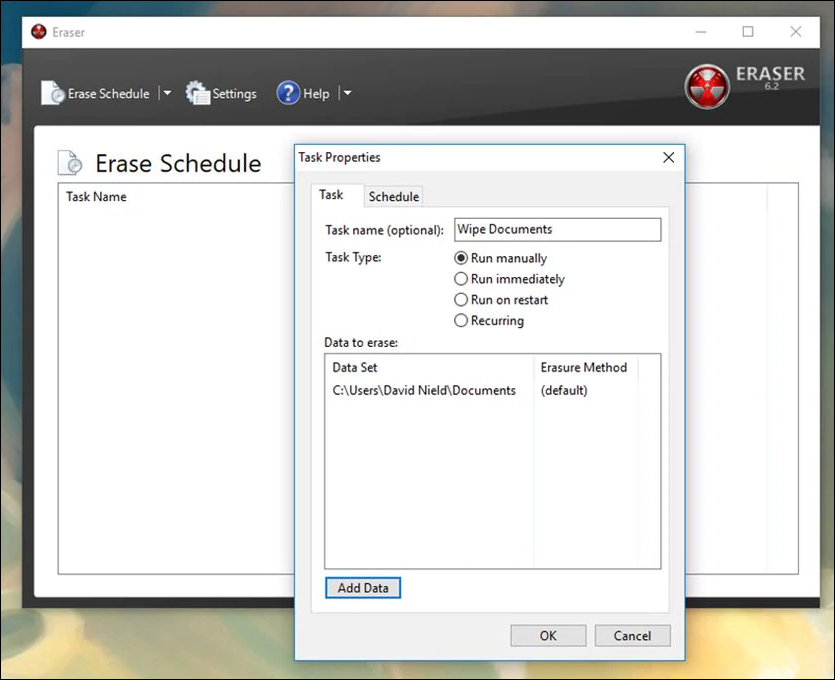
6 de los programas más potentes para eliminar archivos permanentemente de la computadora Primer programa: Eraser Eraser se considera uno de los mejores programas para destruir y eliminar datos de forma permanente, y goza de gran popularidad y buena reputación entre los usuarios. El programa es gratuito y tiene una interfaz gráfica muy simple y fácil de usar para borrar todos los datos seleccionados de forma permanente del disco. Eraser funciona mediante la programación de tareas para borrar datos, lo que significa que puedes configurar una tarea para ejecutarse inmediatamente después de crearla, ejecutar el comando de eliminación manualmente, o dejar que el programa se encargue. Solo especifica el momento en que deseas deshacerte de estos archivos de forma permanente. También te permite repetir la misma tarea diariamente, semanalmente o mensualmente.
Además, Eraser admite varios métodos y técnicas de sobrescritura de archivos, cada uno difiere en el número de veces que se sobrescriben los datos. Por ejemplo, puedes seleccionar el método Gutmann para escribir datos aleatorios donde estaban los archivos eliminados en el disco de almacenamiento, haciendo que los datos originales sean cosa del pasado. Cuando se escanea el disco duro con un programa de recuperación, solo encontrará datos aleatorios sin relación con los archivos realmente eliminados. Al agregar archivos y carpetas a la cola de eliminación en Eraser, puedes arrastrarlos y soltarlos directamente en la ventana del programa, lo que acelera el proceso de seleccionar los datos que deseas eliminar. En general, Eraser destaca por características muy útiles y admite múltiples métodos para eliminar rastros de datos, posiblemente más que la mayoría de otros programas de destrucción de datos en la lista.
Por lo tanto, lo recomiendo como tu primera opción. Descargar el programa Segundo programa: Hardwipe No podemos hablar de programas para eliminar archivos permanentemente de la computadora sin mencionar Hardwipe, el programa gratuito que disfruta de muchas características y ventajas que lo hacen digno de probar por aquellos que deseen destruir datos en el disco duro. Hardwipe permite sobrescribir datos en el disco de almacenamiento de más de una manera disponible, ya sea sobrescribiendo archivos o carpetas específicas, eliminando archivos permanentemente de discos de almacenamiento externos (memorias USB, tarjetas microSD), o eliminando datos de una sección específica dentro del disco duro, sobrescribiendo el espacio vacío en el disco para borrar rastros de archivos previamente eliminados.
Finalmente, te permite vaciar el contenido de la Papelera de reciclaje y destruirlo automáticamente. Todo esto lo combina Hardwipe en una interfaz simple y diseñada de manera ideal para que sea más fácil de usar para principiantes o personas con poca experiencia en tecnología moderna. Solo necesitas seleccionar el archivo, carpeta o disco cuyo contenido debe eliminarse permanentemente y elegir el método de sobrescritura de datos a utilizar. El programa admite métodos y técnicas potentes para destruir datos, incluyendo DoD 5220.22-M, GOST R 50739-95, Gutmann y Schneier.
Finalmente, Hardwipe funciona en todas las versiones del sistema operativo Windows, desde Windows XP hasta Windows 10. Es gratuito para uso doméstico, pero hay versiones comerciales y profesionales que podrías considerar si deseas utilizar todas las características del programa sin restricciones. Descargar el programa Tercer programa: File Shredder Tool NoVirusThanks es una empresa constituida que fue fundada en 2009 con el objetivo principal de crear y desarrollar programas y servicios relacionados con la seguridad informática e de Internet. File Shredder Tool es uno de estos programas, cuyo objetivo es ayudar a los usuarios a eliminar rastros de sus datos sensibles de múltiples unidades de almacenamiento para que nadie pueda recuperarlos usando programas de recuperación de archivos.
Este programa puede eliminar datos de forma segura, rápida y fácil. Usando File Shredder Tool también puedes eliminar archivos grandes que superen los 4 gigabytes sin problema. Además, admite más de un nivel de destrucción de datos, ya sea sobrescribiéndolos una vez, 3, 7 o incluso 35 veces. Por supuesto, cuanto mayor sea el nivel, más tiempo tardará el proceso.
El programa File Shredder Tool tiene una serie de características interesantes, como la capacidad de cambiar el nombre de los archivos aleatoriamente antes de eliminarlos para que no se pueda descubrir el nombre del archivo. También se integra con el menú de opciones del Explorador de Windows para seleccionar archivos y carpetas que deseas eliminar fácilmente. File Shredder Tool es un programa muy ligero que no ocupará mucho espacio en el disco duro cuando lo instales, y es completamente gratuito para uso doméstico y comercial. Descargar el programa Cuarto programa: TweakNow SecureDelete TweakNow SecureDelete es también un programa para destruir archivos que merece la pena probar, e incluso debería ser tu primer destino si buscas una herramienta rápida y práctica para eliminar datos de forma permanente y garantizar que no puedan recuperarse nuevamente mediante programas de recuperación.
Este programa tiene la capacidad de eliminar múltiples archivos y carpetas de una sola vez, incluso los archivos eliminados y almacenados en la "Papelera de reciclaje" pueden eliminarse permanentemente. También tiene una de las mejores interfaces de usuario que he visto entre los numerosos programas de eliminación de archivos que he probado. Asimismo, puede formatear completamente el contenido de los discos duros y eliminar todos los archivos de una sola vez.
Además, TweakNow SecureDelete admite tres métodos de sobrescritura de datos: DoD 5220.22-M, Gutmann y Random Data, que son métodos muy potentes sin exageración. Sin embargo, el programa permite repetir cualquiera de estos métodos hasta 100 veces para un borrado más completo. La única desventaja del programa es que no muestra un mensaje de confirmación después de presionar el botón Delete para eliminar los archivos seleccionados. Presionar este botón elimina e sobrescribe los archivos directamente, así que asegúrate de tu decisión antes de presionar Delete. Descargar el programa Quinto programa: ASCOMP Secure Eraser Inicialmente, ASCOMP Secure Eraser no es simplemente un medio para destruir datos y eliminarlos permanentemente del disco duro, sino que también incluye un conjunto de herramientas adicionales como limpiar el sistema de archivos temporales innecesarios para ahorrar espacio en el disco duro interno.
Sin embargo, si limitamos nuestra discusión específicamente a la herramienta de eliminación de archivos, podemos decir que es una herramienta muy efectiva no solo para eliminar archivos y carpetas específicas, sino también unidades de almacenamiento que el programa puede manejar y eliminar su contenido digital de forma permanente. ASCOMP Secure Eraser tiene una interfaz gráfica fácil de entender y diseñada de manera organizada y ordenada para que los principiantes no enfrenten complicaciones en su uso. Puedes borrar fácilmente archivos, carpetas y secciones individuales, además de discos de almacenamiento completos usando el botón apropiado en la pantalla principal.
Independientemente de lo que desees eliminar, encontrarás que ASCOMP Secure Eraser ofrece varios métodos y técnicas que ayudan a eliminar rastros de datos de forma permanente como si nunca hubieran sido almacenados en este disco. Para cambiar el método utilizado al borrar el disco duro o la sección, simplemente haz clic en la pequeña flecha al lado del botón Start deletion para seleccionar de la lista desplegable.
También puedes ajustar la configuración para que el programa reinicie o apague la computadora después de completar la tarea de eliminación. De cualquier forma, el programa funciona con discos HDD y SSD, así como dispositivos de almacenamiento conectados por USB. ASCOMP Secure Eraser puede instalarse en el sistema operativo Windows 10, incluyendo Windows XP, Windows Server 2012, 2008 y 2003.
Descargar el programa Sexto programa: CCleaner Aunque el programa CCleaner generalmente se usa cuando necesitas liberar espacio en el disco duro, ya que incluye muchas herramientas con funciones diferentes para limpiar la computadora de archivos temporales o miniaturas de vista previa, entre otros; también incluye una herramienta que puede destruir el contenido de discos de almacenamiento fácilmente. Por lo tanto, puedes excluirla de tus opciones cuando desees deshacerte de archivos o carpetas específicas. Aunque es una herramienta secundaria dentro del programa CCleaner, realiza la tarea con alta eficiencia y ofrece múltiples métodos para sobrescribir archivos con diferentes niveles. También puedes seleccionar más de una unidad de almacenamiento para borrarlas todas consecutivamente de una sola vez, sabiendo que admite tanto discos HDD como SSD.
Su uso es muy fácil, como usar CCleaner para limpiar la computadora. Todo lo que tienes que hacer es abrir el programa y navegar a la sección "Tools" en el menú lateral, luego seleccionar Drive Wiper para acceder a esta función de borrado de datos. Ahora asegúrate de seleccionar Entire Drive de la lista desplegable Wipe y luego elige los discos o secciones cuyo contenido digital deseas eliminar.
Después de terminar, presiona el botón Wipe y ten paciencia hasta que se complete con éxito el proceso de destrucción de datos. El tiempo requerido aquí depende del nivel de sobrescritura especificado en la lista desplegable Security.
Descargar el programa
DROPIDEA
Esperamos que este artículo te haya aportado valor real. En DROPIDEA, siempre nos esforzamos por ofrecer contenido de alta calidad que te ayude a crecer y evolucionar en el espacio digital. Síguenos para más artículos y guías útiles.
Admin
DROPIDEA
Últimos artículos

Peak XV eleva el límite de sus inversiones semilla a 5 millones de dólares

Esperada cena entre el CEO de Anthropic y Donald Trump en medio de desacuerdos sobre la seguridad de la inteligencia artificial

Google prueba las compras directas de Flipkart a través de Gemini en la India

Crusoe cancela un acuerdo de 1.250 millones de dólares para turbinas de centros de datos



