Las mejores formas de aumentar el espacio del iPhone: aplicaciones, configuración y consejos
 Por Admin
La falta de espacio de almacenamiento es una realidad para muchos propietarios de iPhone: ya sea por aplicaciones, música, mensajes o (más comúnmente) fotos y videos, la mayoría hemos nos quedado sin espacio en un momento importante. Tal vez mientras intentabas actualizar el sistema operativo, o mientras intentabas tomar fotos de un evento importante, por lo que saber cómo aumentar el espacio del iPhone es una necesidad popular para casi todos los usuarios. Desafortunadamente, no puedes actualizar el almacenamiento interno de un iPhone.
Pero no te preocupes: la ayuda está al alcance de la mano. En este artículo compartimos nuestros mejores consejos para gestionar y aumentar el espacio de tu iPhone, aprovechar al máximo cada megabyte restante y liberar espacio para nuevas aplicaciones y fotos. Por cierto, ten en cuenta que aunque no puedas actualizar el almacenamiento interno, puedes complementar la capacidad de tu iPhone con accesorios de almacenamiento externo y puedes usar almacenamiento iCloud para expandir tu capacidad hasta 2 terabytes, pero por supuesto con una tarifa mensual.
Razones por las que se llena el almacenamiento interno del iPhone Hay muchas razones por las que el almacenamiento interno del iPhone puede llenarse rápidamente, incluso si tienes un dispositivo con una gran capacidad de almacenamiento. Aquí hay algunas razones comunes: 1. Fotos y videos: Alta calidad: Las fotos y videos de alta resolución ocupan mucho espacio de almacenamiento.
Duplicados: Puedes estar almacenando la misma foto o video en más de una copia. Aplicaciones: Algunas aplicaciones como Instagram y Snapchat guardan fotos y videos automáticamente.
2. Aplicaciones: Actualizaciones: Las aplicaciones requieren actualizaciones periódicas que pueden aumentar su tamaño. Datos temporales: Las aplicaciones guardan datos temporales como caché que pueden acumularse con el tiempo.
3. Mensajes: Archivos adjuntos: Los mensajes que contienen fotos, videos o archivos de audio ocupan mucho espacio. Conversaciones largas: Las conversaciones largas con varios participantes pueden ocupar mucho espacio.
4. Música: Canciones descargadas: Si descargas canciones en tu dispositivo, ocupan espacio de almacenamiento. Podcasts: Los episodios largos de podcasts pueden ocupar mucho espacio.
5. Otros archivos: Aplicaciones de documentos: Como Microsoft Office y Google Drive, pueden almacenar archivos grandes. Descargas: Archivos que descargas como libros electrónicos y aplicaciones.
6. Copias de seguridad: Copias de seguridad de iCloud: Si habilitaste la copia de seguridad automática de iCloud, utilizará espacio de almacenamiento de iCloud. Peligro de llenar la capacidad de almacenamiento interno del iPhone Llenar la capacidad de almacenamiento interno del iPhone no es solo una molestia simple, sino que puede provocar una serie de problemas que afectan el rendimiento del dispositivo y la experiencia del usuario.
Aquí hay algunos riesgos que podrías enfrentar: Rendimiento lento: Cuando el almacenamiento se llena, el dispositivo tiene que trabajar más para acceder a los datos, lo que resulta en una respuesta lenta y demoras al abrir aplicaciones. Fallos de aplicaciones: Algunas aplicaciones pueden dejar de funcionar correctamente o causar que el dispositivo se bloquee si no hay suficiente espacio para ejecutarlas. Dificultad para instalar aplicaciones: No podrás instalar nuevas aplicaciones o actualizar las existentes si el espacio está lleno.
Afecta la duración de la batería: Llenar el almacenamiento puede aumentar el consumo de batería, lo que reduce su vida útil general. Pérdida de datos: En algunos casos, llenar el almacenamiento puede causar una pérdida inesperada de datos en el iPhone
de forma inesperada, especialmente si el dispositivo ejecuta un sistema operativo antiguo. Cómo aumentar el espacio del iPhone Llenar el espacio de almacenamiento del iPhone es un problema común que enfrentan muchos. Afortunadamente, hay varias soluciones que puedes probar para aumentar el espacio de tu iPhone: Descubre qué ocupa el espacio y elimina lo que más lo consume: Lo primero que debes hacer es descubrir qué ocupa espacio en tu iPhone.
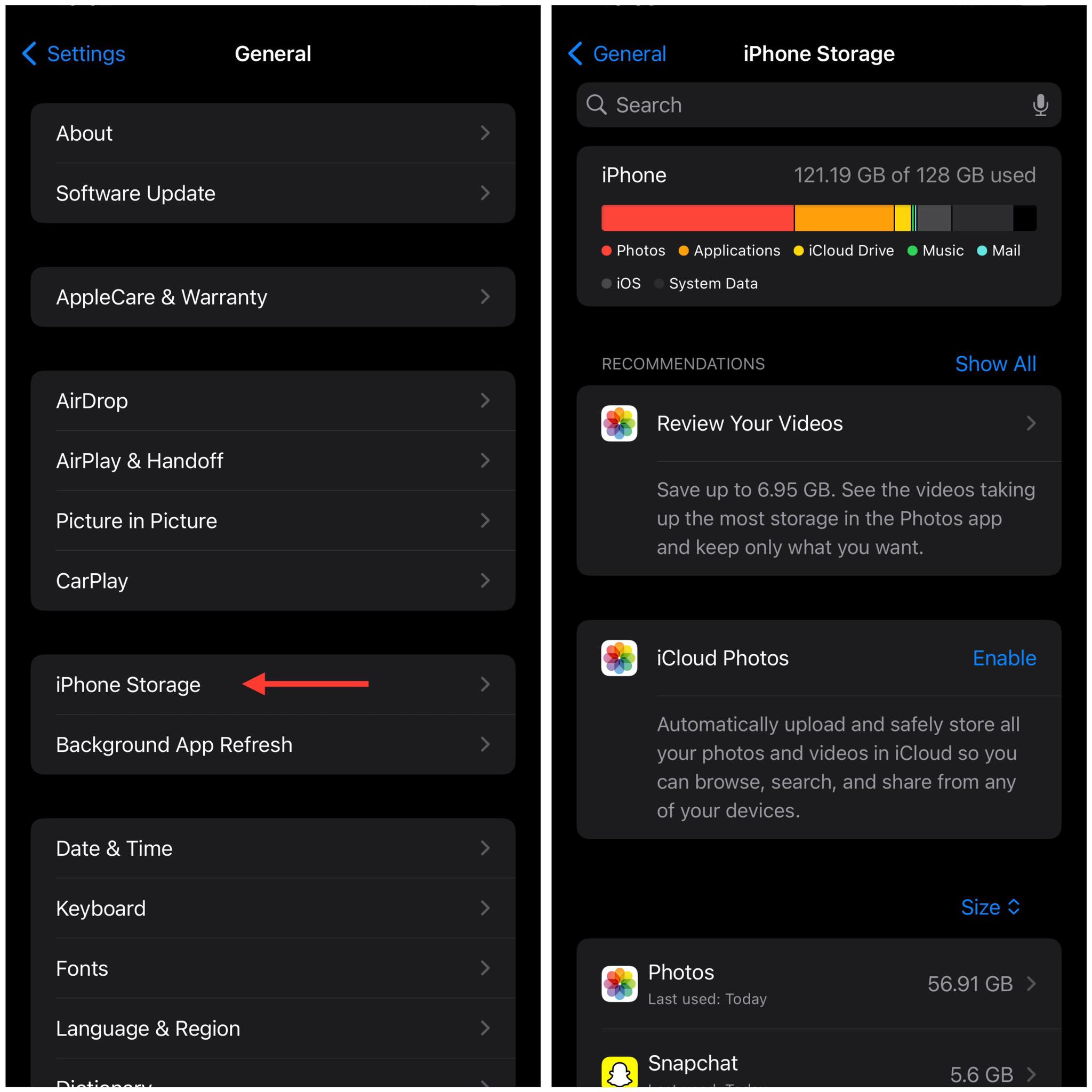
Afortunadamente, hay una forma simple de hacerlo: abre Configuración. Ve a General. Toca Almacenamiento del iPhone.
Esto te llevará a una pantalla donde puedes ver qué ocupa espacio en tu iPhone. Tendrás que ser paciente mientras se calcula cuánto almacenamiento se usa y de qué manera.
Al final, verás un gráfico de barras dividido en Fotos
aplicaciones, mensajes, iOS, datos del sistema y otros tipos de archivos. A menudo, los datos del sistema (que se llamaban Otros en versiones anteriores de iOS) ocupan decenas de gigabytes de almacenamiento, lo que hace que muchos se pregunten cómo eliminar otros datos o aumentar el espacio del iPhone en general. Hay diferentes opciones para gestionar el almacenamiento a las que volveremos, pero si desplazas hacia abajo, verás qué aplicaciones ocupan más espacio.
Si desplazas por las diferentes aplicaciones que ocupan espacio (ordenadas para que las aplicaciones más grandes estén en la parte superior), podrás identificar rápidamente qué aplicaciones vale la pena eliminar. Los números incluyen cualquier medio almacenado en la aplicación, así que espera que las aplicaciones de fotos, música y mensajería estén cerca de la parte superior. Esta vista también muestra cuándo usaste la aplicación por última vez, así que puedes eliminar con confianza la aplicación que probablemente no usarás pronto.
No te preocupes: una vez que compras algo, se vincula a tu ID de Apple para que la empresa sepa que lo posees y podrás descargarlo nuevamente. Desplázate por la lista y no dudes en tomar decisiones contundentes. Si una aplicación que rara vez usas ocupa 300 megabytes, elimínala: siempre puedes descargarla nuevamente de forma gratuita si lo deseas, y aquí están los pasos necesarios para hacerlo: busca la aplicación que deseas eliminar.
Desliza de derecha a izquierda sobre ella. Elige Eliminar la aplicación. Alternativamente, puedes elegir Descargar la aplicación, que eliminará la aplicación pero conservará cualquier documento y dato para que puedas acceder a los datos que contiene si la descargas nuevamente.
Hay otra forma de eliminar aplicaciones que discutiremos más adelante. Una vez que eliminas una aplicación, la verás en esta lista con un icono de descarga junto a ella, lo que significa que puedes volver a cargarla en cualquier momento. Eliminar aplicaciones desde la pantalla de inicio Como explicamos anteriormente, es fácil identificar qué aplicaciones ocupan mucho espacio yendo a la sección de capacidad de almacenamiento del iPhone en Configuración > General y luego trabajando a través de la lista de aplicaciones allí, que se ordena por tamaño y también muestra la fecha de último uso.
Una vez que encuentres una aplicación que desees eliminar en esta pantalla, puedes deslizar de derecha a izquierda sobre ella y luego elegir Eliminar la aplicación, lo que contribuirá a aumentar notablemente el espacio del iPhone. Hay otra forma de eliminar aplicaciones que puede ser un poco más rápida si solo deseas liberar espacio rápidamente. Puedes eliminar una aplicación desde la pantalla de inicio.
La forma en que funciona esta función depende de la versión de iOS que uses. En las versiones más recientes de iOS, mantén presionado el icono hasta que aparezca el menú. Luego toca "Eliminar la aplicación".
Después, verás una ventana emergente para confirmar que deseas eliminar la aplicación. Elige "Eliminar la aplicación" para quitarla de tu iPhone. En versiones anteriores de iOS, puedes mantener presionado el icono y esperar (y los otros iconos también) hasta que comiencen a vibrar: esto significa que estás en modo de edición.
Luego toca la X en la esquina superior izquierda para eliminar la aplicación. Aprovechar las recomendaciones de Apple Cuando accedes a Configuración > General > Almacenamiento del iPhone, verás algunas recomendaciones para mejorar el espacio de almacenamiento (encima de la lista de aplicaciones). Probablemente verás dos opciones predeterminadas, más una opción "Ver todo" para que puedas ver más recomendaciones, y será útil para ti si sigues el consejo de Apple e implementas las diferentes sugerencias de gestión de almacenamiento.
Una de las opciones que verás aquí (si aún no la has configurado) es usar la Biblioteca de fotos de iCloud. Esto almacenará tus fotos y videos en la nube. La Biblioteca de fotos de iCloud es una solución excelente si deseas acceder a todas tus fotos en todos tus dispositivos: solo asegúrate de que Apple almacene versiones optimizadas de las fotos en tu dispositivo, en lugar de versiones de resolución completa.
De manera similar, la función de revisar archivos adjuntos grandes te permite eliminar fotos, videos y otros medios compartidos en archivos adjuntos para aumentar el espacio del iPhone. Por lo tanto, si tienes la costumbre de compartir fotos a través de mensajes, espera encontrar muchas fotos aquí que puedes eliminar si sabes que las tienes en tu aplicación de Fotos. También puedes optar por revisar videos que se descargaron para aumentar el espacio del iPhone.
Si esta opción está disponible para ti, toca la flecha junto a ella y elimina cualquier descarga que veas aquí que no necesites mantener. También podrías ver una opción para descargar aplicaciones no utilizadas para aumentar el espacio del iPhone. Aquí Apple se ofrece a descargar automáticamente las aplicaciones que rara vez usas cuando comienza a faltar espacio de almacenamiento.
"Descargar la aplicación" elimina la aplicación misma, que es fácil de reemplazar descargándola nuevamente, después de todo, pero mantiene los documentos y datos, que probablemente sean irreemplazables. También puedes encontrar la opción de descargar aplicaciones no utilizadas en Configuración > App Store. Asegúrate de desmarcar también las descargas automáticas de aplicaciones aquí para que las aplicaciones se descarguen automáticamente cuando se agreguen a otros dispositivos.
Eliminar datos de aplicaciones y archivos de caché Apple ofrece la capacidad de eliminar la aplicación mientras conserva los datos, pero tal vez los datos sean lo que deseas eliminar. Tal vez tengas videos y libros antiguos que ya no planeas ver que ocupan espacio en una aplicación que aún deseas usar. Algunas aplicaciones contendrán muchos datos asociados que puedes eliminar sin necesidad de desinstalar la aplicación misma.
Para echar un vistazo más profundo al espacio de almacenamiento que ocupan las aplicaciones, vuelve a Configuración > General > Almacenamiento del iPhone y toca la flecha junto a una de las aplicaciones listadas allí. De esta manera, puedes saber cuántos datos usa la aplicación misma y cuánto espacio adicional usan los Documentos y datos. Para eliminar datos para aumentar el espacio del iPhone, deberás ir a la aplicación misma, y luego elegir Descargar la aplicación, lo que significa eliminar archivos de caché, mientras mantienes la aplicación en su lugar.
Ten cuidado con Fotos de iCloud Suscribirse a Fotos de iCloud puede ahorrarte mucho espacio si tienes una gran cantidad de gigabytes de fotos, reduciendo el espacio que ocupan en tu iPhone a algo menos codicioso, por lo que definitivamente vale la pena activarlo. Sin embargo, muchas personas tienen una idea errónea sobre lo que Fotos de iCloud hará por ellas.
Es un servicio útil que te permite cargar y almacenar automáticamente tu biblioteca de fotos completa en iCloud para que puedas acceder a tus fotos y videos en todos tus dispositivos. Fotos de iCloud no es una forma de hacer una copia de seguridad de tus fotos en tu iPhone para que puedas eliminarlas de tu teléfono; si estás buscando una forma de hacer una copia de seguridad de tus fotos para poder eliminarlas, Fotos de iCloud no es como imaginas. No puedes eliminar fotos de tu iPhone una vez que están en iCloud porque eliminar cualquier foto las eliminará de todos tus dispositivos.
Si usas Fotos de iCloud, también debes asegurarte de habilitar la opción Optimizar almacenamiento del iPhone para garantizar que, en caso de falta de espacio, iPhone solo mantenga copias pequeñas de las fotos en el dispositivo, ahorrando así espacio. Alternativamente, puedes seleccionar la opción Descargar y mantener originales, pero ¡esto ocupará mucho espacio, por supuesto! Grabar video con menor calidad Los iPhone más nuevos te permiten la opción de reducir la calidad de los videos que grabas, lo que a su vez contribuirá a aumentar el espacio del iPhone.
Como muestra la imagen anterior, un minuto de video puede ocupar 400 megabytes de espacio en tu iPhone si grabas en 4K, así que probablemente no quieras hacerlo. La grabación de video en tu teléfono debe ser por defecto en Alta definición 1080p a 60 fotogramas por segundo, pero puedes ahorrar más grabando en Alta definición 720p a 30 fotogramas por segundo: solo 40 megabytes por minuto, en lugar de 90 megabytes. Puedes cambiar la configuración en Configuración > Cámara > Grabación de video, lo que contribuirá notablemente a aumentar el espacio del iPhone, y también puedes consultar la guía completa de Apple.
Aumentar el espacio del iPhone eliminando fotos duplicadas Las fotos y videos son algunos de los mayores consumidores de espacio de almacenamiento en dispositivos iPhone, especialmente con la mejora de la calidad de las cámaras y la variedad de aplicaciones que guardan fotos automáticamente. Por lo tanto, tener fotos duplicadas representa una carga significativa en la capacidad de almacenamiento disponible. La acumulación de estas fotos ocupa mucho espacio innecesariamente, lo que afecta negativamente el rendimiento del dispositivo y lo hace más lento.
Además, puede hacer que el dispositivo sea incapaz de instalar nuevas aplicaciones o almacenar otros archivos importantes. Por lo tanto, el proceso de eliminar fotos duplicadas es un paso esencial para aumentar el espacio del iPhone, asegurando una experiencia de uso suave y rápida. También ayuda a organizar mejor tu biblioteca de fotos y facilita la búsqueda de fotos deseadas, y puedes consultar nuestra guía completa sobre cómo eliminar fotos duplicadas de iPhone
Para completar el proceso en detalle, y aquí están los pasos a continuación de todas formas para aumentar el espacio del iPhone al final: Abre la aplicación Fotos en tu iPhone. Toca Álbumes en la parte inferior de la pantalla. Desplázate hacia abajo en la página y toca el álbum de Duplicados, que ordena fotos y videos duplicados uno al lado del otro.
Toca el botón Combinar en la esquina superior derecha de cualquier grupo de duplicados. Toca Combinar para confirmar cuántas fotos se combinarán. En conclusión, después de haber revisado una serie de soluciones prácticas y efectivas para aumentar el espacio del iPhone, podemos decir que mantener suficiente espacio de almacenamiento es crucial para mantener el rendimiento de tu dispositivo de manera óptima y evitar los problemas que pueden surgir por el almacenamiento lleno.
Siguiendo los consejos e indicaciones que te hemos proporcionado, puedes liberar fácilmente espacio de almacenamiento suficiente en tu iPhone y evitar la frustración causada por la lentitud del dispositivo o la incapacidad de instalar nuevas aplicaciones. Lee también: Guía completa para resolver el problema del iPhone atascado en el logo de Apple Cómo conocer el estado de la garantía del iPhone, iPad, MacBook, Apple Watch y AirPods Solución para el problema de no poder activar el iPhone: guía de pasos completa Cómo eliminar el fondo de la foto en iPhone y borrar elementos fácilmente
DROPIDEA
Esperamos que este artículo te haya aportado valor real. En DROPIDEA, siempre nos esforzamos por ofrecer contenido de alta calidad que te ayude a crecer y evolucionar en el espacio digital. Síguenos para más artículos y guías útiles.
Admin
DROPIDEA
Últimos artículos

Peak XV eleva el límite de sus inversiones semilla a 5 millones de dólares

Esperada cena entre el CEO de Anthropic y Donald Trump en medio de desacuerdos sobre la seguridad de la inteligencia artificial

Google prueba las compras directas de Flipkart a través de Gemini en la India

Crusoe cancela un acuerdo de 1.250 millones de dólares para turbinas de centros de datos



