Los 3 mejores complementos para ayudarte a crear campos personalizados en la página de producto
 Por Admin
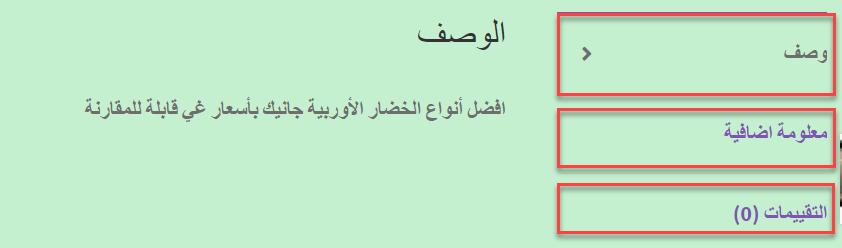
Si utilizas un sistema WooCommerce para tu tienda propia, te encontrarás con muchas características que siempre necesitas agregar para mejorar la experiencia de compra dentro de tu tienda. Dentro de la página del producto, WooCommerce muestra 3 campos predeterminados que son: (Descripción – Información adicional – Reseñas). Estos campos se muestran de forma predeterminada sin tu intervención, lo que no es apropiado para todo tipo de tiendas y especialidades. Muchos propietarios de tiendas necesitan modificar esos campos listos, así como agregar nuevos campos dentro de la página del producto en la tienda.
En este artículo te ofreceremos los mejores complementos en los que puedes confiar de manera útil para modificar los campos personalizados dentro de la tienda, así como agregar otros campos además de los campos predeterminados en WooCommerce. 1.
Complemento
WPC Product Tabs para modificar los campos de producto predeterminados es uno de los mejores complementos gratuitos más fáciles a través del cual puedes crear campos personalizados para productos dentro de tu tienda fácilmente, además de la posibilidad de modificar los campos predeterminados en WooCommerce ya sea modificando su orden de aparición o incluso puedes eliminarlos o modificar sus títulos como desees.
Después de instalar y activar el complemento en WordPress, notarás la aparición de la pestaña de configuración del complemento dentro del panel de control de WordPress, que al ingresarla te muestra los campos predeterminados de WooCommerce que aparecen de forma predeterminada en las páginas de productos en la tienda. Como habrás notado, puedes pasar el ratón sobre cualquiera de los campos predeterminados y cambiar su título u orden como desees muy fácilmente. También puedes crear y diseñar un nuevo campo personalizado dentro de las páginas de productos, haciendo clic en el botón para agregar campo Add new tab, y asegúrate de seleccionar el tipo (Custom): se te mostrará un cuadro de texto nuevo para escribir el contenido del campo que deseas diseñar, donde escribes un título apropiado para el campo, y también en un cuadro de texto escribes el contenido del nuevo campo y puedes agregar textos, enlaces, listas, imágenes y todos los otros elementos que desees agregar dentro del campo. Después de terminar de escribir el contenido del campo que deseas, no olvides hacer clic en el botón guardar (Save), luego dirígete a la tienda y abre la página de uno de los productos notarás la aparición del nuevo campo personalizado que has agregado. También puedes comprar la versión de pago del complemento que te proporciona más opciones para crear campos personalizados, como crear campos personalizados para uno o algunos productos específicos en lugar de crear campos en todos los productos en la tienda, que es la opción disponible en su versión gratuita.
2. Complemento
Product Tabs for WooCommerce
El complemento anterior te permite crear un campo personalizado que se aplica a todas las páginas de productos en la tienda, y también te permite diseñar una gran cantidad de campos personalizados como desees, pero el problema era que los campos personalizados se muestran de forma predeterminada en todos los productos, y debes comprar la versión de pago para personalizar ese campo dentro de páginas específicas únicamente. Ahora en el complemento
Product Tabs for WooCommerce
puedes crear un campo personalizado que se muestre dentro de la página de un producto específico diferente de los demás productos en la tienda. Después de instalar y activar el complemento en tu tienda, encontrarás que puedes ir a la pestaña de configuración de WooCommerce desde dentro del panel de control de WordPress, para encontrar la pestaña del complemento y debajo de ella una opción para activar su aparición o desactivarla, asegúrate de hacer clic en activar el componente para que aparezca en la página de productos cuando creemos un campo personalizado allí. Ahora puedes agregar campos personalizados dentro de las páginas de productos en tu tienda fácilmente, donde puedes ir a la página de edición de cualquier producto en la tienda, notarás la aparición de un cuadro para agregar un nuevo campo personalizado en la parte inferior de la página de edición del producto de esta manera. Como habrás notado, puedes agregar el título del campo en el cuadro designado para él, así como el contenido del campo en el cual puedes agregar textos, enlaces, listas, imágenes y otros elementos que puedes insertar usando el editor de texto del nuevo campo que estás creando. Después de terminar de escribir el título y contenido del nuevo campo, guarda el producto y dirígete a la interfaz frontal para visitarlo, notarás la aparición del nuevo campo exactamente como lo creaste y diseñaste anteriormente. Como habrás notado, este complemento es excelente en su capacidad para agregar campos personalizados a cualquier producto que desees en lugar de mostrar los campos en todas las otras páginas de productos, pero la versión gratuita del complemento solo te permite crear un campo personalizado para cada producto, y si deseas agregar más campos personalizados al mismo producto, puedes comprar la versión de pago para él.
3. Complemento Custom Product Tabs for WooCommerce este complemento también se considera uno de los mejores complementos para crear y diseñar campos personalizados dentro de las páginas de productos de WooCommerce, donde puedes crear los campos personalizados que contienen datos o información adicional sobre los productos fácilmente, además de asignar los campos dentro de toda la tienda o puedes asignar los campos dentro de páginas de productos específicas únicamente.
Después de instalar y activar el complemento en la tienda, notarás la aparición de la pestaña de configuración del complemento dentro de las pestañas del panel de control de WordPress, que puedes ingresar para comenzar a crear un nuevo campo personalizado haciendo clic en el botón de agregar Add tab:
Se abrirá una página para agregar el nuevo campo en la cual puedes escribir el título del campo, así como el contenido del campo desde el interior en el cual puedes agregar textos, imágenes y medios a través de la barra de edición de texto dentro del cuadro para agregar el campo. Después de escribir el título y contenido del campo, puedes agregarlo dentro de cualquier producto en tu tienda fácilmente, ingresando a la página de edición del producto que deseas agregarlo, encontrarás una nueva pestaña en la parte inferior de la página de edición del producto especial para agregar campos personalizados. Dentro de esta pestaña encontrarás la opción Add a tab, que al hacer clic en ella puedes diseñar un campo completamente nuevo donde le colocas un título y contenido. También puedes hacer clic en la opción Add a saved tab, a través de la cual puedes insertar un campo personalizado que creaste anteriormente desde dentro del panel de control del complemento donde se te muestra una lista que contiene los campos que fueron diseñados anteriormente, elige el que desees haciendo clic en el signo de agregar (+). Después de elegir el campo que deseas agregar dentro de la página del producto te aparecerá de la siguiente manera donde puedes insertarlo tal como está o modificar su contenido. Como habrás notado en la imagen, tienes un botón para guardar el campo después de modificarlo (Save tabs) y también un botón para eliminar el campo (remove tab) que te ayuda a eliminar el campo e impedir su aparición dentro de la página del producto en la tienda.
Ahora dirígete a visitar el producto para encontrar la aparición del nuevo campo en la lista de campos personalizados del producto dentro de tu tienda. Conclusión Al final, diseñar campos personalizados dentro de las páginas de productos en tu tienda electrónica es una de las opciones importantes que se prefiere que esté disponible en las opciones de control de la tienda, pero siempre ten cuidado de usarla con mucha sabiduría, ya que puede usarse para proporcionar datos adicionales importantes para que el cliente tome una decisión de compra más rápida, como incluir imágenes que los clientes te envíen después de usar el producto u otros detalles adicionales que puedan animar a los clientes a tomar una decisión de compra más rápidamente. No exageres en el uso de campos personalizados dentro de la página del producto para no causar confusión al cliente o visitante, de modo que pueda ver suficientes detalles sobre el producto sin confundirse.
DROPIDEA
Esperamos que este artículo te haya aportado valor real. En DROPIDEA, siempre nos esforzamos por ofrecer contenido de alta calidad que te ayude a crecer y evolucionar en el espacio digital. Síguenos para más artículos y guías útiles.
Admin
DROPIDEA
Últimos artículos

¿Aprovechó Musk el lanzamiento de «Dots» de OpenAI a través del dominio dot.com?

Peak XV eleva el límite de sus inversiones semilla a 5 millones de dólares

Esperada cena entre el CEO de Anthropic y Donald Trump en medio de desacuerdos sobre la seguridad de la inteligencia artificial

Google prueba las compras directas de Flipkart a través de Gemini en la India



