Gestión de comentarios en sitios de WordPress y control de su configuración
 Por Admin
La función de comentarios en los sitios web de WordPress es el principal canal de comunicación entre usted y los visitantes de su sitio que leen sus artículos. Por lo tanto, la sección de comentarios es una de las secciones más importantes de su sitio, que debe administrarse adecuadamente para obtener los mejores resultados. La función de comentarios en los sitios de WordPress viene habilitada de forma predeterminada
y está disponible en todos los artículos del sitio (a menos que haya sido deshabilitada por la plantilla instalada). WordPress le otorga la capacidad de administrar completamente los comentarios, ya sea aprobándolos o rechazándolos si lo desea. Aunque cualquier usuario con una dirección de correo electrónico válida puede comentar en su sitio,
la idea de controlar la visibilidad de los comentarios es buena para evitar comentarios ofensivos, fuera de tema e indeseados (spam). Sin embargo, al mismo tiempo, debe ser activo en la administración de comentarios y aprobar los apropiados para que no permanezcan pendientes durante mucho tiempo. Por lo tanto, en el artículo de hoy le proporcionaremos una explicación completa de las mejores prácticas en la sección de comentarios y la administración y control de los comentarios de los visitantes en su sitio.
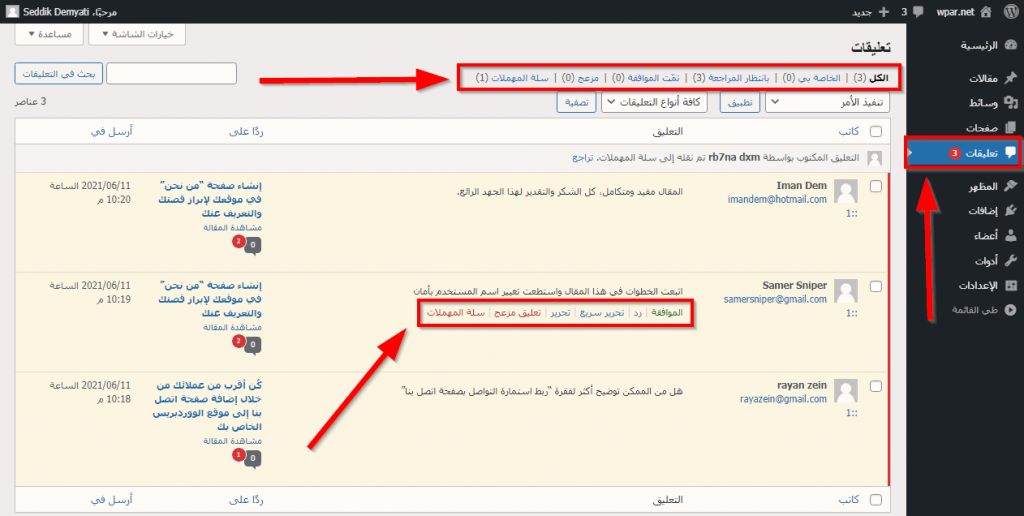
Administración de comentarios en sitios de WordPress. En los sitios de WordPress, puede acceder a la sección de comentarios a través del panel de control de WordPress dirigiéndose a la sección "Comentarios" en la barra lateral.
Lo primero que notaremos es que los comentarios se clasifican en:
Todos Míos Pendientes de revisión Aprobados Spam Papelera Editar y aprobar o eliminar comentarios en el panel de control de WordPress
Para administrar los comentarios, primero puede pasar el cursor del ratón sobre el comentario que desea administrar para mostrar varias opciones. Puede aprobar la publicación del comentario haciendo clic en "Aprobar", después de lo cual el comentario se volverá público y visible para todos.
Después de la aprobación, puede responder directamente al comentario si lo desea. También puede hacer clic en "Editar" para ir a una nueva página donde puede modificar el comentario y editar todos sus detalles completamente si encuentra algo inapropiado. O puede hacer clic en "Editar rápido" para hacer lo mismo pero en la misma página.
También existe la opción "Papelera", a través de la cual puede eliminar el comentario si lo desea. Cuando elimina un comentario, se transfiere a la sección de papelera, desde donde puede recuperar los comentarios eliminados o eliminarlos permanentemente. Si no hace nada después de mover los comentarios a la papelera, los comentarios en ella se eliminarán automáticamente después de treinta días.
Comentarios de spam (spam). Un ejemplo de comentarios de spam. Los comentarios de spam se definen como comentarios que contienen enlaces y fragmentos promocionales o anuncios indeseados y no relacionados con el tema, y pueden ser dañinos ya que tienen como objetivo robar información y cuentas en algunos casos.
Estos comentarios están muy extendidos en Internet y la mayoría de los propietarios de sitios web los sufren, y generalmente este comentario adopta una de las siguientes formas: Enlaces y palabras clave extrañas: este es el tipo más obvio de comentario de spam, y no debería tener dificultad para detectarlo entre los comentarios reales.
Comentario con un nombre falso:
Si ve un comentario dejado por alguien llamado "Mejores tasas hipotecarias" o "Tinta de impresora barata" o "Francotirador experto", lo más probable es que sea una cuenta falsa que intenta enviar contenido indeseado a su sitio. Comentarios genéricos: Los remitentes de spam generalmente confían en comentarios genéricos para eludir los filtros de spam.
Estos comentarios genéricos generalmente comienzan con una frase como "Gracias por esto" o "Un artículo realmente agradable", seguida de mensajes promocionales, enlaces publicitarios y enlaces dañinos. Si está navegando por los comentarios y ve uno que se ajusta a esas características, le recomendamos que lo traslade directamente a la lista de comentarios de spam haciendo clic en "Marcar como spam", después de lo cual el comentario se trasladará a la sección "Spam". La sección de "Spam" contiene todos los mensajes que han sido marcados como spam, desde donde puede recuperar esos mensajes o eliminarlos permanentemente, o dejarlos para que se eliminen automáticamente después de quince días.
Sin embargo, a veces puede ser difícil detectar comentarios de spam debido a la variedad de métodos utilizados, y a veces llegan en miles, lo que requiere eliminarlos automáticamente. En este caso, le recomendamos que use el complemento Akismet para protegerse contra mensajes de spam, que ofrece opciones avanzadas y sofisticadas que ayudan a filtrar los mensajes de spam automática y automáticamente sin necesidad de ninguna intervención de su parte, lo que le ahorra mucho esfuerzo y tiempo.
Configuración general de comentarios en un sitio de WordPress
Si desea más opciones y herramientas de control para administrar comentarios en todo su sitio de WordPress, puede obtenerlo haciendo clic en "Configuración" en el panel de control principal, y luego seleccionando "Comentarios" para mostrar la página de configuración de comentarios que cubriremos en orden: 1. Configuración predeterminada del artículo: Las dos primeras opciones en esta sección le permiten enviar notificaciones de comentarios a los sitios que se mencionan en sus artículos, y viceversa, también recibirá notificaciones en su sitio cuando se mencione en otros sitios; se recomienda desactivar estas dos opciones debido a su impacto en la velocidad de su sitio y porque atraen muchos comentarios de spam. La tercera opción, si se activa, hará que los comentarios se activen en nuevos artículos en su sitio.
2. Configuración de comentarios: En esta sección hay un conjunto completo de configuraciones que permiten administrar comentarios de la mejor manera posible. Los más importantes incluyen establecer las condiciones para que los usuarios escriban comentarios y mostrar
la política de privacidad
relacionada con comentarios para los usuarios. También puede organizar la visualización de comentarios en caso de que haya un gran número de ellos, donde puede habilitar la opción de responder a comentarios con un número máximo especificado de respuestas. Y dividir comentarios cuando hay muchos en varias páginas y especificar el número de comentarios por página.
Y elegir cómo ordenar la visualización de comentarios; de más antiguo a más reciente o viceversa, para no afectar la velocidad de su sitio. 3. Enviarme un correo electrónico si: En esta sección puede habilitar o desactivar la recepción de correos electrónicos para cada nuevo comentario o para comentarios pendientes de revisión. 4. Antes de que aparezca el comentario: En esta sección podrá habilitar o desactivar la aprobación manual de comentarios antes de su publicación.
Además de la posibilidad de permitir la aprobación automática de comentarios de usuarios que tengan dos o más comentarios previos en su sitio. 5. Administración de comentarios: Las opciones en esta sección le ayudarán a mover automáticamente comentarios que contengan palabras o enlaces conocidos como dañinos y molestos a la sección de revisión. Sin embargo, estas opciones no serán útiles si elige enviar todos los comentarios a revisión en la sección anterior.
6. Avatares: A través de esta sección puede permitir o no la visualización de avatares para los autores de comentarios. Y si desea permitir el uso de avatares, puede controlar su tipo y establecer la imagen predeterminada en caso de que el usuario no elija una. 7. Guardar cambios: Finalmente, después de ajustar la configuración como desee, debe hacer clic en el botón "Guardar cambios" para que comience a trabajar con la nueva configuración.
Desactivar o activar comentarios para un artículo específico. A veces puede necesitar desactivar o activar comentarios para un artículo, contrariamente a la configuración general que estableció en su sitio. WordPress permite que haga esto mostrando todos los artículos cuando hace clic en el botón "Artículos" y luego selecciona el artículo cuyas opciones de comentarios desea personalizar.
Luego haga clic en "Editar" para ir al editor de artículos. Después de abrir el editor, desplácese hacia abajo en el panel izquierdo hasta que vea la sección "Comentarios", donde encontrará la opción "Permitir comentarios" que, si la activa, permitirá comentarios, y si la desactiva, desactivará los comentarios. Si no ve la sección Comentarios, puede mostrarla haciendo clic en el icono de tres puntos ⋮ en la esquina superior izquierda.
Luego desplácese hacia abajo en el menú que aparecerá y seleccione "Preferencias". Ahora haga clic en "Paneles" y active la opción "Comentarios"
Complementos que le proporcionan más personalización de comentarios
Si desea más configuraciones que permitan una personalización más amplia y más opciones a nivel de comentarios, le recomendamos que use el complemento Disqus. Si desea agregar Disqus a su sitio, puede seguir los pasos en nuestro artículo que habla sobre cómo instalar y activar correctamente un complemento de WordPress en su sitio. Después de activar el complemento, encontrará que una de las características que le proporciona el complemento en su sitio es: Enviar notificaciones sobre nuevos comentarios en una página a los usuarios.
La capacidad de comentar usando cuentas de redes sociales en lugar de solo correo electrónico. Permitir cargar archivos e imágenes con comentarios. Aumentar la velocidad de carga de la página utilizando la función "Carga diferida de comentarios".
Y por supuesto hay otros complementos que ofrecen características similares como: Jetpack, wpDiscuz, GraphComments. En conclusión, los comentarios son la forma principal a través de la cual sus seguidores y lectores pueden comunicarse con usted. Pero al mismo tiempo, debe aprender a administrarlos para que los comentarios no se conviertan en un espacio para anuncios, enlaces dañinos y comentarios ofensivos.
Seguir los pasos mencionados en el artículo le garantizará un sistema de comentarios ideal que enriquezca el contenido e incremente la interacción de los visitantes con su sitio.
DROPIDEA
Esperamos que este artículo te haya aportado valor real. En DROPIDEA, siempre nos esforzamos por ofrecer contenido de alta calidad que te ayude a crecer y evolucionar en el espacio digital. Síguenos para más artículos y guías útiles.
Admin
DROPIDEA
Últimos artículos

¿Aprovechó Musk el lanzamiento de «Dots» de OpenAI a través del dominio dot.com?

Peak XV eleva el límite de sus inversiones semilla a 5 millones de dólares

Esperada cena entre el CEO de Anthropic y Donald Trump en medio de desacuerdos sobre la seguridad de la inteligencia artificial

Google prueba las compras directas de Flipkart a través de Gemini en la India



