Mostrar archivos ocultos en la memoria USB – Solución para archivos que no aparecen en la memoria flash
 Por Admin
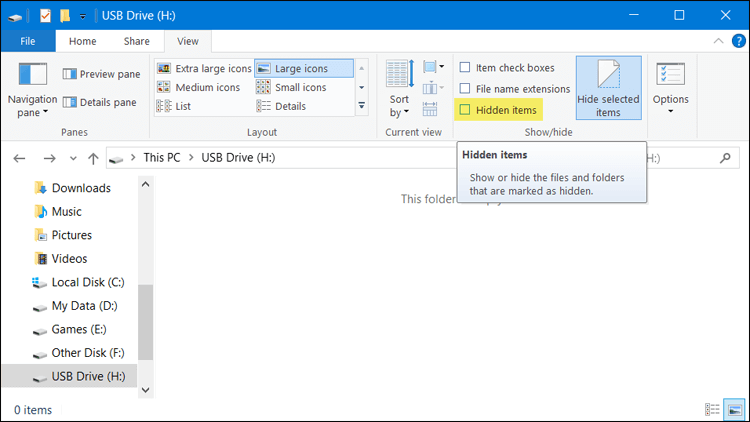
A través de las líneas de este artículo, compartimos contigo la forma de mostrar los archivos ocultos en la memoria USB y resolver el problema de la desaparición repentina de carpetas/archivos en Windows sin usar programas externos. Cómo mostrar archivos ocultos en la memoria USB sin programas A veces, de manera repentina, al conectar la memoria USB a la computadora y comenzar a explorar los archivos almacenados en ella a través del Explorador de archivos en Windows, encuentras el mensaje "This Folder is Empty", lo que significa que el contenido de la memoria USB está completamente vacío, como si la hubieras formateado. En algunos casos, la causa es un virus que ha eliminado todas las carpetas o archivos dentro de la memoria USB, pero para asegurarte, debes probar las soluciones siguientes para mostrar los archivos si solo están ocultos y no eliminados.
Habilitar la opción de mostrar elementos ocultos en Windows 10 Es posible que hayas ejecutado un programa o que hayas extirpado la memoria USB de la computadora sin hacer primero "Eject", o hay un virus que finalmente ha ocultado tus archivos almacenados en la memoria USB. En tal caso, todo lo que tienes que hacer es habilitar la opción de mostrar elementos ocultos en Windows 10 para revelar cualquier archivo que haya sido ocultado. Solo sigue los pasos siguientes: Ve al Explorador de archivos. Haz clic en la sección de la memoria USB.
Haz clic en la sección Ver en la parte superior de la barra de herramientas. Coloca una marca de verificación "✔" junto a la opción Elementos ocultos. Después de eso, se mostrarán todas las carpetas o archivos ocultos dentro de la memoria USB. Si hay un virus que ha ocultado los archivos, deberían aparecer de esta manera.
Pero si esto no funciona, hay otro método que te presentamos. Lee también: Explicación de cómo eliminar el virus Shortcut de la memoria USB – Soluciones definitivas para deshacerse del virus de acceso directo Usar el comando CMD para mostrar archivos ocultos Si el intento anterior no tuvo éxito en mostrar los archivos ocultos en la memoria USB, afortunadamente hay otra manera sin usar programas tampoco, solo confiando en un comando que muestra los archivos ocultos de manera forzada. Este método es efectivo con cualquier dispositivo de almacenamiento, ya sea memoria USB, tarjeta SD o discos CD/DVD, sea cual sea.
Entonces, si estás experimentando este problema, sigue los pasos siguientes: Abre el símbolo del sistema en Windows 10 presionando el botón de Windows + la letra X en el teclado. Del menú que aparecerá, haz clic en Símbolo del sistema (Administrador). Haz clic en Sí para abrir el símbolo del sistema con permisos de administrador.
En esta ventana negra del símbolo del sistema, ingresa el siguiente comando: attrib -h -r -s /s /d X:\*.* Pero antes de ejecutar el comando, hay una modificación que debes hacer primero, que es reemplazar la letra "X" con la letra de unidad de la memoria USB, y puedes encontrarla junto al nombre en el Explorador de archivos. Realiza esta modificación y luego presiona Enter y espera unos segundos hasta que se complete la ejecución del comando. Una vez que se complete el comando, ve y abre la memoria USB nuevamente, donde encontrarás que todas las carpetas o archivos han reaparecido y puedes trabajar con ellas sin ningún problema.
DROPIDEA
Esperamos que este artículo te haya aportado valor real. En DROPIDEA, siempre nos esforzamos por ofrecer contenido de alta calidad que te ayude a crecer y evolucionar en el espacio digital. Síguenos para más artículos y guías útiles.
Admin
DROPIDEA
Últimos artículos

Peak XV eleva el límite de sus inversiones semilla a 5 millones de dólares

Esperada cena entre el CEO de Anthropic y Donald Trump en medio de desacuerdos sobre la seguridad de la inteligencia artificial

Google prueba las compras directas de Flipkart a través de Gemini en la India

Crusoe cancela un acuerdo de 1.250 millones de dólares para turbinas de centros de datos



