9 consejos efectivos que contribuyen a prolongar la vida útil de la batería del portátil
 Por Admin
Una laptop normal puede durar varias horas con una sola carga antes de necesitar recargar, y los fabricantes te proporcionan una estimación del tiempo que debería durar la batería. Sin embargo, el uso real a veces puede resultar en una vida útil de batería más larga o más corta de lo anunciado. Las tareas intensivas como juegos y edición de vídeo consumen más energía de la batería.
Cuanto mayor sea el nivel de brillo, más aplicaciones continúen ejecutándose en segundo plano, y cuanto más tiempo mantengas activado el Wi-Fi o Bluetooth, mayor será el consumo de batería de tu laptop. Por eso es necesario conocer las soluciones requeridas para prolongar la vida útil de la batería del laptop. Consejos para prolongar la vida útil de la batería del laptop: nuestra guía práctica a continuación te ofrecerá consejos efectivos y métodos probados previamente sobre cómo mejorar la salud de la batería de tu laptop y prolongar su vida útil esperada. Se trata de cuestiones que dependen de cómo uses el dispositivo y qué actividades realices en él.
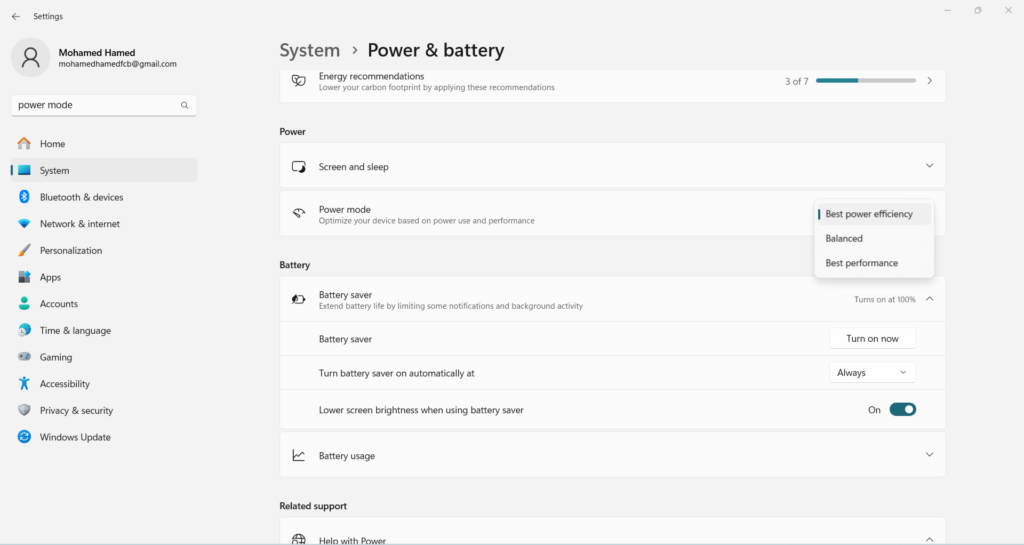
Por lo tanto, lee cuidadosamente todos los párrafos a continuación e intenta aplicar todos estos métodos para que la batería de tu laptop dure el mayor tiempo posible sin obligarte a reemplazarla. Cambiar el modo de energía: cambiar el modo de energía es uno de los mejores consejos para prolongar la vida útil de la batería de tu laptop. Si deseas preservar la vida de la batería, te recomendamos ajustar la configuración del modo de energía
a un modo de batería más eficiente. Haz clic en el icono de batería en la barra de tareas, luego arrastra el control deslizante y selecciona el modo de energía. Obtendrás varias opciones que van desde ahorrar energía de la batería u obtener el mejor rendimiento independientemente de la potencia, o elegir la opción intermedia que ofrece un rendimiento equilibrado entre ahorro de energía y rendimiento. Si el dispositivo está conectado al cargador, obtendrás las mismas opciones, excepto el modo ahorro de batería.
Revisa la configuración de pantalla y reposo: puedes mejorar la salud de la batería reduciendo el tiempo de inactividad de pantalla y reposo. Cuanto más cortos sean los tiempos, más durará la batería. Abre Configuración, haz clic en Sistema, haz clic en Energía y reposo en el panel derecho. Luego, usa los menús desplegables en el panel izquierdo para acortar el tiempo de pantalla y reposo cuando se ejecute con energía de batería.
Usar el modo Ahorro de batería: configurar tu laptop en modo ahorro de batería también mejorará su salud y prolongará su vida útil esperada. El modo de ahorro de batería se activa automáticamente cuando la carga está por debajo del 20%, cuya función principal es desactivar notificaciones y aplicaciones que se ejecutan en segundo plano, sincronización de correo electrónico, etc. Puedes aumentar el umbral de activación para que funcione cuando la carga de batería esté por encima del 20%, o puedes configurarlo para que se active siempre independientemente del porcentaje de batería, lo cual es lo que hago personalmente en mi dispositivo desde hace mucho tiempo.
Del mismo modo, esto es lo que recomienda "Dell" en su guía aquí. Abre Configuración, haz clic en Sistema, haz clic en Batería en el panel izquierdo. Luego, activa el ahorro de energía de la batería o aumenta el umbral al porcentaje que desees. Prolongar la vida útil de la batería del laptop reduciendo el brillo de la pantalla: puedes aumentar fácilmente la vida útil de la batería de tu laptop reduciendo el brillo de la pantalla.
Cuanto más brillante sea tu pantalla, más energía consumirá. Por lo tanto, te recomendamos encarecidamente reducir el brillo de tu pantalla a un nivel aceptable para prolongar la vida útil de tu batería al máximo posible. Haz clic en el icono de Notificaciones en la barra de tareas.
Luego usa el control deslizante de brillo para reducir el brillo de la pantalla al nivel más bajo en el que no sientas molestia. Desactivar la iluminación de fondo del teclado: la iluminación de fondo del teclado también consume energía de la batería de forma considerable. Debes desactivarla cuando no la necesites para aumentar la vida útil de la batería de tu laptop.
Presiona Fn+Barra espaciadora o Fn+Esc para activar la iluminación de fondo del teclado. Repite el atajo para cambiar el brillo o desactivar la iluminación de fondo del teclado. También puedes controlar la iluminación de fondo del teclado usando Lenovo Vantage si tienes un dispositivo Lenovo como el mío, pero en cualquier caso los dos pasos anteriores funcionarán en todos los dispositivos de diferentes marcas.
Desactivar las aplicaciones que se ejecutan en segundo plano: debes desactivar el número de aplicaciones que se ejecutan en segundo plano para prolongar la vida útil de la batería de tu laptop. Puedes hacerlo siguiendo estos pasos: abre Configuración, haz clic en Privacidad, desplázate hacia abajo en el panel derecho y haz clic en "Aplicaciones de fondo". Luego, en el panel izquierdo, desactiva la opción "Permitir que las aplicaciones se ejecuten en segundo plano". También puedes desactivar aplicaciones específicas si deseas permitir que algunas se ejecuten en segundo plano.
Cerrar las aplicaciones que consumen energía: para prolongar la vida útil de la batería del laptop, las aplicaciones que consumen una cantidad significativa de energía afectan el rendimiento de tu laptop y agotan la vida útil de la batería. Puedes mejorar la salud de la batería de tu laptop verificando y cerrando las aplicaciones hambrientas de energía. Abre Configuración, haz clic en Sistema, haz clic en Batería en el panel izquierdo, desplázate hacia abajo para revisar el historial de consumo de energía de la última semana o 24 horas.
Busca la aplicación culpable y haz clic en ella. Luego, desactiva el interruptor de "Dejar que Windows decida" y selecciona "Nunca" para restringir la ejecución de la aplicación en segundo plano. Desactiva Bluetooth y Wi-Fi: las tecnologías inalámbricas Wi-Fi y Bluetooth consumen una cantidad significativa de energía de la batería.
Cuando no las uses, te recomendamos desactivarlas para conservar energía e incrementar la vida útil de la batería de tu laptop. También puedes usar conexiones con cable, como cables Ethernet y ratón y teclado alámbricos. Abre Notificaciones en la barra de tareas y activa el Modo avión para desactivarlas, o desactiva Wi-Fi o Bluetooth por separado desde el icono de Notificaciones.
Sincroniza datos con menos frecuencia: la sincronización de correo electrónico, calendarios y contactos a menudo consume continuamente una cantidad significativa de energía de la batería. Reducir la sincronización de correo electrónico es un buen consejo para mejorar la salud de la batería. Abre Configuración, haz clic en Cuentas, luego haz clic en Correo electrónico y aplicaciones en el panel derecho. En el panel izquierdo, selecciona una cuenta de correo electrónico y haz clic en Administrar.
Luego selecciona "Cambiar la configuración de sincronización de buzón" y elige un horario de sincronización más largo. También puedes desactivar la sincronización automática para la mayoría de las aplicaciones de Microsoft si lo deseas, siguiendo la guía de Microsoft.
Nota: El calor agota la batería más rápidamente y la deteriora. El aumento de temperatura también ralentiza tu laptop en un intento por reducir las temperaturas de funcionamiento.
Siempre debes estar atento al aumento de temperatura de tu dispositivo para evitar causar daño a la batería. En conclusión, estos fueron todos los consejos y métodos probados efectivamente para prolongar la vida útil de la batería de tu laptop y aumentar su vida útil esperada. Ten en cuenta que todos estos métodos son fáciles de aplicar y ejecutar, y solo requieren unos pocos pasos en cuestión de segundos.
Por lo tanto, no dudes en probarlos y depender de ellos efectivamente para evitar tener que reemplazar tu batería algún día y comprar una nueva costosa o usada. En cualquier caso, no olvides calibrar la batería del laptop de vez en cuando para conocer la validez y la vida útil restante de la batería. Artículos relacionados: la batería del laptop no carga – cómo resolver el problema del cargador del laptop que no funciona cómo cargar el laptop sin cargador de cinco formas diferentes y seguras
DROPIDEA
Esperamos que este artículo te haya aportado valor real. En DROPIDEA, siempre nos esforzamos por ofrecer contenido de alta calidad que te ayude a crecer y evolucionar en el espacio digital. Síguenos para más artículos y guías útiles.
Admin
DROPIDEA
Últimos artículos

Peak XV eleva el límite de sus inversiones semilla a 5 millones de dólares

Esperada cena entre el CEO de Anthropic y Donald Trump en medio de desacuerdos sobre la seguridad de la inteligencia artificial

Google prueba las compras directas de Flipkart a través de Gemini en la India

Crusoe cancela un acuerdo de 1.250 millones de dólares para turbinas de centros de datos



