9 configuraciones en Google Forms que debes conocer
 Por Admin
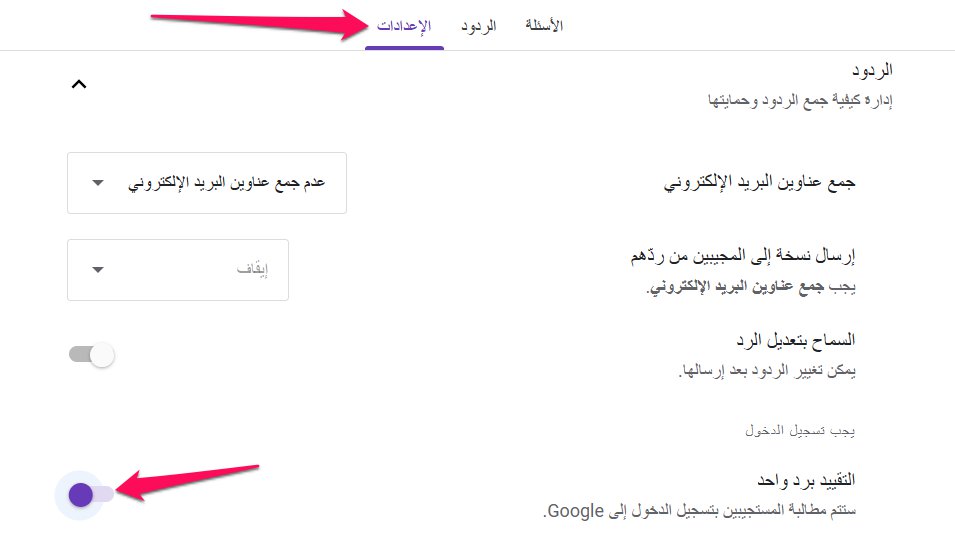
Formularios de Google Configuración inteligente 9 configuraciones en formularios de Google ¿Qué es Google Forms? ¿Y por qué es importante? Formularios electrónicos Google Forms Google Workspace Facilidad absoluta Integración inteligente Google Sheets Flexibilidad ilimitada Tomar decisiones respaldadas por datos precisos Configuraciones ocultas 9 configuraciones en Google Forms que debes conocer 1- Limitar el número de respuestas permitidas por usuario Pasos de aplicación: Configuración (Settings) Respuestas (Responses) Limitar a 1 respuesta (Limit to 1 response) Información importante: Requiere que los usuarios tengan una cuenta de Google Recopilar direcciones de correo electrónico 2- Recopilar direcciones de correo electrónico con las respuestas Vincular cada respuesta a una dirección de correo electrónico Correo verificado Pasos de aplicación: Configuración (Settings) Respuestas (Responses) Recopilar direcciones de correo electrónico (Collect email addresses) Correo verificado (Verified) Entrada manual (Responder input) Información importante: Correo verificado Entrada manual Limitar las respuestas a una sola vez 3- Convertir el formulario en un cuestionario electrónico con corrección automática Corrección automática Cuestionario electrónico inteligente Pasos de aplicación: Configuración (Settings) Convertir esto en un cuestionario (Make this a quiz) Cuándo mostrar la puntuación Inmediatamente después del envío Después de la revisión manual Compartir comentarios Información importante: Mostrar respuestas correctas Revisión manual Recopilar direcciones de correo electrónico 4- Agregar claves de respuesta y retroalimentación a las preguntas Se corrige automáticamente Retroalimentación Pasos de aplicación: 1.
Después de activar el modo de cuestionario Clave de respuesta (Answer Key) Retroalimentación (Feedback) Información importante: Para preguntas de ensayo o respuestas abiertas Revisión manual Artículo relacionado: Explicación de cómo agregar imágenes y preguntas en Google Forms 5- Personalizar la imagen del encabezado y cambiar la paleta de colores Cambiar la apariencia completa del formulario Pasos de aplicación: Personalizar tema (Customize theme) Cambiar imagen del encabezado (Choose image) Encabezado Subir Listo Opciones de tema Información importante: Dimensiones ideales de la imagen 1600×400 píxeles Lee también: Explicación de cómo agregar imágenes y preguntas en Google Forms Agregar múltiples secciones e implementar lógica condicional en formularios Flujo organizado Secciones separadas Lógica condicional "¿Estás satisfecho con nuestros servicios?" "Sí" "No" Pasos de aplicación: 1. Crear una nueva sección Agregar sección (Add section) 2. Aplicar lógica condicional ⋮ Ir a la sección según la respuesta (Go to section based on answer) 3.
Administrar secciones ⋮ Información importante: Evitar ramificación excesiva Combinar (Merge) 7- Activar la barra de progreso para administrar expectativas de los encuestados Barra de progreso visible Pasos de aplicación: Configuración (Settings) Presentación (Presentation) Mostrar barra de progreso (Show progress bar) Información importante: Número de secciones Lógica condicional para secciones Artículo importante: Cómo crear un cuestionario interactivo en Google Slides 8- Utilizar plantillas listas para usar y crear plantillas personalizadas Plantillas listas de Google Barra de progreso Secciones condicionales Pasos de aplicación: Primero: Usar plantillas listas Galería de plantillas (Template gallery) Segundo: Crear plantillas personalizadas (método alternativo) ⋮ Hacer una copia (Make a copy) Compartir (Share) Información importante: Galería de plantillas oficial Configuraciones anteriores 9- Vincular el formulario con Google Sheets para guardar respuestas automáticamente Informes analizables FILTRO TABLA DINÁMICA Pasos de aplicación: Respuestas (Responses) Vincular con hojas de cálculo (Link to Sheets) Crear una nueva hoja de cálculo (Create a new spreadsheet) Seleccionar una hoja de cálculo existente (Select existing spreadsheet) Crear (Create) Información importante: Actualización automática Desvincular ⋮ Respuestas Otras configuraciones También podría interesarte: Aprende cómo vincular un archivo de Excel con PowerPoint Google Workspace Labs Google Workspace Google Gemini Google Forms Google Forms Gemini Gemini 9 configuraciones en Google Forms Lee también: 8 herramientas para crear cuestionarios en línea – Quizzes para todos
DROPIDEA
Esperamos que este artículo te haya aportado valor real. En DROPIDEA, siempre nos esforzamos por ofrecer contenido de alta calidad que te ayude a crecer y evolucionar en el espacio digital. Síguenos para más artículos y guías útiles.
Admin
DROPIDEA
Últimos artículos

Peak XV eleva el límite de sus inversiones semilla a 5 millones de dólares

Esperada cena entre el CEO de Anthropic y Donald Trump en medio de desacuerdos sobre la seguridad de la inteligencia artificial

Google prueba las compras directas de Flipkart a través de Gemini en la India

Crusoe cancela un acuerdo de 1.250 millones de dólares para turbinas de centros de datos



