7 cosas que pueden prevenir el acceso no autorizado al router y protegerlo – ¡Guía para cerrar las vulnerabilidades más comunes del router!
 Por Admin
En esta guía le presentamos una serie de pasos importantes que pueden prevenir el hackeo del router y lograr la máxima protección posible contra las vulnerabilidades más comunes del router, y también evitar que intrusos roben internet sin su conocimiento. Cómo prevenir el hackeo del router y protegerlo de intrusos. En estos días, se ha vuelto muy fácil hackear un router y robar internet a los usuarios, ya que mediante una aplicación en el teléfono se puede extraer internet sin que usted lo sepa, y este asunto es una de las razones de la lentitud de internet, porque otra persona está usando el router. Por lo tanto, permítame informarle en este artículo sobre los pasos para proteger el router del hackeo.
Notas importantes: 1- Todos los pasos siguientes se realizan desde la página de configuración del router. 2- Para acceder a la página de configuración del router: escriba 192.168.1.1 o 192.168.0.1 en la barra de direcciones del navegador. Presione Enter.
Escriba el nombre de usuario y la contraseña admin. Presione Login. 3- La página de configuración varía de un router a otro, por lo que la forma de aplicar los pasos será diferente, pero los nombres son los mismos.
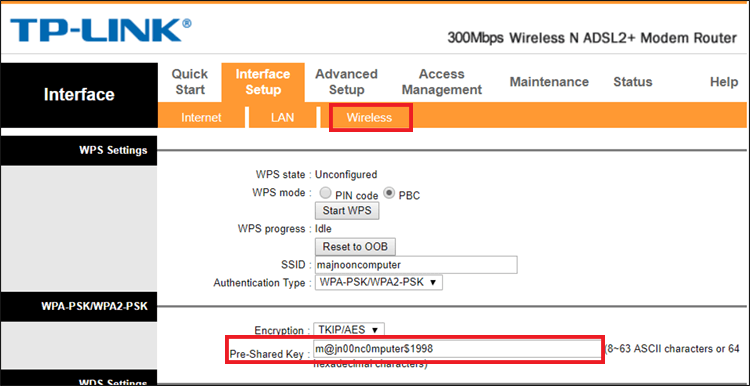
4- Los pasos se aplicaron en un router TP-Link TD-W8961ND. Uso de una contraseña segura. La forma más rápida que utiliza un hacker para robar internet es adivinar la contraseña del Wi-Fi, y tiene una alta tasa de éxito porque muchas personas utilizan contraseñas fáciles de adivinar y conocidas, como repetir un número específico o usar el mismo nombre de la red o usar números del 1 al 8. Por lo tanto, como primer paso para proteger el router, debe cambiar la contraseña de la red y utilizar una contraseña más fuerte y difícil de adivinar.
Abra la página de configuración del router. Vaya a la sección Wireless. Busque el campo Password o Pre-Shared Key.
Ingrese la contraseña segura (se recomienda utilizar una combinación de letras mayúsculas, minúsculas, números y símbolos). Presione Save para guardar la configuración. Cambio del tipo de cifrado inalámbrico. La protección de Wi-Fi se logra mediante el cifrado de la red y la prevención del impacto de las vulnerabilidades descubiertas en ella, lo que se hace a través de múltiples niveles de cifrado que encontrará en la configuración de seguridad de la red. Por lo tanto, si desea prevenir el hackeo del router, debe utilizar el nivel de cifrado más alto admitido por el router.
Y si está utilizando un router relativamente moderno, el nivel más alto será WPA-2, por lo que debe seleccionarlo. Todo lo que tiene que hacer es: abrir la página de configuración del router. Ir a la sección Wireless Settings.
Haga clic en el menú Authentication Type. Encontrará los niveles de cifrado disponibles. Seleccione el nivel más alto, que es el de abajo.
Presione Save. Lea también: las dos mejores formas de proteger el router del hackeo sin programas. Cambio de la contraseña del router. Cambiar la contraseña del router es también uno de los pasos importantes, especialmente si tiene varias personas que comparten internet con usted. Cualquiera de ellos puede abrir la página del router usando el nombre de usuario y la contraseña predeterminados conocidos por todos, y luego puede manipular la configuración sin su conocimiento.
Para evitar que esto suceda, cambie la contraseña para que solo usted tenga permiso para acceder a la configuración del router. Abra la página de configuración del router. Vaya a la sección Administration.
Escriba la contraseña en el campo New Password. Repita la contraseña nuevamente en el campo Confirm Password. Presione Save.
A partir de entonces, cada vez que desee abrir la página de configuración del router, utilizará el mismo nombre de usuario habitual pero con una contraseña diferente. Desactivación de la función WPS. La protección WPS se utiliza para permitir que los dispositivos cercanos al router se conecten a la red Wi-Fi sin solicitar una contraseña. Si no utiliza este servicio o no usa la función y siempre se conecta a la red Wi-Fi ingresando la contraseña, se recomienda desactivarla. Y hay dos formas de hacerlo: presionar y mantener presionado el botón WPS ubicado en la parte trasera del router para desactivar la función, o a través de la configuración.
Abra la página de configuración del router. Vaya a la sección Wireless. Busque la opción Use WPS o Enable WPS.
Desactívela seleccionando No o marcando Disable. Presione Save para guardar la configuración. Conocer los dispositivos conectados al router. A veces, la razón de la lentitud de internet puede ser que hay más de un dispositivo conectado a la misma red y está restando velocidad a internet. Si comparte internet con más de una persona, debe verificar la cantidad de dispositivos conectados al router para saber si hay un dispositivo desconocido que roba internet sin su conocimiento.
Y la herramienta Wireless Network Watcher puede ayudarle con eso. Una vez que la descargue, ejecutela para ver una lista de todos los dispositivos conectados a usted en el mismo router.
Verifique los nombres y direcciones de los dispositivos. Si ve un dispositivo desconocido, bloqueelo de la siguiente manera. Prevenir intrusos de Wi-Fi. Si encuentra de la manera anterior que hay un dispositivo no confiable o desconocido que le roba internet y comparte su router sin su conocimiento, puede bloquearlo y evitar que continúe.
Esto se hace utilizando la función MAC Address Filter, que impide que dispositivos específicos se conecten a Wi-Fi incluso si tienen la contraseña. Solo necesita conocer la dirección MAC de ese dispositivo, que la herramienta Wireless Network Watcher anterior ya le mostró. Abra la página de configuración del router.
Vaya a la sección Wireless. Desplácese hacia abajo donde encontrará Wireless MAC Address Filter. Seleccione Activated para activar la función.
Luego seleccione Deny Association de la lista. Luego, en los campos siguientes, escriba la dirección MAC del dispositivo que desea bloquear. Presione Save, y ese dispositivo no podrá conectarse a Wi-Fi nuevamente.
Ocultar la red Wi-Fi. Si ha seguido los pasos anteriores y aún siente que el router está expuesto al hackeo, tiene la oportunidad de eliminar esa idea de su mente ocultando el router, evitando que los dispositivos detecten su red Wi-Fi y, por lo tanto, no la encontrarán e intentarán hackearla. Solo el propietario del router puede conectarse a la red a través de sus dispositivos de confianza. Para aplicar este paso, haga lo siguiente: Abra la página de configuración del router.
Vaya a la sección Wireless. Desplácese hacia abajo hasta llegar a Multiple SSIDs Settings. Allí desactivará la opción Broadcast SSID seleccionando No.
Ahora presione Save para guardar la configuración. Después encontrará que la red Wi-Fi ha desaparecido de los dispositivos. Por ejemplo, en Windows 10, cuando el dispositivo detecta las redes Wi-Fi cercanas, las encontrará con el nombre Hidden Network o red oculta. Si intenta conectarse a ella, se le pedirá que escriba el nombre de la red y luego la contraseña. Y creo que esta es una forma segura y fuerte de prevenir el hackeo del router.
DROPIDEA
Esperamos que este artículo te haya aportado valor real. En DROPIDEA, siempre nos esforzamos por ofrecer contenido de alta calidad que te ayude a crecer y evolucionar en el espacio digital. Síguenos para más artículos y guías útiles.
Admin
DROPIDEA
Últimos artículos

Peak XV eleva el límite de sus inversiones semilla a 5 millones de dólares

Esperada cena entre el CEO de Anthropic y Donald Trump en medio de desacuerdos sobre la seguridad de la inteligencia artificial

Google prueba las compras directas de Flipkart a través de Gemini en la India

Crusoe cancela un acuerdo de 1.250 millones de dólares para turbinas de centros de datos



