4 formas de desactivar fácilmente el Firewall de Windows 10
 Por Admin
Hay muchas razones que llevan a desactivar el Firewall integrado de Windows. Ya sea para probar algún programa, instalar un firewall alternativo o porque el firewall de Windows entra en conflicto con otro programa que utilizas. Sea cual sea la razón, es muy fácil desactivarlo a través de unos pocos pasos simples y de múltiples formas que revisaremos a continuación.
Además, este procedimiento funciona generalmente en todas las versiones de Windows, incluyendo Windows 7, 8.1 y 10. Normalmente, se considera
programas de firewall
muy necesarios si te preocupa proteger tu computadora al conectarte a Internet, ya que actúan como una barrera entre el dispositivo y la red. Para aclarar las cosas, el firewall se encarga de inspeccionar todos los datos que llegan desde Internet al dispositivo. Si los datos cumplen con las reglas de protección del firewall, los dejará pasar a la computadora. Si no cumplen o se detecta que contienen malware, no los dejará pasar a tu dispositivo.
Ya sea que estos datos provengan de un navegador de Internet, un gestor de descargas o cualquier programa instalado en la computadora, el firewall trabajará en segundo plano de forma permanente. Por otro lado, el firewall integrado en Windows (Windows Firewall) dista mucho de ser completo, ya que puede resultar más perjudicial que útil. Por lo tanto, es posible que descubras de repente que está limitando tus descargas, impidiéndote conectarte remotamente a otra computadora, o evitando la instalación/ejecución de un programa específico, lo cual es muy molesto.
Especialmente si hay otro programa firewall instalado en tu computadora. Por lo tanto, preparamos este artículo para explicar 4 formas que te permiten desactivar el firewall de Windows de forma temporal o permanente.
Entonces, comencemos directamente… Nota rápida:
No desactives el firewall de Windows a menos que tengas una buena razón, pero si tienes otro programa de protección que realice las mismas funciones, no dudes en hacerlo. 4 formas de desactivar el firewall de Windows sin programas Primer método: a través de la aplicación Windows Security Como mencionamos en la introducción, existen múltiples formas que te permiten desactivar el firewall de Windows. Si utilizas Windows 10, puedes hacerlo a través de la aplicación Windows Security
– o Windows Defender Security Center anteriormente – ya que reúne prácticamente todos los ajustes de seguridad que Microsoft proporciona para Windows 10, y por supuesto, el firewall está entre ellos. Por lo tanto, abre la aplicación Windows Security haciendo doble clic en su icono minimizado en el área de Notificaciones en la barra de tareas.
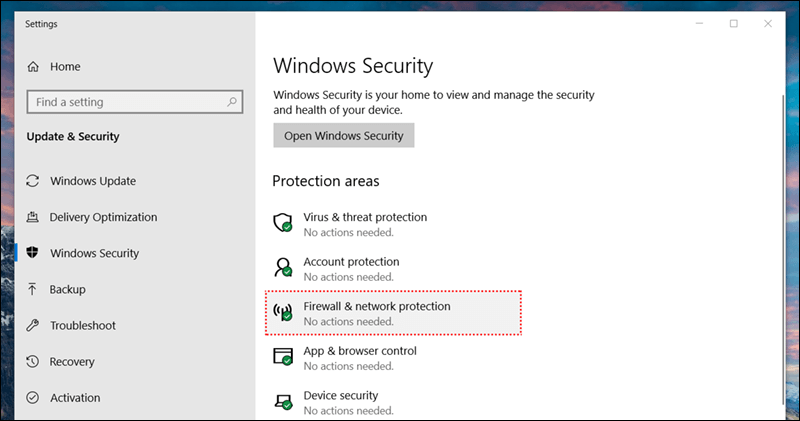
Luego, desde la página principal, haz clic en Firewall & network protection y allí encontrarás los ajustes para controlar el estado del firewall de Windows. Alternativamente, también puedes acceder a esta página a través de la aplicación Settings.
Todo lo que tienes que hacer es presionar la tecla Windows + la letra i juntas, luego ve a la sección Update & Security y a la página Windows Security. Desde el lado derecho, haz clic en Firewall & network protection para ir directamente a la página requerida. En la página de configuración del firewall, encontrarás los tipos de redes en las que puedes desactivar el firewall. Ya sea Domain Network, Private Network o Public Network.
Si necesitas desactivar el firewall solo para Internet, puedes conformarte con desactivar el firewall solo para la red pública. También encontrarás otras opciones como desactivar un programa específico del acceso a Internet, agregar excepciones para programas específicos o restaurar la configuración del firewall a sus valores predeterminados, etc. Una vez que hagas clic en Domain Network, Private Network o Public Network, simplemente puedes desactivar el botón Windows Defender Firewall, lo que desactivará el firewall inmediatamente.
Segundo método: a través del Panel de Control – Control Panel Si el método anterior no te parece fácil, o utilizas una versión anterior de Windows que no sea Windows 10 porque no tiene la aplicación Windows Security, puedes seguir este método, que te permitirá desactivar el firewall de Windows desde el Panel de Control.
Si utilizas Windows 7, 8 u 8.1, presiona la tecla Windows + la letra R juntas en el teclado y escribe el comando "control" en la ventana Run y presiona Enter para abrir la ventana del Panel de Control inmediatamente. Ahora, haz clic en System and Security y luego en Windows Firewall. Finalmente, haz clic en la opción Turn Windows Firewall on or off desde el menú de la izquierda. El paso anterior te llevará a la página Customize settings para personalizar la configuración del firewall, ya sea para la red privada (Private network) o la red pública (Public network).
Entonces, desde esta página selecciona la segunda opción (Turn off Windows Firewall (not recommended) para ambas redes y haz clic en OK al final de la página para guardar los cambios. De esta manera, has desactivado el firewall de Windows exitosamente.
Tercer método: a través del Símbolo del Sistema – Command
Prompt Si buscas una forma más fácil y rápida que los dos métodos anteriores, y que sea compatible con todas las versiones de Windows, esto es lo que encontrarás en este tercer método donde utilizamos el Símbolo del Sistema (Command Prompt) de Windows. Como sabemos, hay muchos comandos que te permiten administrar el sistema de Windows y sus servicios a través de la herramienta CMD.exe, incluyendo aquellos que permiten activar o desactivar el firewall.
Todo lo que tienes que hacer al principio es abrir el Símbolo del Sistema con permisos de administrador escribiendo "cmd" o "command prompt" en la barra de búsqueda del menú Inicio, luego haz clic en la opción Run as administrator. Si utilizas una versión diferente de Windows 10, encontrarás esta opción en el menú que aparece después de hacer clic derecho en la herramienta cmd en los resultados de búsqueda. Una vez que hayas abierto el Símbolo del Sistema con permisos de administrador como explicamos en los párrafos anteriores, ingresa el siguiente comando y ejecútalo presionando la tecla Enter: netsh advfirewall set allprofiles state off Si el comando se ejecuta correctamente, verás "OK" inmediatamente en la siguiente línea.
De esta manera, has desactivado el firewall para las tres redes: Domain Network, Private Network y Public Network. Se espera que recibas una notificación confirmándolo. Más adelante, si deseas devolver todo a la normalidad y reactivar el firewall, puedes ingresar el siguiente comando: netsh advfirewall set allprofiles state on que tendrá el efecto opuesto y reactivará el firewall para las tres redes nuevamente.
Cuarto método: Modificar los valores del Registro En la mayoría de los casos
al desactivar el firewall de Windows mediante los métodos anteriores, este se reactiva automáticamente sin intervención del usuario, y este es un problema común en computadoras con Windows 10. Por lo tanto, si encuentras este problema y descubres que el firewall se ha activado por sí solo, puedes desactivarlo de forma permanente haciendo una simple modificación en los valores del Registro. Pero antes de comenzar, debes hacer una copia de seguridad del Editor del Registro para evitar problemas en la computadora
si se cambian valores incorrectos a los mencionados en esta explicación. Entonces, para abrir el Registro, presiona la tecla Windows + la letra R juntas en el teclado, luego escribe el comando "regedit" en la ventana Run y presiona Enter.
Cuando aparezca la ventana del Registro, dirígete a la siguiente ruta: HKEY_LOCAL_MACHINESYSTEMCurrentControlSetServicesMpsSvc Después de seleccionar la carpeta mpssvc en el menú de la izquierda, encontrarás los valores disponibles para editar en el lado derecho. Aquí harás doble clic en el valor llamado "Start" y en la ventana de edición, reemplaza el número 2 con el número 4 en el campo Value data y haz clic en OK. Después de eso, cierra la ventana del Registro.
De esta manera, has impedido que el firewall se active automáticamente.
DROPIDEA
Esperamos que este artículo te haya aportado valor real. En DROPIDEA, siempre nos esforzamos por ofrecer contenido de alta calidad que te ayude a crecer y evolucionar en el espacio digital. Síguenos para más artículos y guías útiles.
Admin
DROPIDEA
Últimos artículos

Peak XV eleva el límite de sus inversiones semilla a 5 millones de dólares

Esperada cena entre el CEO de Anthropic y Donald Trump en medio de desacuerdos sobre la seguridad de la inteligencia artificial

Google prueba las compras directas de Flipkart a través de Gemini en la India

Crusoe cancela un acuerdo de 1.250 millones de dólares para turbinas de centros de datos



