4 formas fáciles de guardar una lista de todos los programas instalados en tu computadora
 Por Admin
Con el paso del tiempo, después de usar durante mucho tiempo un sistema Windows o una computadora, acumulas una gran cantidad de programas instalados en tu equipo, que son diversos por naturaleza y no se clasifican en una sola categoría. Por lo tanto, y por varias otras razones, necesitarás guardar una lista con los nombres de estos programas para usarla en caso de reinstalar Windows o trasladarte a una computadora nueva. Aquí te mostraremos todos los métodos disponibles para hacerlo.
¿Cómo crear un informe sobre los programas instalados en la computadora? Es posible que necesites crear una lista con todos los programas instalados en tu computadora por varios motivos. Por ejemplo, al reinstalar o restablecer Windows, esta lista te permite revisar los programas que estaban instalados antes de realizar esta acción, para que puedas reinstalarlos fácilmente más tarde. O, por ejemplo, cuando compras una computadora nueva, es posible que necesites instalar los mismos programas que tenías en tu computadora anterior.
Asimismo, esta lista te ayudará a descubrir programas que no has usado en años y que ya no necesitas, para que puedas eliminarlos y liberar espacio. En cualquier caso, cubriremos 4 métodos con los que puedes crear una lista de programas instalados fácilmente.
Primer método:-
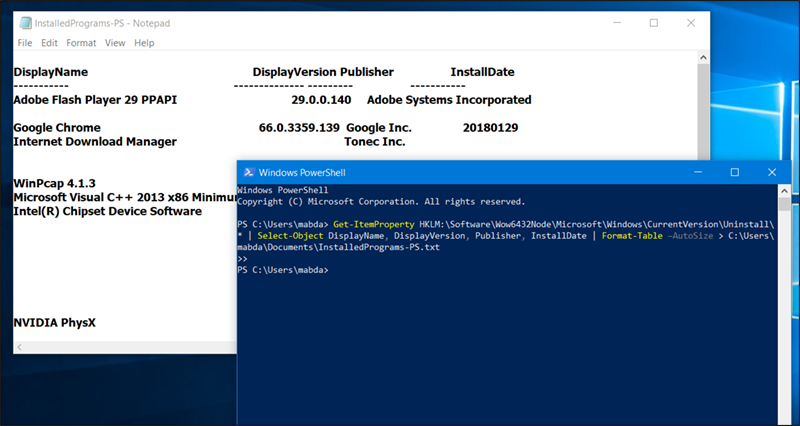
Usar comandos de PowerShell. La herramienta PowerShell en Windows tiene muchos comandos —de hecho, muy avanzados— que realizan tareas más complejas que las de Command Prompt. Entre los comandos de PowerShell, puedes crear un archivo de texto (txt) que contenga una lista con los nombres de los programas instalados en tu computadora. Para hacerlo, todo lo que necesitas es seguir los pasos a continuación: Presiona el botón de Windows + la tecla R simultáneamente en el teclado.
Escribe el comando "powershell" en la ventana Ejecutar y luego presiona Aceptar. Se abrirá la ventana de PowerShell donde ahora puedes ingresar el siguiente comando: Get-ItemProperty HKLM:SoftwareWow6432NodeMicrosoftWindowsCurrentVersionUninstall* | Select-Object DisplayName, DisplayVersion, Publisher, InstallDate | Format-Table –AutoSize > C:Users xxxx DocumentsInstalledPrograms-PS.txt Sin embargo, antes de ejecutar este comando, realiza una pequeña modificación reemplazando (xxxx) con tu nombre de usuario en Windows.
Ahora presiona la tecla Enter. Luego ve a la siguiente ruta: C:UsersxxxxDocuments y en la carpeta Documentos encontrarás un archivo de texto llamado InstalledPrograms-PS. Ábrelo para encontrar una lista que incluye todos los programas actualmente instalados en tu computadora.
Segundo método:- Usar comandos de CMD ¿Te parece que el primer método es algo complicado? No te preocupes… porque hay un segundo método, pero esta vez usaremos los comandos de la herramienta CMD, que son más fáciles comparados con PowerShell.
Entonces, si deseas crear una lista que contenga los programas instalados en tu computadora mediante comandos de CMD, solo necesitas seguir los siguientes pasos: Escribe Símbolo del sistema en el campo de búsqueda después de abrir el menú Inicio. Haz clic derecho en la herramienta Símbolo del sistema. Selecciona Ejecutar como administrador en el menú para abrir la herramienta CMD con permisos de administrador.
Escribe el primer comando en la herramienta CMD, que es "wmic", y luego presiona Enter. Luego ingresa el siguiente comando: /output:C:InstallList.txt product get name,version Ahora dirígete a la sección del sistema operativo (:C) y encontrarás un archivo de texto llamado InstallList. Este es el archivo que contiene una lista de todos los programas actualmente instalados en tu computadora.
Lee también: Eliminar archivos temporales en Windows con 3 métodos sin necesidad de programas —¿y por qué deberías eliminarlos? Tercer método:-
Usar el programa CCleaner
El programa CCleaner es uno de los programas más famosos de Windows, que ayuda a los usuarios a limpiar el disco duro de archivos innecesarios para liberar espacio, además de reparar muchos errores comunes. El programa CCleaner también ofrece varias herramientas integradas que facilitan al usuario el uso de la computadora. Afortunadamente, puedes usar este programa incluso si deseas crear un informe con los programas utilizados en tu dispositivo.
Todo lo que necesitas hacer es abrir el programa y luego dirigirte a la sección Herramientas. Luego, en la página Desinstalar, en la parte inferior derecha, encontrarás un botón Guardar en archivo de texto. Al hacer clic en él, te pedirá que selecciones dónde guardar el archivo, y luego obtendrás un archivo de texto que contiene todos los programas instalados. Cuarto método:-
¡Tomar una captura de pantalla de los programas instalados!
¿Ninguno de los métodos anteriores te parece bien? Está bien, este método simple sin duda te será útil. Puedes dirigirte al Panel de control de Windows abriendo el menú Inicio y luego haciendo clic en Panel de control. Allí harás clic en Programas y características para mostrar una ventana que contiene todos los programas instalados en tu dispositivo, desde la cual puedes instalar cualquiera de estos programas. Pero no estamos aquí para hacer eso, sino para tomar una captura de pantalla de esta ventana. Sí… puedes guardar esta ventana como una imagen y llevarla a cualquier lugar para que siempre recuerdes estos programas.
También puedes usar la herramienta Herramienta de captura integrada en Windows para tomar fácilmente una captura de pantalla.
DROPIDEA
Esperamos que este artículo te haya aportado valor real. En DROPIDEA, siempre nos esforzamos por ofrecer contenido de alta calidad que te ayude a crecer y evolucionar en el espacio digital. Síguenos para más artículos y guías útiles.
Admin
DROPIDEA
Últimos artículos

Peak XV eleva el límite de sus inversiones semilla a 5 millones de dólares

Esperada cena entre el CEO de Anthropic y Donald Trump en medio de desacuerdos sobre la seguridad de la inteligencia artificial

Google prueba las compras directas de Flipkart a través de Gemini en la India

Crusoe cancela un acuerdo de 1.250 millones de dólares para turbinas de centros de datos



