4 pasos efectivos para resolver los problemas comunes de Google Play con facilidad
 Por Admin
En este artículo, compartimos con usted 4 pasos que puede realizar en su dispositivo Android en caso de encontrar problemas al usar Google Play Store para descargar aplicaciones y juegos. Estos pasos son efectivos para resolver los problemas más comunes de Google Play entre los usuarios, y además son fáciles de implementar sin riesgo de perder datos. De vez en cuando, los usuarios abren Google Play en sus teléfonos Android para verificar nuevas aplicaciones y juegos o buscar una aplicación popular como FaceApp actualmente, pero cuando llega el momento de instalar alguna de estas aplicaciones, se encuentran con problemas molestos que obstaculizan el proceso.
Usualmente, cuando aparece un mensaje de error en Google Play, contiene un código de Error que puede buscar en Internet para ayudarle a resolver el problema específico que enfrenta. Sin embargo, en muchas ocasiones la búsqueda no es necesaria.
La mayoría de los problemas de la tienda requieren realizar uno de los cuatro pasos básicos que destacaremos en este artículo, después de los cuales podrá descargar e instalar juegos y aplicaciones normalmente. La mayoría de estos pasos también son recomendados por Google. Por lo tanto, no dude en intentarlos.
Cómo resolver problemas de Google Play en dispositivos Android Paso uno: Borrar caché y datos El Google Play Store depende de muchos procesos que se ejecutan silenciosamente en segundo plano, así como de archivos temporales que se almacenan con el tiempo. Por lo tanto, borrar el caché y los datos puede ayudar a resolver los problemas de manera efectiva.
Sin embargo, cuando borra estos datos de Play Store, también es recomendable hacer lo mismo con Google Play Services, Google Services Framework y, opcionalmente, puede desear borrar los datos de Download Manager. Una vez que haya borrado estos datos, reinicie su dispositivo e intente reinstalar o actualizar la aplicación.
Esto puede requerir que reingrese sus credenciales de inicio de sesión. En general, aquí le mostramos paso a paso cómo hacerlo, teniendo en cuenta que el proceso puede variar ligeramente según su dispositivo y versión de Android.
Primero, vaya a Configuración.
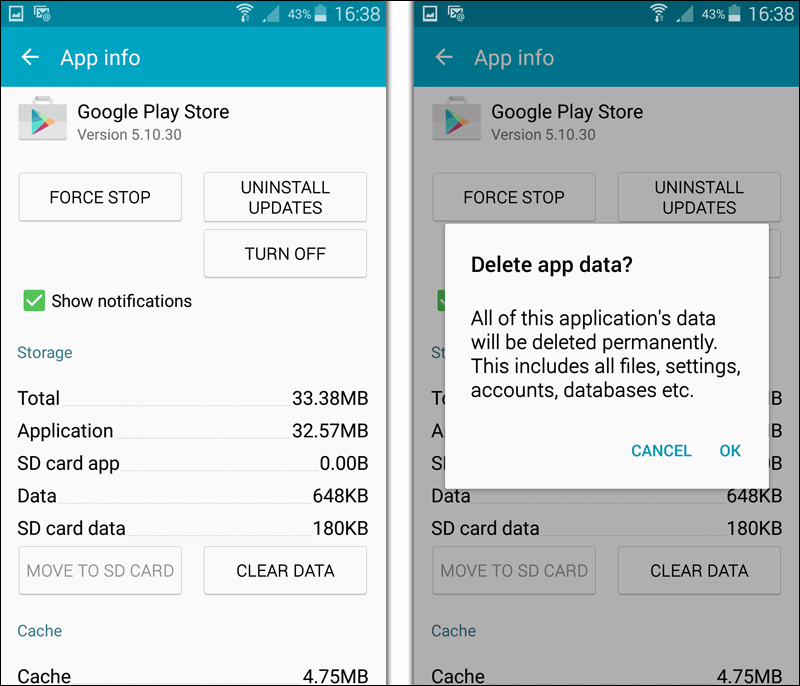
Luego vaya a Aplicaciones y busque la pestaña Todas. En Android 9 Pie, seleccione Aplicaciones y notificaciones y luego Ver todas las aplicaciones. Ahora, pulse en Google Play Store y luego haga clic en el botón Forzar parada, lo que detendrá todos los procesos de la tienda en segundo plano.
A continuación, toque Almacenamiento para obtener más opciones como Borrar caché y Borrar datos. En algunos teléfonos, encontrará estas opciones después de pulsar directamente en Google Play Store. En general, toque Borrar caché para eliminar los datos temporales y de usuario, con la esperanza de resolver el problema. Si eso no funciona, puede intentar hacer clic en "Borrar datos".
Esto también borra la memoria caché, pero reinicia la aplicación a su estado original. Esto significa que es posible que deba iniciar sesión nuevamente y reconfigurar sus ajustes. Si el paso anterior no resuelve su problema, intente repetirlo en Google Play Services, Google Services Framework y Download Manager.
Tenga en cuenta que deberá hacer clic en el botón de menú de tres puntos en la esquina superior izquierda de la pantalla Todas las aplicaciones y luego seleccione Mostrar aplicaciones del sistema para ver las aplicaciones del sistema. Paso dos: Activar Wi-Fi en lugar de datos móviles Muchas aplicaciones no se instalarán y solo experimentará problemas de conectividad en Google Play si utiliza una conexión inestable, que es un problema común que ocurre al activar datos móviles.
Por lo tanto, active Wi-Fi en lugar de datos móviles deslizando hacia abajo desde la parte superior de la pantalla para abrir el panel de notificaciones. Ahora, presione y mantenga presionado el icono de Wi-Fi para abrir la configuración de Wi-Fi, donde puede encontrar una lista de redes cercanas a las que puede conectarse. Si no hay ninguna disponible, espere hasta que regrese a su red doméstica.
También es posible que el problema sea lo contrario. Cuando tenga problemas para instalar una aplicación mientras está conectado a una red Wi-Fi, intente cambiar a datos móviles y reinstale. Si funciona, puede haber un problema con su red que requiere diagnóstico.
Finalmente, también debe desactivar su aplicación VPN, si está usando una. Debe saber que las VPN causan problemas de descarga desde Play Store.
Paso tres: Desinstalar o reinstalar la tienda Si su dispositivo
Android tiene permisos de Root, puede desinstalar Google Play Store y reinstalarlo desde cero. Sin embargo, incluso en dispositivos no rooteados, puede tomar una medida similar para solucionar problemas. Para hacerlo, abra Configuración, luego Aplicaciones y notificaciones y Ver todas las aplicaciones.
Seleccione Google Play Store de la lista. En la pantalla que aparecerá, haga clic en la opción Desinstalar actualizaciones. Es posible que deba hacer clic en el botón de menú de tres puntos para encontrar esta opción.
Después de hacer clic en el botón Aceptar y esperar un poco, la tienda se restablecerá a su versión original que vino con el teléfono. Una vez que lo haga, puede actualizar Google Play Store a la versión más reciente de dos maneras. La primera es simplemente abrir la tienda y hacer clic en Configuración en el menú desplegable de la izquierda.
Luego, desplácese hacia abajo y haga clic en Versión de Play Store para verificar si hay actualizaciones disponibles. Alternativamente, puede obtener una versión APK de Play Store a través del sitio APKMirror e instalarla para forzar que la tienda se actualice.
Paso cuatro: Desconectar la cuenta de Google del teléfono Desconectar su cuenta de Google de su teléfono no es demasiado difícil. Pero tenga cuidado: hacerlo eliminará algunos datos de su dispositivo que se han sincronizado con su cuenta de Google, por ejemplo, el historial de navegación en la aplicación Chrome, así como mensajes, fotos, contactos y otros. Sin embargo, no se preocupe, una vez que desconecte la cuenta, puede volver a iniciar sesión y los datos se sincronizarán nuevamente.
Primero, vaya a Configuración y luego Cuentas. Seleccione su cuenta de Google vinculada al teléfono. En Android Pie, simplemente puede hacer clic en "Eliminar cuenta" para borrar la cuenta.
En versiones anteriores, haga clic en el botón de menú de tres puntos y seleccione Eliminar cuenta. Luego, reinicie el teléfono y vuelva a la sección Cuentas para agregar su cuenta de Google nuevamente. Los problemas de Google Play siempre pueden parecer complejos, pero su solución no es imposible.
Si los métodos básicos de solución de problemas fallan, siempre puede intentar los pasos anteriores descritos en este artículo para resolverlos.
DROPIDEA
Esperamos que este artículo te haya aportado valor real. En DROPIDEA, siempre nos esforzamos por ofrecer contenido de alta calidad que te ayude a crecer y evolucionar en el espacio digital. Síguenos para más artículos y guías útiles.
Admin
DROPIDEA
Últimos artículos

Peak XV eleva el límite de sus inversiones semilla a 5 millones de dólares

Esperada cena entre el CEO de Anthropic y Donald Trump en medio de desacuerdos sobre la seguridad de la inteligencia artificial

Google prueba las compras directas de Flipkart a través de Gemini en la India

Crusoe cancela un acuerdo de 1.250 millones de dólares para turbinas de centros de datos



