12 de las funciones más importantes de Excel que todos deben conocer
 Por Admin
El programa Excel se considera uno de los programas de oficina más importantes que ayudan al usuario a organizar y analizar sus datos personales o profesionales, ya sea en el campo de las finanzas e inversiones o en el campo de estadística y análisis, siendo una herramienta indispensable.
Lo más destacado de este programa es la existencia de funciones
Excel que cumplen diferentes propósitos y operaciones aritméticas y lógicas. En este artículo revisaremos las 12 funciones más importantes y cómo usarlas. Cómo usar las funciones de Excel Definimos la función (Function) en Excel como una fórmula matemática predefinida que permite realizar operaciones aritméticas, analíticas y lógicas con el objetivo de ahorrar tiempo y esfuerzo si desearas calcular esta información manualmente. La función se escribe comenzando con el signo igual "=" seguido de la palabra clave (Keyword) con letras mayúsculas (Capital Letters), y entre paréntesis "()" Algunas funciones no contienen más información, mientras que otras funciones de Excel requieren proporcionar más detalles (que en la mayoría de los casos son direcciones de celdas) y se llaman parámetros (Parameters).
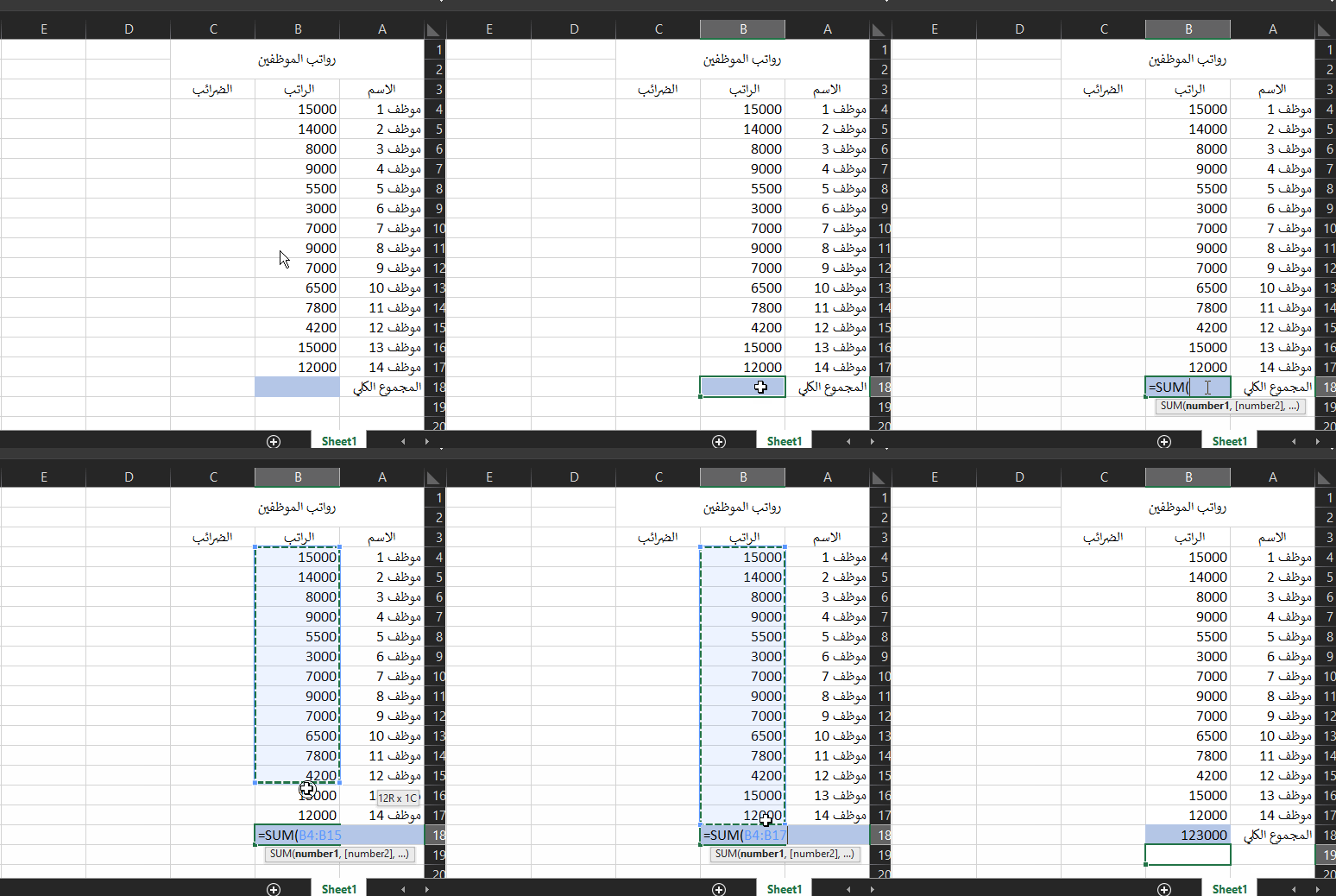
Sumar números usando SUM es una de las funciones más simples que necesitarás en tu archivo. Por ejemplo, es posible que necesites calcular el total de los salarios mensuales de los empleados. Así es cómo usarla: Selecciona la celda donde deseas almacenar el resultado de la suma y haz clic en ella. Escribe "=" y luego "SUM" y abre un paréntesis "(".
Escribe las celdas, rango de celdas o números que deseas sumar. Puedes arrastrar y soltar el ratón en el rango de celdas que desees en lugar de escribirlas. Cierra el paréntesis ")" y presiona Enter.
Calcular el promedio usando AVERAGE De manera similar, es posible que necesites calcular el promedio de los salarios de los empleados, o por ejemplo, el retorno financiero promedio de cada cliente en tu negocio. Para usar la función AVERAGE, sigue los pasos mencionados en el párrafo anterior. La única diferencia aquí es que la palabra clave es "AVERAGE".
Eliminar decimales de un número usando TRUNC A veces deseas el resultado de una operación sin decimales (como en nuestro ejemplo anterior). Puedes especificar el grado de eliminación ingresando un parámetro nuevo opcional. Por ejemplo, si queremos eliminar el primer decimal del número 503.18 en la celda A6, escribiremos la función de la siguiente manera: TRUNC(A6, 1) y esto nos dará el número 503.1. Volviendo a nuestro ejemplo, si queremos eliminar todos los decimales, podemos omitir el segundo parámetro porque es opcional y su valor predeterminado es "0", es decir, sin números después del decimal. Podemos usar aquí ambas funciones de manera conectada en la misma celda (la función de promedio y la función de eliminación) quedando: TRUNC(AVERAGE(B4:B17) Podemos obtener redondeo de la posición de las decenas o centenas si colocamos el segundo parámetro como negativo, como "-1" para redondear a la unidad, "-2" para redondear a las decenas, y así sucesivamente, siendo reemplazada la posición por cero.
Encontrar los valores mínimo y máximo usando MIN y MAX Las funciones MIN y MAX te permiten encontrar el valor mínimo y máximo de un conjunto de celdas numéricas. Volviendo al ejemplo anterior, si queremos determinar el salario mínimo y máximo, podemos hacerlo seleccionando el rango de celdas de salarios. Encontrar el valor mediano usando MEDIAN Ten en cuenta que la diferencia entre la función MEDIAN y la función AVERAGE es que MEDIAN te devuelve un valor mediano en el rango que seleccionaste, mientras que AVERAGE calcula el promedio aritmético (sumando las celdas y dividiéndolas por su cantidad). En general, el valor mediano se considera más preciso en comparación con el promedio aritmético para determinar un valor central.
Contar las celdas que contienen un valor usando COUNT A veces necesitas contar el número de celdas numéricas que contienen un valor. Tomemos nuestro ejemplo anterior y supongamos que necesitamos saber cuántos empleados recibieron premios mensuales. Insertar la fecha y la hora usando NOW Al emitir recibos financieros o documentos, necesitas incluir la fecha de emisión. La función NOW te proporciona un atajo rápido para insertar la fecha actual de la manera que desees. La celda se actualizará continuamente con la hora a la que edites el archivo.
Redondear números usando ROUND Ten en cuenta que la diferencia entre esta función y TRUNC es que TRUNC elimina la cifra mientras que ROUND redondea el número. Si tomamos el ejemplo anterior (el número 503.18), la función ROUND(503.18, 1) devolverá el valor 503.2 en comparación con la función TRUNC que devolverá 503.1. La diferencia aquí también es que el segundo parámetro no es opcional. Calcular la multiplicación de números usando PRODUCT La función PRODUCT funciona de manera similar a SUM. La única diferencia —obviamente— es que la primera usa la operación de multiplicación y la segunda la suma. Considerando nuestro ejemplo, supongamos que queremos calcular el porcentaje de impuesto del salario de cada empleado, donde especificamos el salario del empleado y lo multiplicamos por el porcentaje (20% por ejemplo).
Ten en cuenta que arrastramos la primera celda desde la esquina inferior izquierda a todas las celdas de los otros empleados, y esto aplicará la función que ingresamos a todas las otras celdas. Combinar el contenido de varias celdas usando CONCAT La función CONCAT nos ayuda a combinar cadenas de texto que se encuentran en varias celdas en una sola celda. Por ejemplo, podemos usarla para combinar los campos "Nombre" + "Apellido paterno" + "Apellido" en un nuevo campo "Nombre completo". Calcular el número de caracteres en la celda usando LEN La función LEN te permite calcular el número de caracteres en una celda determinada. Aquí nos referimos a cualquier carácter de una cadena de texto, no tiene que ser necesariamente una letra, puede ser un símbolo, número o incluso un espacio en blanco.
Eliminar espacios en blanco usando TRIM A veces la celda contiene espacios en blanco que necesitas eliminar, ya sea para dar formato o para obtener resultados precisos. Por ejemplo, si hay espacios en blanco en la celda cuya longitud calculamos anteriormente, esto llevará a resultados imprecisos. Hay decenas de otras funciones útiles en Excel que no hemos cubierto en este artículo más que la punta del iceberg. Como verás, puedes crear ecuaciones y relaciones complejas combinando funciones de Excel entre sí en una sola celda.
En conclusión, las funciones en Excel son una de las características más importantes de este programa y te ahorrarán mucho tiempo y esfuerzo. Artículos relacionados:
Los 8 mejores recursos para descargar plantillas de Excel gratuitas que te facilitan
la realización de tus proyectos Aprende cómo vincular un archivo de Excel con PowerPoint – Vinculación de datos y gráficos (Explicación con imágenes animadas)
DROPIDEA
Esperamos que este artículo te haya aportado valor real. En DROPIDEA, siempre nos esforzamos por ofrecer contenido de alta calidad que te ayude a crecer y evolucionar en el espacio digital. Síguenos para más artículos y guías útiles.
Admin
DROPIDEA
Últimos artículos

Peak XV eleva el límite de sus inversiones semilla a 5 millones de dólares

Esperada cena entre el CEO de Anthropic y Donald Trump en medio de desacuerdos sobre la seguridad de la inteligencia artificial

Google prueba las compras directas de Flipkart a través de Gemini en la India

Crusoe cancela un acuerdo de 1.250 millones de dólares para turbinas de centros de datos



