استعادة ملف محذوف: الدليل الشامل لكل الأجهزة (ويندوز، أندرويد، آيفون)
 بقلم الأدمن
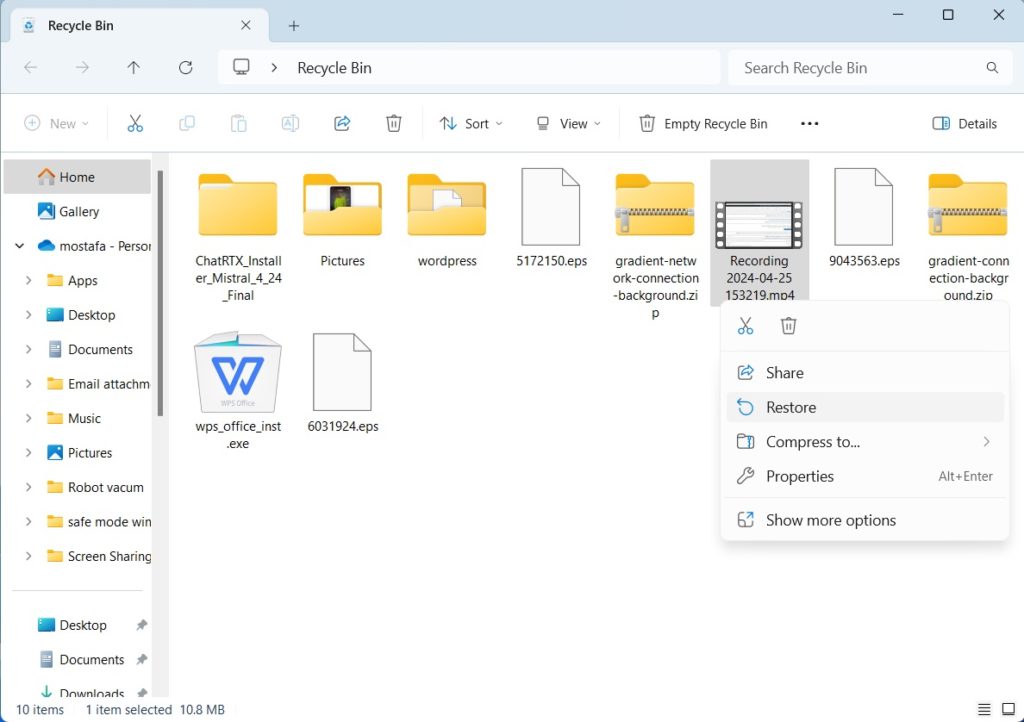
توقف فورًا عن استخدام الجهاز تنويه هام: قبل أن تبدأ: ننصحك بشدة باللجوء إلى متخصص محترف في استعادة البيانات هذا المقال يهدف إلى مساعدتك في استعادة الملفات في الحالات البسيطة والغير معقدة، تذكر: مفهوم حذف الملفات واستعادتها: كواليس العملية الخفية لماذا التوقف عن استخدام الجهاز مهم؟ كيفية استعادة ملف محذوف على ويندوز: عدة طرق افتح سلة المحذوفات: ابحث عن الملف: استعادة الملف: ملاحظة: انتقل إلى المجلد الأصلي للملف: انقر بزر الماوس الأيمن فوق المجلد: افتح علامة التبويب الإصدارات السابقة: اختر إصدارًا سابقًا: استعادة الملف: ملاحظة: افتح سجل الملفات: ابحث عن الملف: استعادة الملف: ملاحظة: افتح أداة النسخ الاحتياطي والاستعادة: اختر النسخة الاحتياطية: استعادة الملف: سجل الدخول إلى حسابك: افتح سلة المحذوفات: ابحث عن الملف: استعادة الملف: Recuva (مجاني): EaseUS Data Recovery Wizard (مدفوع): Disk Drill (مدفوع): افتح Windows File Recovery Tool: تتيح لك هذه الأداة استعادة الملفات باستخدام وضعين أساسيين: الوضع العادي (Regular): يُستخدم لاستعادة الملفات من الأقراص ذات نظام الملفات NTFS، ويفضل استخدامه عندما يكون القرص سليمًا ولم يتم تهيئته.
الوضع الشامل (Extensive): يُستخدم لاستعادة الملفات من الأقراص ذات نظام الملفات NTFS أو FAT أو exFAT أو ReFS، وهو مفيد في حالة تهيئة القرص أو تلفه. مثال على استخدام الوضع العادي: لاستعادة مجلد “المستندات” من محرك الأقراص C إلى مجلد الاسترداد على محرك الأقراص E: winfr C: E: /regular /n UsersDocuments لاستعادة ملفات PDF و Word من محرك الأقراص C إلى مجلد الاسترداد على محرك الأقراص E: winfr C: E: /regular /n *.pdf /n *.docx مثال على استخدام الوضع الشامل: لاستعادة أي ملف يحتوي على كلمة “فاتورة” في اسمه: winfr E: C: /extensive /n *invoice* لاستعادة صور JPEG و PNG من مجلد “الصور” إلى مجلد الاسترداد على محرك الأقراص E: winfr C: E: /extensive /n UsersPictures*.JPEG /n UsersPictures*.PNG استعادة الملفات المحذوفة على أندرويد: تحديات وحلول التشفير وفك التشفير: ما علاقة ذلك باستعادة الملفات؟
مسح جميع البيانات الموجودة على الجهاز النسخ الاحتياطي السحابي من جوجل: التطبيقات الأخرى: سلة المهملات في تطبيق “صور Google”: تطبيقات استعادة الصور: سلة المهملات في Google Drive: WhatsApp: Gmail: توصيل بطاقة SD بالكمبيوتر: استخدام برنامج استعادة الملفات: فحص بطاقة SD: استعادة الملفات: تنزيل وتثبيت DiskDigger: فتح التطبيق ومنح الأذونات: فحص الجهاز: استعادة الملفات: ملاحظة هامة: استعادة الملفات المحذوفة على آيفون وآيباد: تحديات التشفير والحلول المتاحة التشفير على آيفون: حماية قوية ولكنها سلاح ذو حدين طرق استعادة البيانات على آيفون وآيباد: استعادة من iCloud: اطلع على تعليمات استعادة icloud من دليل آبل الرسمي . استعادة من iTunes: ملاحظة: افتح تطبيق الصور: انتقل إلى الألبومات: افتح مجلد “المحذوفة مؤخرًا”: استعادة الصور أو الفيديوهات: ملاحظة: لذا، فإن أفضل طريقة لحماية بياناتك على آيفون هي عمل نسخ احتياطية منتظمة.
نصائح لا تقدر بثمن لاستعادة الملفات المحذوفة: كيف
تنقذ بياناتك في اللحظات الحرجة توقف فورًا عن استخدام الجهاز:
تجنب الكتابة فوق البيانات:
استخدم برامج استعادة بيانات موثوقة: لا تحاول استعادة الملفات على نفس القرص أو وحدة التخزين: في حالة البيانات الحساسة للغاية، اطلب المساعدة من متخصص:
حافظ على هدوئك وكن صبورًا: هل يمكن استعادة الملفات المحذوفة نهائيًا؟ ما هي أنواع الملفات التي يمكن استعادتها؟
هل يمكن استعادة الملفات بعد الفورمات؟
ما هي العوامل التي تؤثر على نجاح عملية الاستعادة؟ الوقت: نوع نظام الملفات: حجم الملف: النشاط على الجهاز: جودة برنامج الاستعادة: هل يمكنني استعادة الملفات المحذوفة من هاتفي الذكي بنفسي؟ قد يهمك أيضاً : شرح استرداد الملفات المحذوفة في linux بواسطة TestDisk كيفية استعادة الملفات المحذوفة من فلاش USB أفضل برامج إصلاح القرص الصلب
دروب أيديا - DROPIDEA
نأمل أن تكون هذه المقالة قد أضافت لك قيمة حقيقية. في دروب أيديا نسعى دائمًا لتقديم محتوى عربي عالي الجودة يساعدك على النمو والتطور في المجال الرقمي. تابعنا للمزيد من المقالات والشروحات المفيدة.
الأدمن
DROPIDEA
أحدث المقالات

بيك إكس في ترفع سقف استثماراتها البذرية إلى 5 ملايين دولار

عشاء مرتقب بين رئيس أنثروبيك ودونالد ترامب وسط خلافات حول أمان الذكاء الاصطناعي

جوجل تختبر الشراء المباشر من فليبكارت عبر Gemini في الهند

كروزو تلغي صفقة بـ1.25 مليار دولار لتوربينات مراكز البيانات



